Wie lösche ich den Cache und temporäre Dateien?
Browser Chrome
Es ist möglich, dass die App über gespeicherte Informationen verfügt, die heruntergeladen werden müssen und die ordnungsgemäße Funktionsweise der Anwendung behindern. Um dieses Problem zu beheben, können wir den Cache und die Cookies des Browsers löschen.
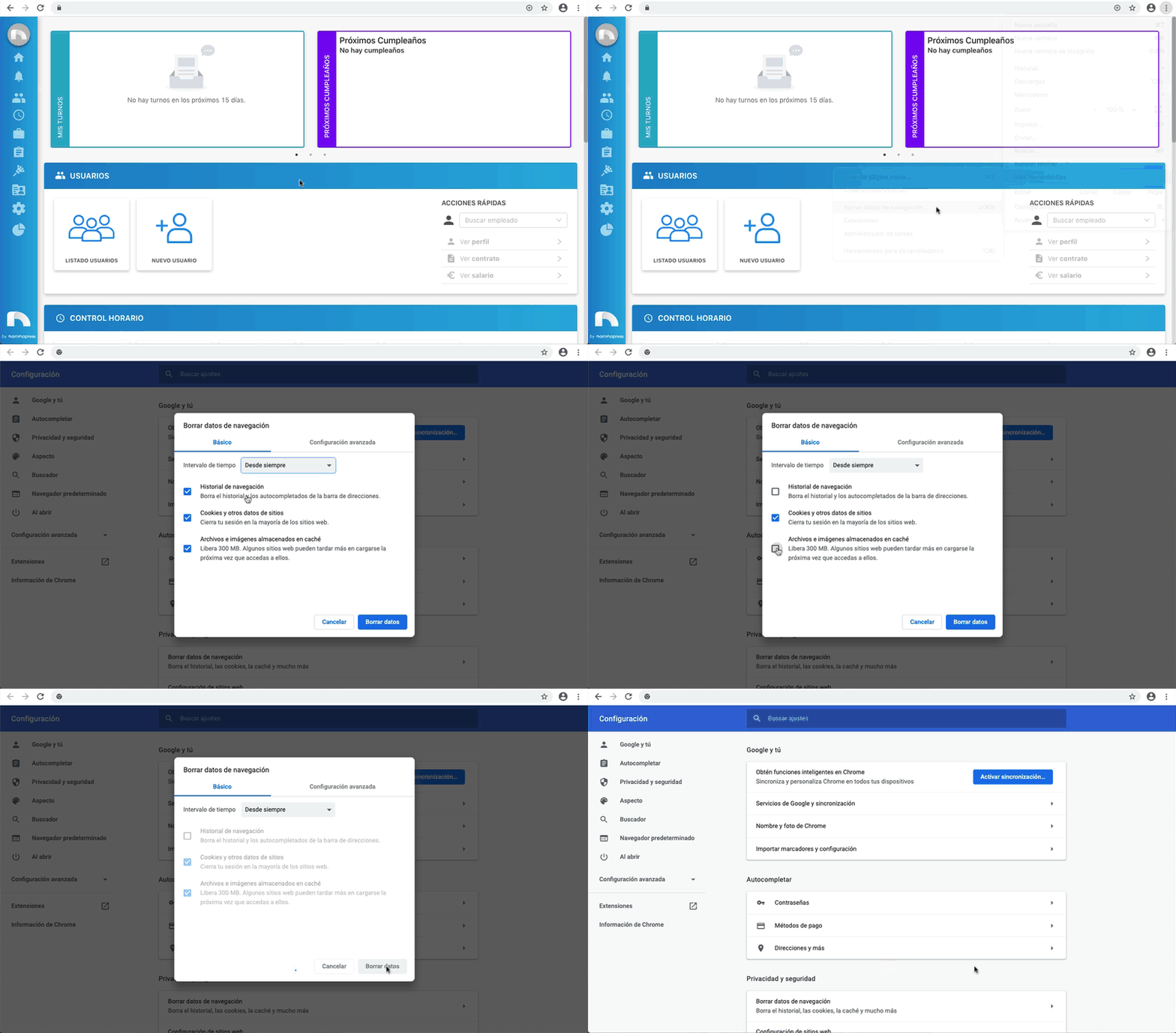
- Öffnen Sie den Webbrowser Chrome auf Ihrem Gerät.
- Klicken Sie in der oberen rechten Ecke auf Einstellungen (Symbol mit 3 vertikalen Punkten).
- Klicken Sie im Dropdown-Menü auf Weitere Tools.
- Klicken Sie anschließend auf Browserdaten löschen.
- Wählen Sie im Dropdown-Menü "Zeitraum" die Option Gesamte Zeit.
- Wählen Sie Cookies und andere Website-Daten und Bilder und zwischengespeicherte Dateien. Es ist nicht erforderlich, den Browserverlauf zu löschen.
- Klicken Sie auf Daten löschen.
- Anschließend müssen Sie sich in der Anwendung mit Ihrem Benutzernamen und Passwort erneut anmelden.
- Wenn das Problem nach diesen Schritten weiterhin besteht, wenden Sie sich bitte an uns.
Desktopanwendung
Mobile Anwendung

Browser Safari
Es ist möglich, dass die App über gespeicherte Informationen verfügt, die heruntergeladen werden müssen und die ordnungsgemäße Funktionsweise der Anwendung behindern. Um dieses Problem zu beheben, können wir den Cache und die Cookies des Browsers löschen.
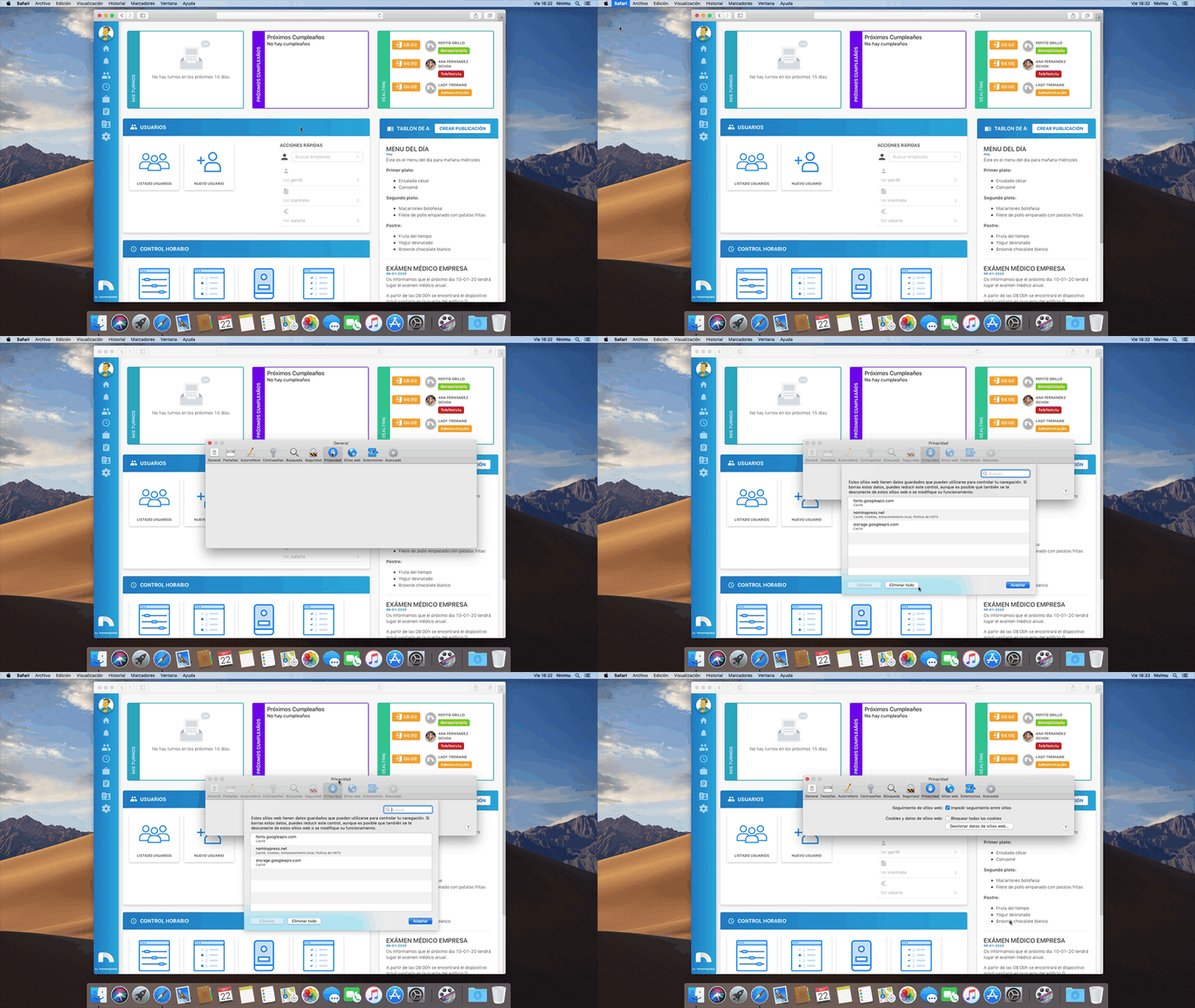
- Öffnen Sie den Webbrowser Safari auf Ihrem Gerät.
- Navigieren Sie im Safari-Menü zu Einstellungen.
- Klicken Sie anschließend auf das Symbol Datenschutz.
- Klicken Sie anschließend auf Website-Daten verwalten.
- Klicken Sie auf die Schaltfläche Alle entfernen.
- Anschließend müssen Sie sich in der Anwendung mit Ihrem Benutzernamen und Passwort erneut anmelden.
- Wenn das Problem nach diesen Schritten weiterhin besteht, wenden Sie sich bitte an uns.
Desktopanwendung
Mobile Anwendung
