Nachrichten
In diesem Abschnitt wird die Wand mit allen erstellten Beiträgen angezeigt (Profilbildänderungen, hochgeladene Fotos usw.). Sie können die von Ihnen, von Ihren Freunden und die öffentlichen sehen.
Sie können Beiträge im Abschnitt Nachrichten oder von Ihrem Profil aus erstellen.
Um einen Beitrag zu erstellen:
- Schreiben Sie etwas in das Beitrag-Textfeld.

- Wenn Sie Freunde markieren möchten, klicken Sie auf das Symbol

- Wenn Sie einen Ort hinzufügen möchten, klicken Sie auf das Symbol

- Wenn Sie ein Bild hinzufügen möchten, klicken Sie auf das Symbol

- Wenn Sie Emojis hinzufügen möchten, klicken Sie auf das Symbol

- Wenn Sie eine Farbe für den Hintergrund auswählen möchten, klicken Sie auf das Symbol

- Klicken Sie auf Veröffentlichen.
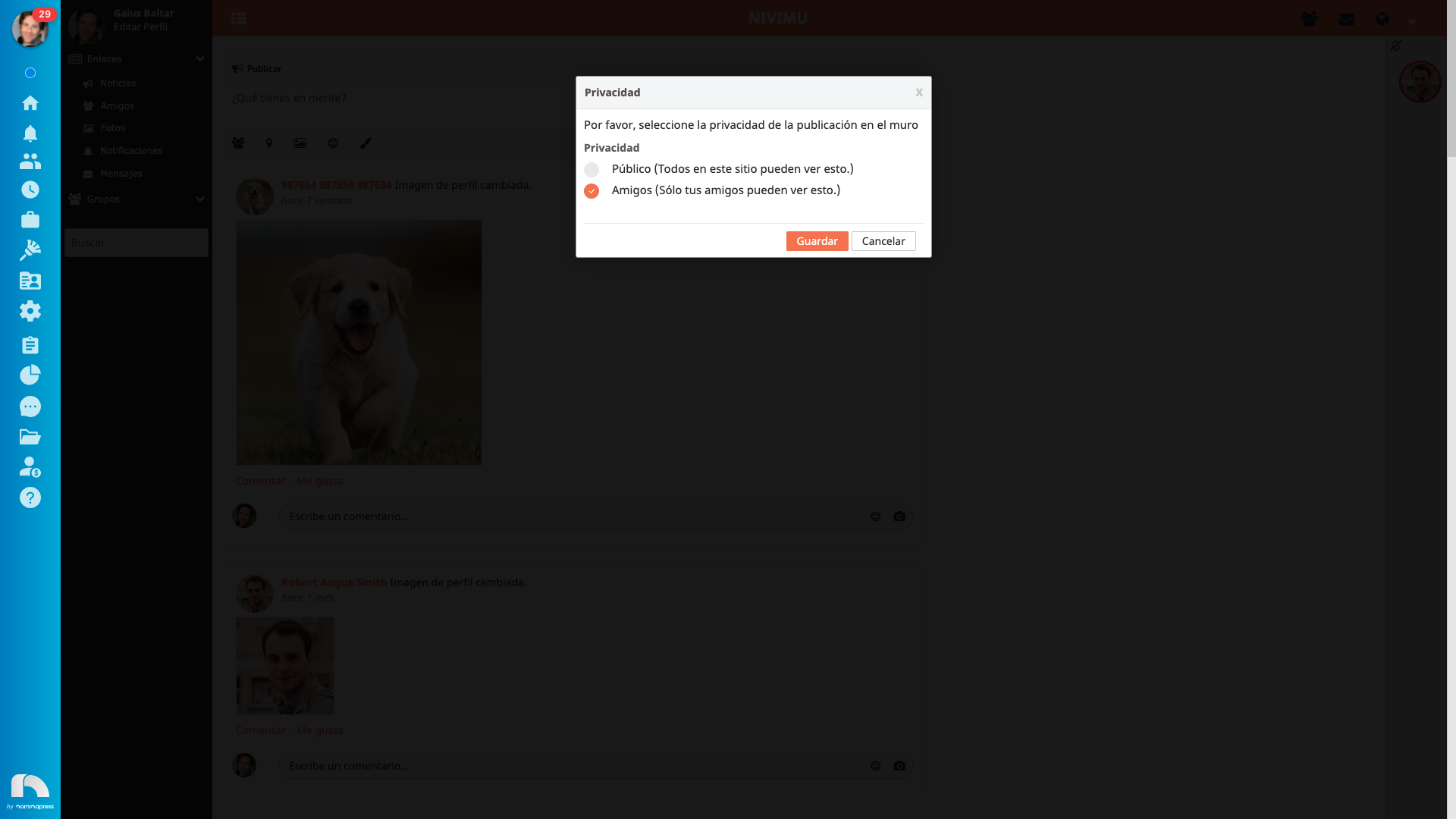
Um die Datenschutzeinstellung des Beitrags zu ändern, damit nur Ihre Freunde ihn sehen, klicken Sie auf Datenschutz und wählen Sie die Option Freunde.
Um Ihre Beiträge zu bearbeiten und zu löschen, klicken Sie auf das Dropdown-Menü des Beitrags und wählen Sie die gewünschte Option.

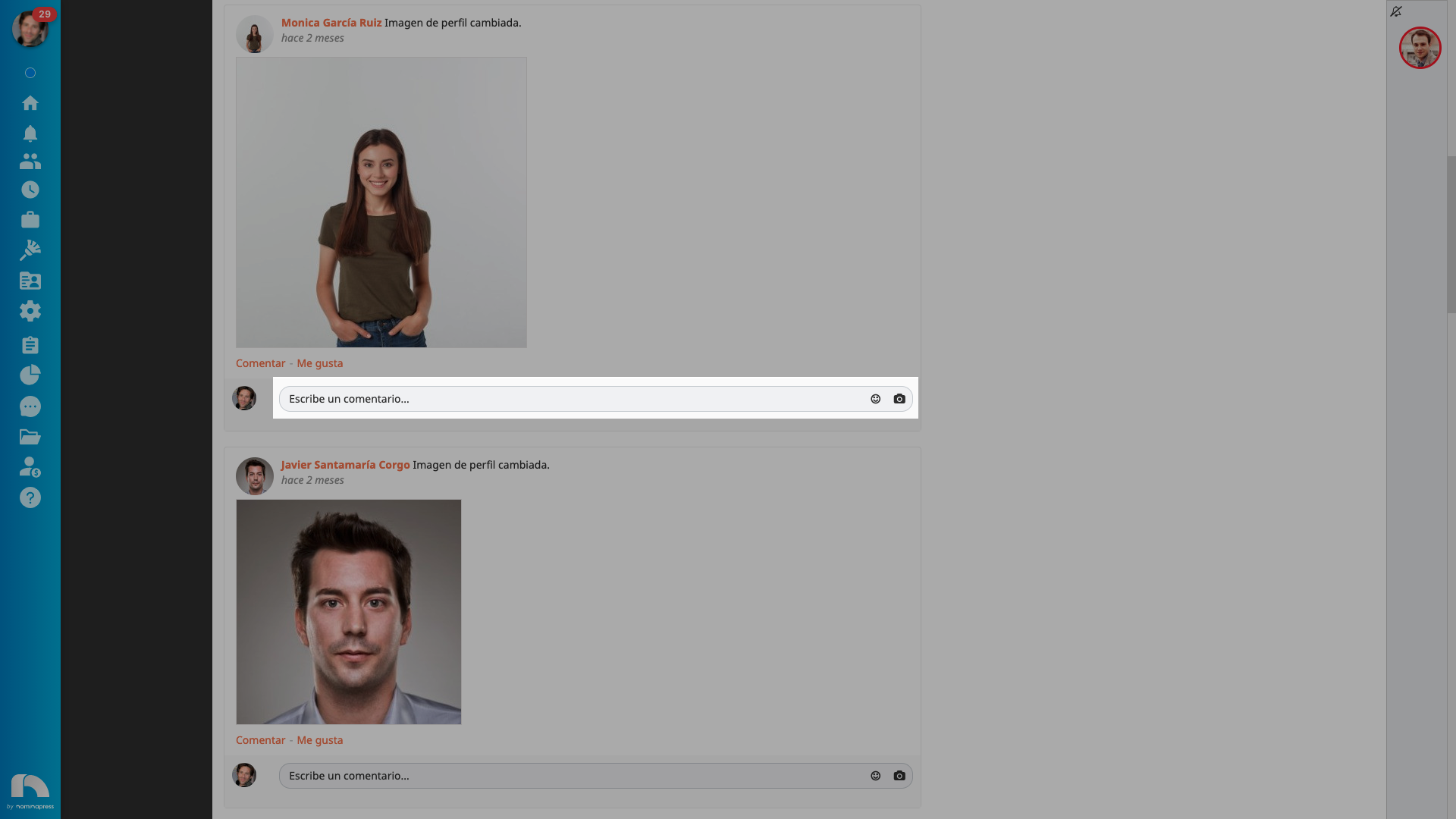
Um einen Kommentar zu einem Beitrag zu schreiben, schreiben Sie das Gewünschte in das graue Textfeld und drücken Sie die Eingabetaste. Wenn Sie Emojis oder Bilder hinzufügen möchten, klicken Sie auf die entsprechenden Symbole.
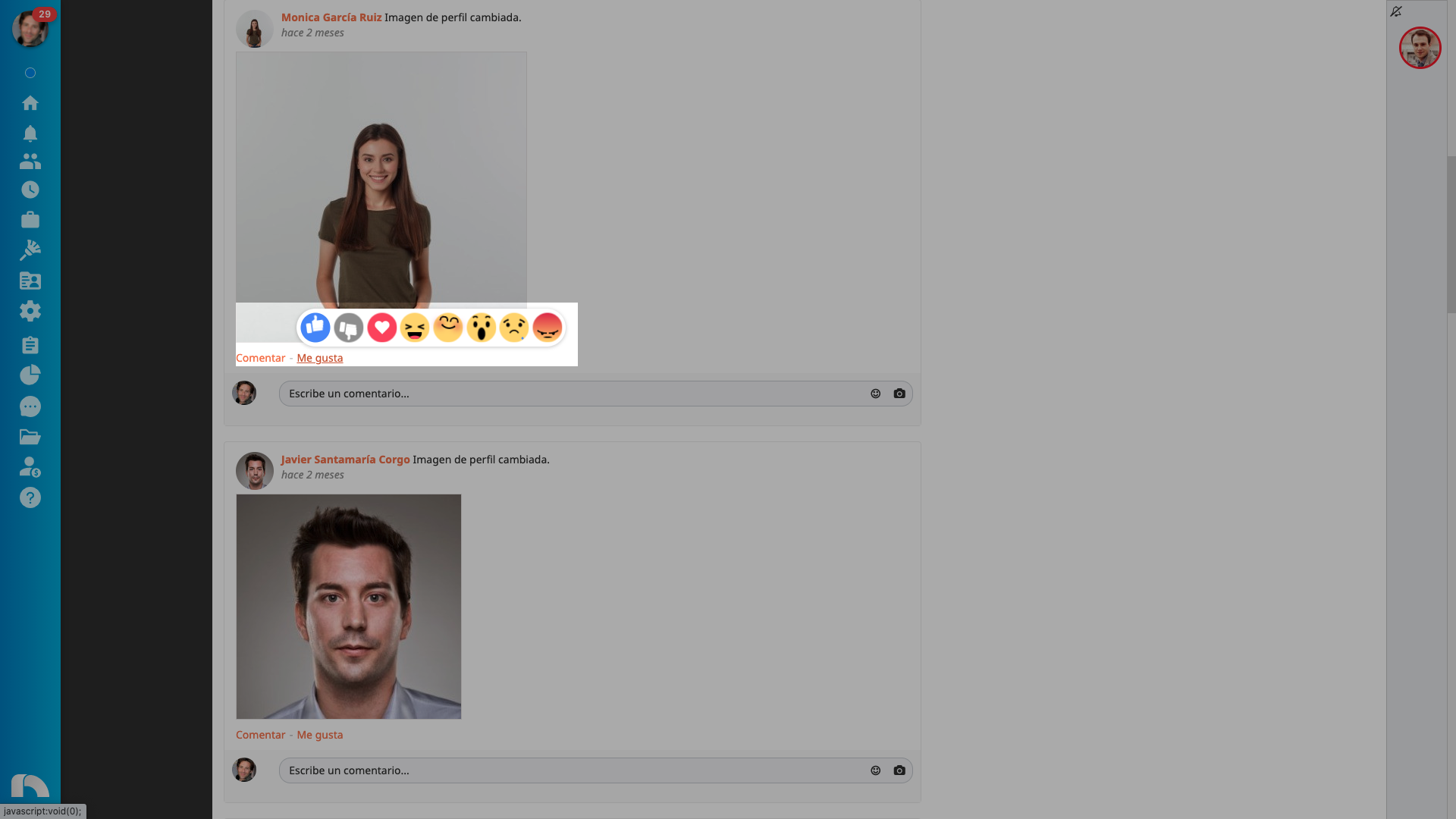
Um auf einen Beitrag zu reagieren, bewegen Sie die Maus über "Mir gefällt" und klicken Sie auf das Emoji, mit dem Sie reagieren möchten.