Budget bearbeiten
Um ein Budget zu bearbeiten:
-
Öffnen Sie das Anwendungsmenü und klicken Sie auf Budgets.
-
Wählen Sie das Budgetjahr.
-
Wählen Sie das Unternehmen aus, dem das Budget entspricht.
-
Wählen Sie ein Budget.
-
Wenn das Budget Ihr Standard-Budget sein soll, klicken Sie auf den Stern neben der Schaltfläche Ändern.
-
Klicken Sie auf "Ändern".
-
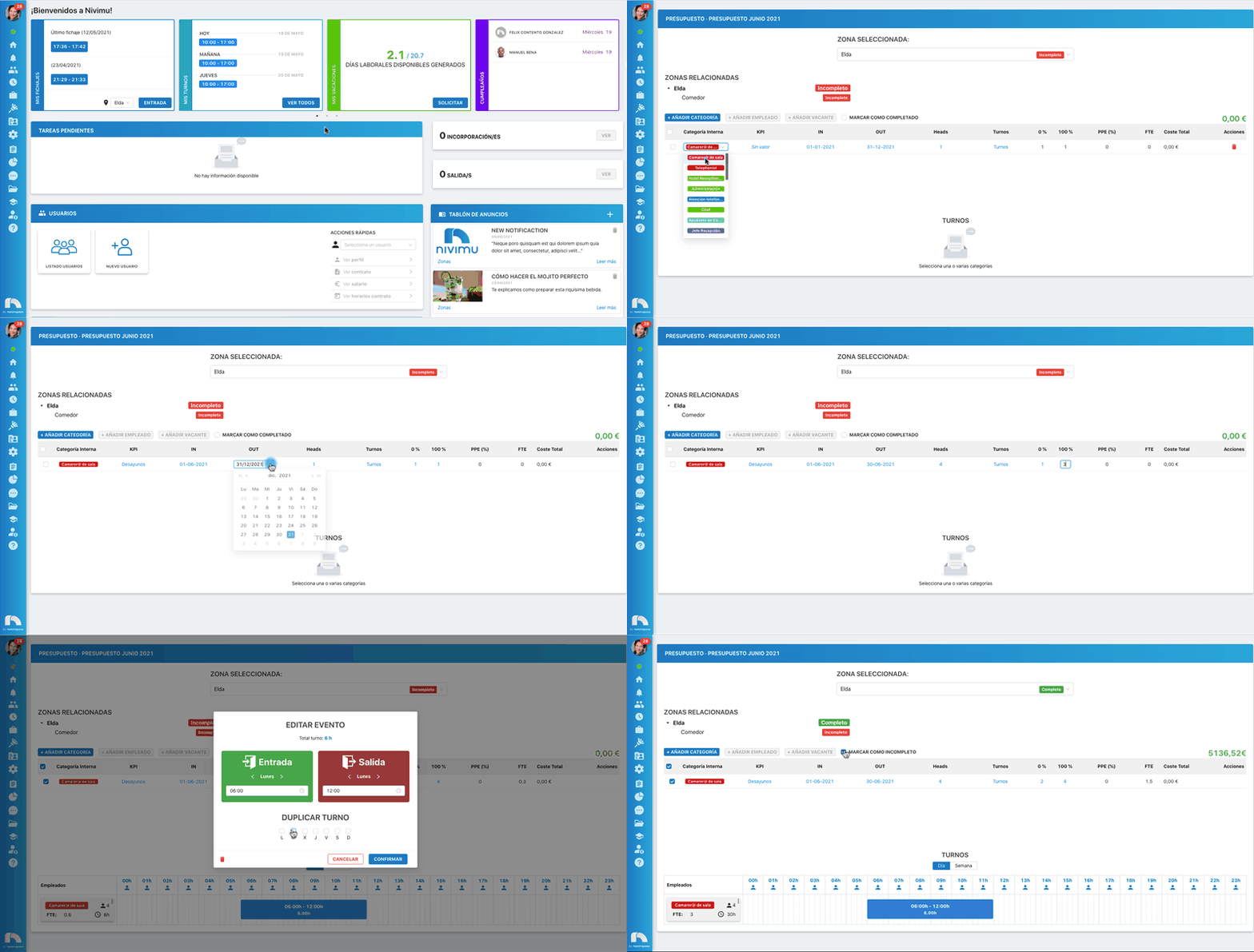
Wählen Sie anschließend die Zone, die Sie bearbeiten möchten.
-
In "Zugehörige Zonen" sehen Sie den Status der direkten Unterzonen der Zone, die Sie bearbeiten. Der Status kann "Fertig" oder "Unvollständig" sein.
-
Klicken Sie auf + Kategorie hinzufügen, Mitarbeiter hinzufügen oder Stelle hinzufügen, um eine neue Budgetzeile hinzuzufügen.
-
Sobald die Interne Kategorie hinzugefügt wurde, wird eine Zeile mit den restlichen Daten erstellt, die wir ausfüllen müssen:
- In KPI wählen Sie den KPI-Typ.
- In IN wählen Sie das Startdatum des Budgets.
- In OUT wählen Sie das Enddatum des Budgets.
- In Heads legen Sie die erforderliche Personenanzahl fest, um die Schichten zu decken.
- Wenn Sie auf Schichten klicken, wird die Vorlage zum Bearbeiten der Zeitpläne dieser Schichten für die zugewiesenen Heads angezeigt.
- In 0% geben Sie die Mindestanzahl der erforderlichen Personen an, um die Schicht zu decken.
- In 100% geben Sie die Höchstanzahl der erforderlichen Personen an, um die Schicht zu decken.
- In PPE(%) wird der Prozentsatz der Leiharbeitskräfte angezeigt.
- In FTE wird das Vollzeitäquivalent (40 Std.) angezeigt.
- In Gesamtkosten werden die Kosten der Budgetzeile angezeigt.
- In Aktionen können Sie die gewünschte Zeile löschen.
-
Während Sie die Daten in Geschätzte Kosten ausfüllen, werden die Gesamtkostendaten des Budgets aktualisiert.
-
Wenn alle Daten ausfüllt sind, klicken Sie auf "Als abgeschlossen markieren", um das Budget zu überprüfen. Der Status wechselt von Unvollständig zu Fertig.