Editar presupuesto
Para editar un presupuesto:
-
Abre el menú de la aplicación y haz clic en Presupuestos.
-
Selecciona el año del presupuesto.
-
Selecciona la empresa a la que corresponde el presupuesto.
-
Selecciona un presupuesto.
-
Si deseas que el presupuesto sea tu Presupuesto predeterminado, haz clic en la estrella que está al lado del botón de Modificar
-
Haz clic en "Modificar".
-
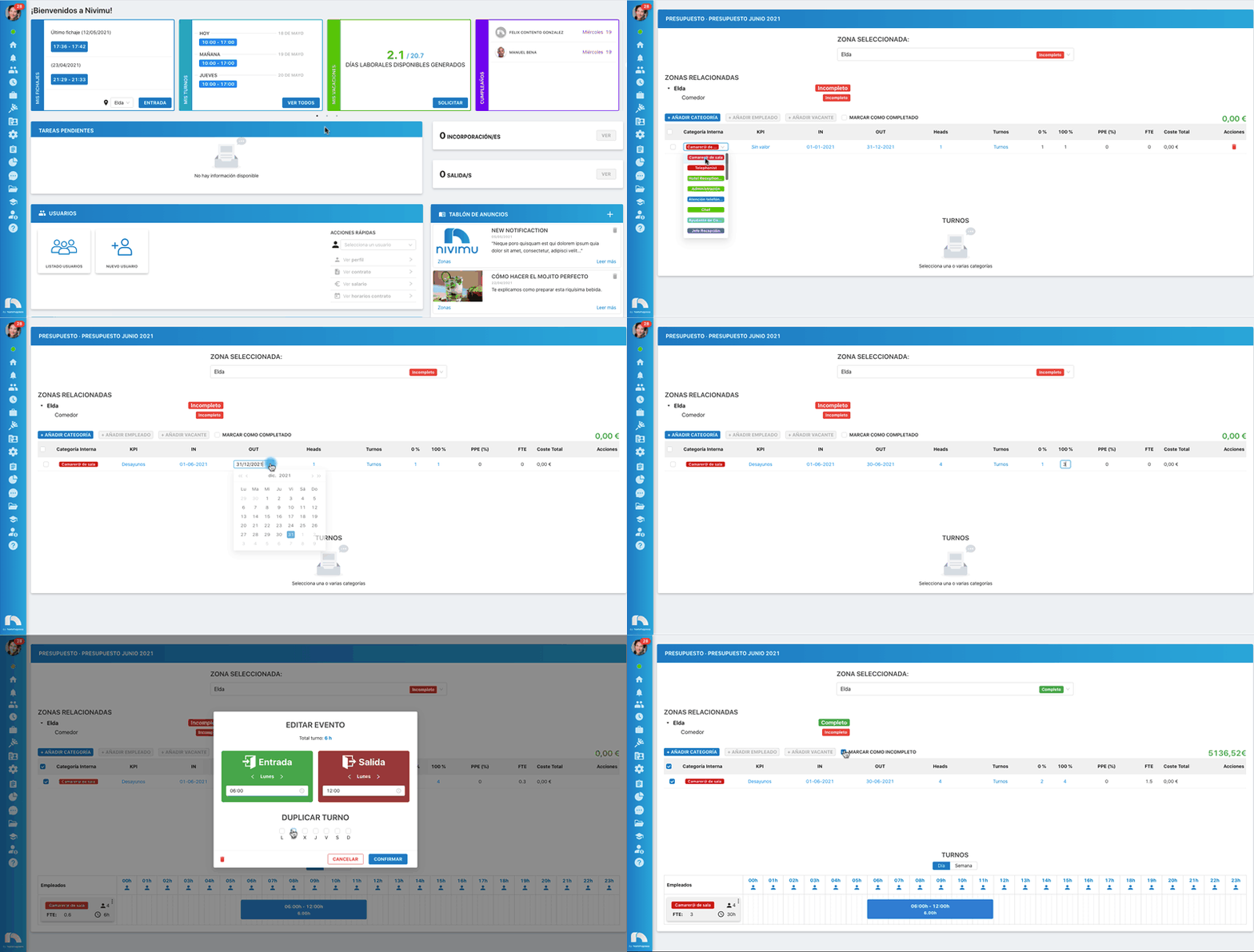
A continuación, selecciona la zona que deseas editar.
-
En "Zonas Relacionadas" verás el estado de las zonas hijas directas de la que estás editando. El estado puede ser "Completo" o "Incompleto".
-
Haz clic en + Añadir Categoría, Añadir Empleado o Añadir Vacante para agregar una nueva línea de presupuesto.
-
Una vez añadida la Categoría Interna se creará una linea con el resto de datos que debemos rellenar:
- En KPI, selecciona el tipo de KPI.
- En IN, selecciona la fecha de inicio del presupuesto.
- En OUT, selecciona la fecha de fin del presupuesto.
- En Heads, determina las personas necesarias para cubrir los turnos.
- Al hacer clic en Turnos, se desplegará la plantilla para editar los horarios de dichos turnos para los Heads asignados.
- En 0% debes indicar el mínimo de personas necesarias para cubrir el turno.
- En 100% debes indicar el máximo de personas necesarias para cubrir el turno.
- En PPE(%) se muestra el porcentaje de plantilla eventual.
- En FTE se muestra el equivalente a tiemplo completo (40h).
- En Coste Total se muestra el coste de la línea del presupuesto.
- En Acciones podrás borrar la linea que desees.
-
Conforme vas rellenando los datos en Costes Estimados se irán actualizando los datos de los costes totales del presupuesto.
-
Cuando tengas todos los datos rellenos, haz clic en "Marcar como completado" para validar el presupuesto. El estado pasará de Incompleto a Completo.