Plantillas email
A través de los ajustes de Plantillas Email puedes crear las plantillas de los email que se enviarán a los empleados por primera vez (nuevo usuario) o a los candidatos cuando se inscriben en una oferta o cuando cambia su estado (Módulo Jobsite). También podrás gestionar el envío automático de los email. Para acceder a los ajustes de Plantillas Email:
- Abre el menú de la aplicación.
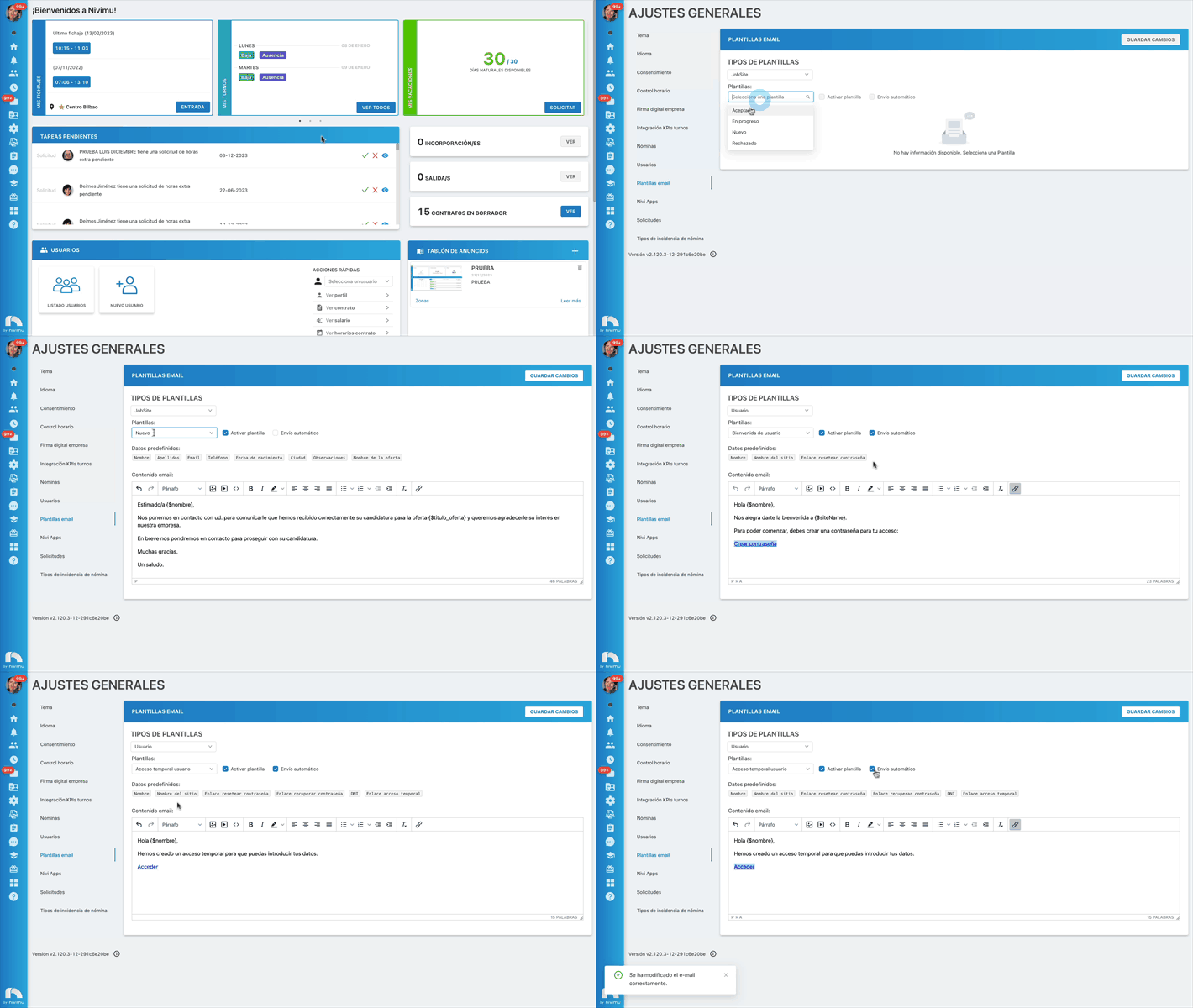
- En la sección Ajustes haz clic en Generales y después en Plantillas Email.
- En Plantillas Email selecciona el tipo de plantilla (Jobsite, usuario).
- Si has contratado el módulo de Jobsite continúa leyendo por el punto 5, en caso contrario puedes saltar al punto 6.
- Tendrás diferentes plantillas relacionadas con el estado de la oferta a la que se haya inscrito un candidato. Puedes modificarlas al gusto para adaptar el correo que se envíe al empleado en caso de ser aceptado, rechazado, para avisar de que está en progreso o nuevo para notificar al candidato que se ha recibido la inscripción correctamente.
- Para las plantillas de Usuario tenemos tres opciones: bienvenida de usuario para altas nuevas en la plataforma, recuperación contraseña para cuando un empleado haga clic en "¿Has olvidado tu contraseña?" y acceso temporal usuario, esta último relacionada con las altas vía Nivitasks, al enviar el link para completar los datos de información se mandará lo detallado en este apartado.
- Selecciona Activar plantilla si quieres que la plantilla esté activa.
- Selecciona Envío automático si quieres que, por defecto, se envíen los correos automáticamente cuando se cambie el estado al candidato o se cree un alta de nuevo usuario. Si esta casilla no está seleccionada, deberás confirmar el envío del email al cambiar el estado manualmente o al crear un usuario.
- En Datos predefinidos encontrarás los datos disponibles para utilizar en el contenido del email. Si haces clic encima de cada uno de los datos, automáticamente se copiará al portapapeles el código correspondiente para poder pegarlo en el cuerpo del mensaje.
- En Contenido email: editamos el cuerpo del mensaje con el texto y los datos predefinidos que deseemos enviar.
- Por último, haz clic en Guardar cambios.