Email-Vorlagen
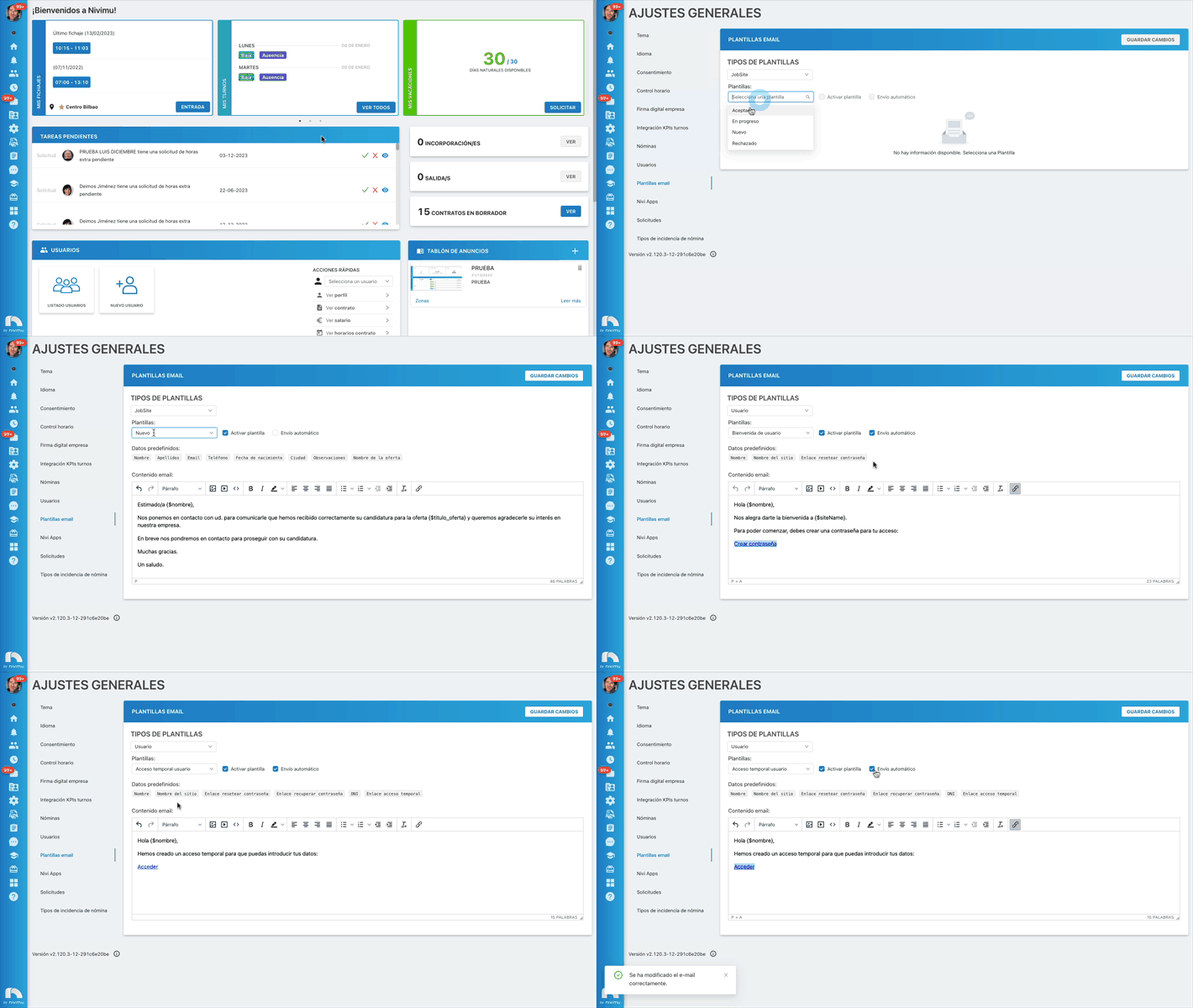
Über die Email-Vorlagen-Einstellungen können Sie die Vorlagen der E-Mails erstellen, die an Mitarbeiter beim ersten Mal (neuer Benutzer) oder an Kandidaten gesendet werden, wenn sie sich für ein Angebot anmelden oder wenn sich ihr Status ändert (Jobsite-Modul). Sie können auch das automatische Versenden von E-Mails verwalten.
Um auf die Email-Vorlagen-Einstellungen zuzugreifen:
- Öffnen Sie das Anwendungsmenü.
- Klicken Sie im Bereich Einstellungen auf Allgemein und anschließend auf Email-Vorlagen.
- Wählen Sie in Email-Vorlagen den Vorlagentyp (Jobsite, Benutzer) aus.
- Wenn Sie das Jobsite-Modul kontrahiert haben, fahren Sie mit Punkt 5 fort. Andernfalls können Sie zu Punkt 6 springen.
- Sie haben verschiedene Vorlagen, die sich auf den Status des Angebots beziehen, bei dem sich ein Kandidat anmeldet. Sie können sie nach Belieben ändern, um die E-Mail, die an den Mitarbeiter gesendet wird, anzupassen, falls dieser akzeptiert, abgelehnt wird, um zu warnen, dass er sich in Bearbeitung befindet, oder um den Kandidaten zu benachrichtigen, dass die Anmeldung korrekt empfangen wurde.
- Für Benutzervorlagen haben wir drei Optionen: Benutzerbegrüßung für neue Registrierungen auf der Plattform, Passwortwiederherstellung für wenn ein Mitarbeiter auf "Haben Sie Ihr Passwort vergessen?" klickt, und Temporärer Benutzerzugriff, dieser letzte zu den Registrierungen über Nivitasks verwandt, beim Versenden des Links zum Ausfüllen der Informationsdaten wird das in diesem Bereich Angegebene gesendet.
- Wählen Sie Vorlage aktivieren, wenn Sie möchten, dass die Vorlage aktiv ist.
- Wählen Sie Automatisches Versenden, wenn Sie möchten, dass E-Mails standardmäßig automatisch versendet werden, wenn sich der Status des Kandidaten ändert oder ein neuer Benutzer erstellt wird. Wenn dieses Kontrollkästchen nicht aktiviert ist, müssen Sie das Versenden der E-Mail bestätigen, wenn Sie den Status manuell ändern oder einen Benutzer erstellen.
- In Vordefinierte Daten finden Sie die verfügbaren Daten, die im Inhalt der E-Mail verwendet werden können. Wenn Sie auf jede Daten klicken, wird der entsprechende Code automatisch in die Zwischenablage kopiert, um ihn im Nachrichtentext einzufügen.
- In Email-Inhalt: bearbeiten wir den Nachrichtentext mit dem Text und den vordefinierten Daten, die wir senden möchten.
- Klicken Sie zuletzt auf Änderungen speichern.