Configurar bolsa de horas
¿Cómo se configura la bolsa de horas?
Para configurar la bolsa de horas:
-
Abre el menú superior, accede a Ajustes y después a Zonas.
-
Elige el centro al que hay que configurar una bolsa de horas en base a su convenio.
-
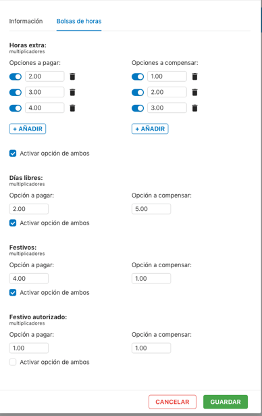
Haz clic derecho con el ratón y selecciona editar. Veras una pantalla como esta:
-
En horas extras podemos añadir diferentes multiplicadores de horas tanto a pagar como a compensar en base a lo que rija nuestro convenio o pacto laboral. Para días libres y festivos podemos añadir un solo multiplicador, escogiendo entre a pagar o compensar. Si nuestro acuerdo contempla la opción de pagar y compensar haremos clic en “activar opción de ambos.”
¿Cómo vuelcan los datos a la bolsa de horas?
Cuando tengamos un turno publicado y el empleado realice un fichaje el programa calculará a día vencido comparando el turno con el fichaje realizado.
Para que el cálculo contemple si era un día libre o festivo trabajado debemos informar el turno encima del día libre o festivo.
Si el empleado no tiene turno publicado y realiza un fichaje, todo ese fichaje se computará como exceso de horas.
¿Cómo se gestiona?
La bolsa de horas a compensar se gestiona a través de las plantillas predefinidas (ver este apartado).
Para la bolsa a pagar una vez aceptados los conceptos (gastos, exceso de horas, faltas de asistencia) estos se reflejan en el apartado de validación de incidencias de nómina.
Otros datos como los días libres o festivos a pagar volcarán a validación de incidencias de nómina automáticamente para su aprobación o rechazo, lo mismo sucederá con las horas nocturnas (10pm a 6am).
También cabe la posibilidad de añadir horas a la bolsa mediante una regularización manual (ver apartado regularizaciones).
Para que los datos se trasladen a validación de incidencias de nómina el contrato ha de estar publicado.