Gesichtserkennung aktivieren
Um die Gesichtserkennung der Mitarbeiter zu aktivieren, muss der Administrator die Bilder validieren, die die Benutzer in ihr Profil hochgeladen haben. Nach Abschluss des Validierungsprozesses können die Mitarbeiter mit der Zeiterfassung über Gesichtserkennung beginnen.
Validierung
Um mit dem Bildvalidierungsprozess für die Gesichtserkennungsfunktion zu beginnen:
-
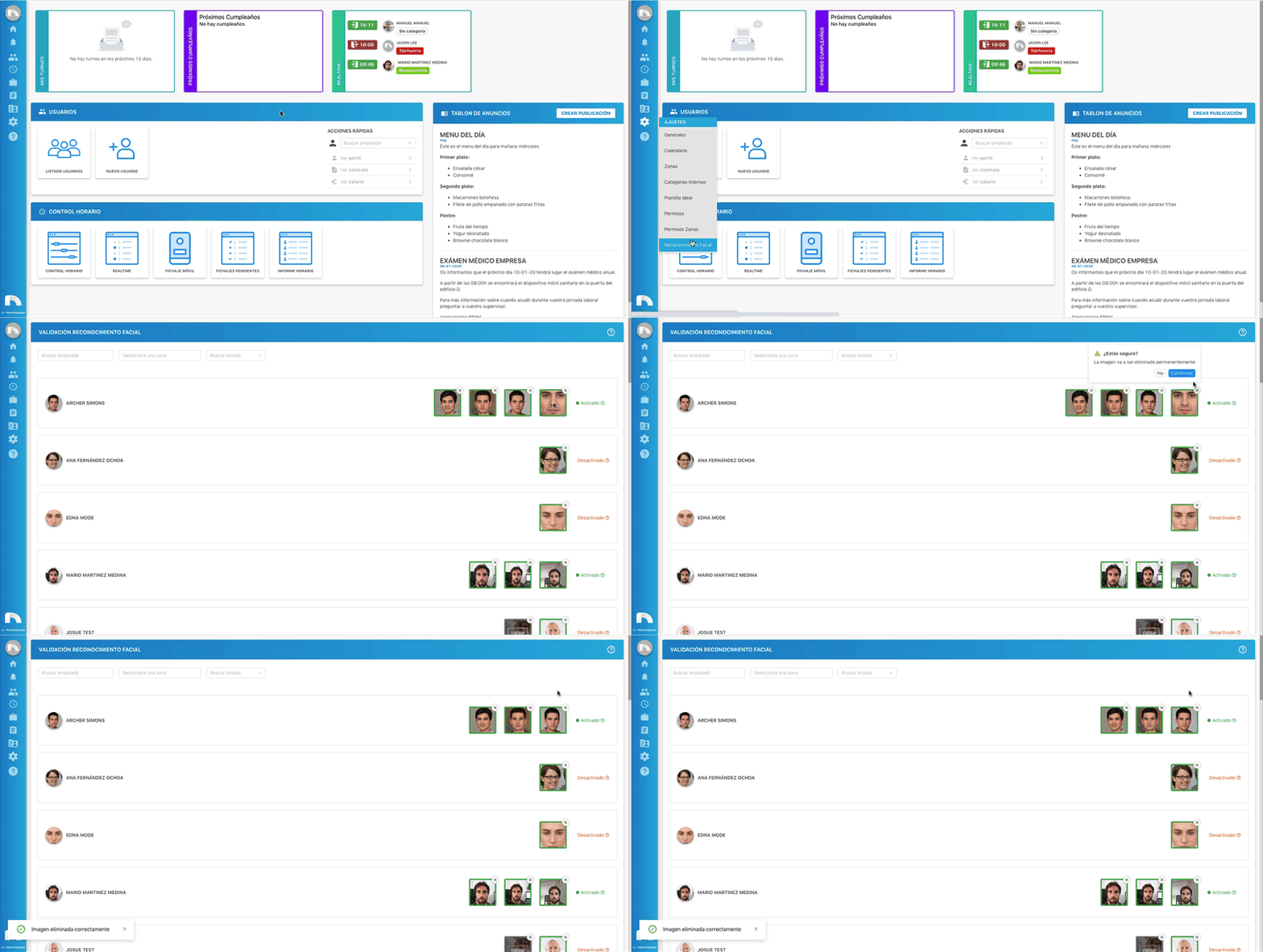
Öffnen Sie das Anwendungsmenü und klicken Sie im Bereich Einstellungen auf Gesichtserkennung
-
Eine Tabelle mit allen Benutzern, die ein Foto hochgeladen haben, wird angezeigt.
-
Suchen Sie nach dem gewünschten Mitarbeiter zur Validierung.
-
Klicken Sie auf die Schaltfläche Validieren, die sich über dem Foto befindet. Wiederholen Sie diesen Vorgang für alle Fotos, die der Benutzer hochgeladen hat.
-
Wenn das Bild gültig ist, wird es in grün angezeigt.

-
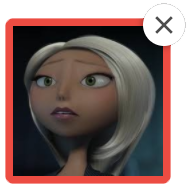
Wenn es nicht gültig ist, wird es in rot angezeigt. In diesem Fall müssen Sie das Foto löschen und den Benutzer bitten, ein anderes hochzuladen.
-
Sobald mindestens 3 Bilder korrekt validiert wurden, wird die Gesichtserkennungsfunktion für diesen Benutzer aktiviert.

Benutzer müssen mindestens 3 Bilder für die Gesichtserkennung hochladen. Die Fotos sollten wie ein Personalausweis aussehen, damit die Gesichtserkennung perfekt funktioniert. Verwenden Sie keine Fotos von fern, von der Seite usw. Es wird empfohlen, Fotos ohne Maske hochzuladen und unterschiedlich: verschiedene Frisuren, mit/ohne Bart, mit/ohne Make-up, mit/ohne Brille usw. Wenn der Benutzer eine Brille trägt, sollte ein Foto ohne Brille vorhanden sein.
Dieser Vorgang kann nach der Validierung bis zu 24 Stunden dauern.
Bilder löschen
Es kann vorkommen, dass ein von einem Benutzer hochgeladenes Bild die Validierung nicht besteht, wenn er es für die Gesichtserkennung in sein Profil hochlädt. Hierzu ist es notwendig, es zu löschen und ein anderes hochzuladen.
Um ein Bild zu löschen:
- Öffnen Sie das Anwendungsmenü und klicken Sie im Bereich Einstellungen auf Gesichtserkennung
- Eine Tabelle mit allen Benutzern, die ein Foto hochgeladen haben, wird angezeigt.
- Suchen Sie nach dem Mitarbeiter, von dem Sie das Bild löschen müssen.
- Klicken Sie anschließend auf das X, das in der oberen rechten Ecke angezeigt wird.
- An diesem Punkt wird eine Bestätigungsmeldung angezeigt. Wenn Sie das Bild wirklich löschen möchten, klicken Sie auf Bestätigen.