Fichaje físico
Para que los empleados puedan empezar a fichar en sus zonas de trabajo es necesario iniciar sesión en los dispositivos de fichaje con el usuario control. Cuando el empleado fiche en uno de estos dispositivos el sistema recogerá la ubicación y realizará una fotografía al instante.
Fichaje con DNI/NIE
Para que los empleados fichen introduciendo el DNI/NIE:
- Accede al portal de tu aplicación desde el dispositivo con el que se van a hacer los fichajes.
- Introduce el nombre de usuario y la contraseña asignados al usuario control.
- Marca la casilla Mantener la sesión abierta para que la sesión no se cierre.
- Haz clic en Acceder. La primera vez que entres deberás aceptar los permisos para utilizar la ubicación y la cámara del dispositivo.
- Si el usuario control tiene asignado un solo centro aparecerá directamente el panel numérico.
- Si el usuario control tiene asignado más de un centro deberá elegir el centro que quiere establecer en ese dispositivo.
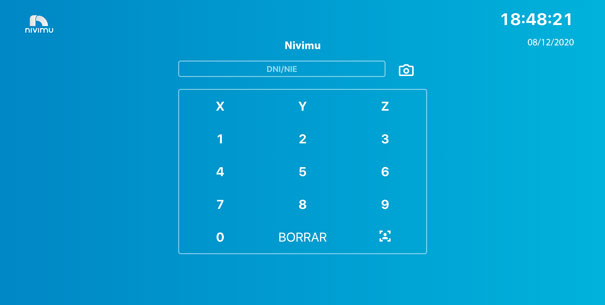
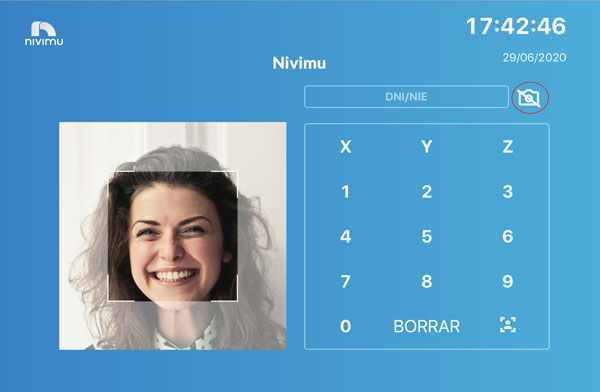
Junto al campo de DNI/NIE aparece el icono de una cámara. Si haces clic sobre el botón podrás ver el encuadre que tiene la cámara en esa posición y asegurarte de que las imágenes saldrán adecuadamente.
Pausa de fichaje
La pausa de fichaje es una característica que permite a los usuarios hacer descansos retribuidos que queden registrados en control horario. Para utilizar esta característica, deberás ponerte en contacto con nuestro departamento de customer success para habilitarlo en el usuario control.
Un vez configurado, cuando el usuario fiche una salida, se preguntará si es un descanso o una salida real.

Cerrar sesión
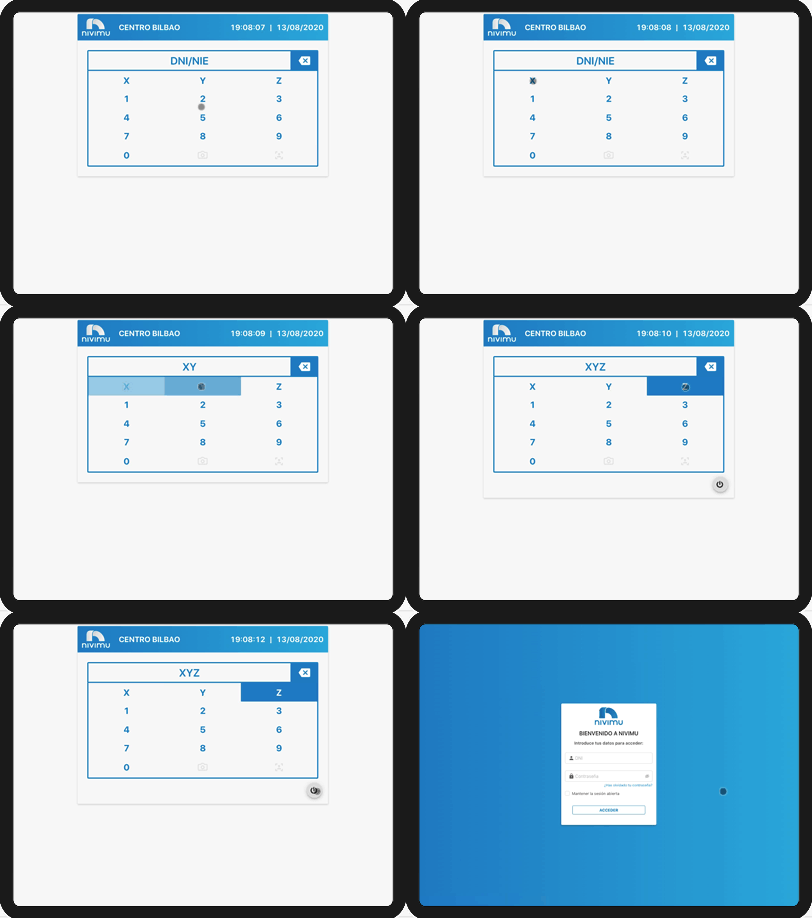
Para evitar que cualquier empleado cierre sesión en el dispositivo de fichajes, se ha ocultado el botón que permite cerrar la sesión del usuario control. Es necesario introducir un código en el teclado para activar dicho botón y poder cerrar la sesión.
Si quieres cerrar sesión teclea en el panel X Y Z. Después, haz clic en el botón rojo que aparece en la esquina inferior derecha.
🧭 Fichaje Offline:
🛠️ Funcionamiento General
-
Modo Offline Activado Automáticamente
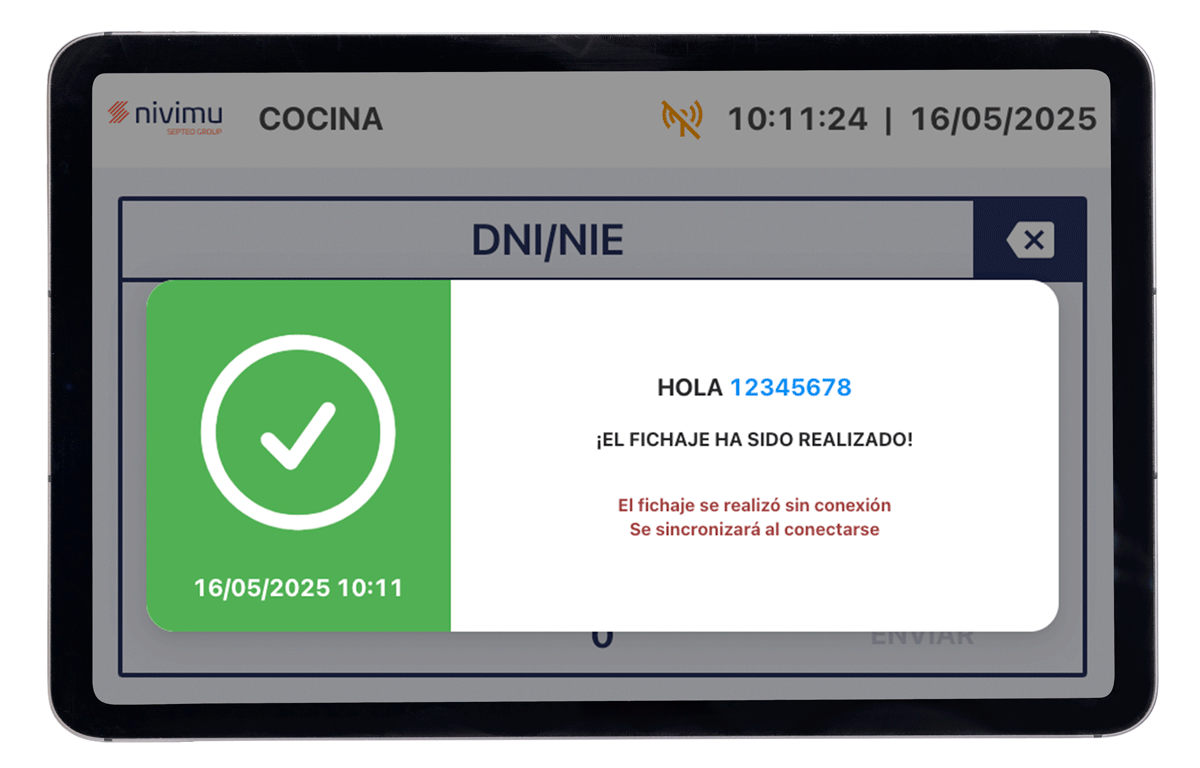
Cuando el dispositivo de fichaje pierde la conexión a internet, entra automáticamente en modo offline. -
Registro de Fichajes
Los empleados pueden seguir fichando normalmente introduciendo su DNI.
Los fichajes se almacenan localmente en el dispositivo. -
Sincronización Automática
Una vez que el dispositivo recupera la conexión, todos los fichajes almacenados se envían automáticamente a Nivimu en unos segundos.
⚠️ Validación de DNI
- Si un empleado introduce un DNI no válido:
- El fichaje no se registra.
- Se genera una notificación automática al Admin Sup informando del intento fallido y del DNI introducido.
📌 Consideraciones Importantes
- No se requiere acción manual para activar o desactivar el modo offline.
- Los fichajes se almacenan de forma segura en el dispositivo hasta su sincronización.
- Es responsabilidad del Admin Sup revisar las notificaciones de errores de DNI y tomar las acciones necesarias.
🧪 Casos de Uso
| Escenario | Resultado |
|---|---|
| El dispositivo pierde conexión durante el día | El fichaje se guarda localmente |
| El dispositivo recupera conexión | Se sincronizan todos los fichajes pendientes |
| Un empleado introduce un DNI incorrecto | Se notifica al Admin Sup, no se registra el fichaje |
✅ Buenas Prácticas
- Verificar periódicamente que los dispositivos tengan conexión estable.
- Revisar las notificaciones de errores de fichaje para evitar inconsistencias.
Configurar dispositivo Android.
Instalación de la app de nivimu en un dispositivo Android.
Para instalar la app de Nivimu, recuerda que tienes el proceso en nuestra sección de Primeros pasos.
Permisos de cámara en un dispositivo Android.
Si estamos utilizando un dispositivo android para el fichaje físico, deberemos dar permisos a la cámara para que pueda funcionar. Para ello:
- Cerramos la app de nivimu. Para ello haz clic en las 3 rayas en la parte de abajo de la pantalla y pulsa en la X o desliza hacia arriba la pantalla de la app de Nivimu.
- Una vez cerrada, mantenemos pulsado el icono de la app de Nivimu y nos aparecerá un menú.
- Pulsamos en "Configuración de sitio".
- En "Configuración de sitio" pulsamos sobre el botón de Cámara y lo activamos.
- Pulsamos en el botón de Atrás.
- Volvemos a abrir la app y ya veremos la cámara funcionando.
Configurar la pantalla siempre encendida en un dispositivo Android
Si estamos utilizando un dispositivo android para el fichaje físico, deberemos configurar el dispositivo para que nunca se apague la pantalla. Para ello consulta el manual de funcionamiento de tu dispositivo. Podrás encontrarlo en la web del fabricante.
Configurar dispositivo Apple.
Instalación de la app de nivimu en un dispositivo Apple.
Para instalar la app de Nivimu, recuerda que tienes el proceso en nuestra sección de Primeros pasos.
Permisos de cámara en un dispositivo Apple.
Si estamos utilizando un dispositivo Apple para el fichaje físico, deberemos configurar los permisos de la cámara. Para ello:
- Cerramos la app de nivimu. En este enlace te mostramos como hacerlo...
- Una vez cerrada, nos dirigimos a "Ajustes”.
- Bajamos hasta el icono de Safari. y buscamos la opción Cámara.
- En "Acceso a la cámara en todos los sitios web" pulsamos sobre la opción de Preguntar.
- Salimos de los ajustes, abrimos la app de nivimu y nos preguntará si queremos darle acceso a la cámara.
Configurar la pantalla siempre encendida en un dispositivo Apple
Si estamos utilizando un dispositivo de Apple para el fichaje físico, deberemos configurar el dispositivo para que nunca se apague la pantalla, ya que si se apaga, cuando se vuelve a encender, el dispositivo no recordará los permisos que se han dado a la cámara anteriormente, y por lo tanto el fichaje no funcionará. Para ello:
- Cerramos la app de nivimu. En este enlace te mostramos como hacerlo...
- Nos dirigimos a "Ajustes”.
- Buscamos la opción “Pantalla y brillo”.
- Seleccionamos "Bloqueo automático”.
- Aparecerá una lista con diferentes tiempos (2 min, 5 min, 10 min, 15 min o nunca).
- Seleccionamos esta última opción (Nunca).
- La pantalla permanecerá encendida indefinidamente, hasta que se haga clic en el botón de encendido / reposo.
- Si el dispositivo esta funcionando correctamente verás el icono de una cámara
 en la parte superior derecha del dispositivo.
 - Una vez hecho esto, volvemos a abrir la app y le damos permiso a la cámara.
Si la pantalla del ipad se apaga, tendrás que cerrar la aplicación y volver a abrirla para dar de nuevo los permisos a la cámara.