Incidencias Fichajes
Si por cualquier motivo, un empleado ha fichado desde móvil o se ha activado el fichaje automático en su jornada laboral, podremos confirmar o modificar el fichaje desde Incidencias Fichajes.
Modificar los fichajes
-
Abre el menú de la aplicación y en el apartado Control Horario haz clic en Incidencias Fichajes.
-
En la lista aparecen todos los fichajes que están pendientes, tanto de Jornada máxima AUTO como de Fichaje móvil.
-
Haz clic en Detalles en la línea del empleado que deseas ver.
-
Una vez que has hecho clic aparecerá una pantalla donde podrás Modificar o Confirmar el fichaje.
-
Si quieres modificarlo haz clic en Modificar.
-
En Fecha Fichaje podrás cambiar si es necesario el día y la hora a la que se realizó el fichaje.
-
En Observaciones podrás añadir el motivo por el cual el fichaje quedó en pendiente.
-
Haz clic en Confirmar Cambios para guardar los cambios.
-
Si quieres confirmar el fichaje directamente, haz clic en Confirmar.
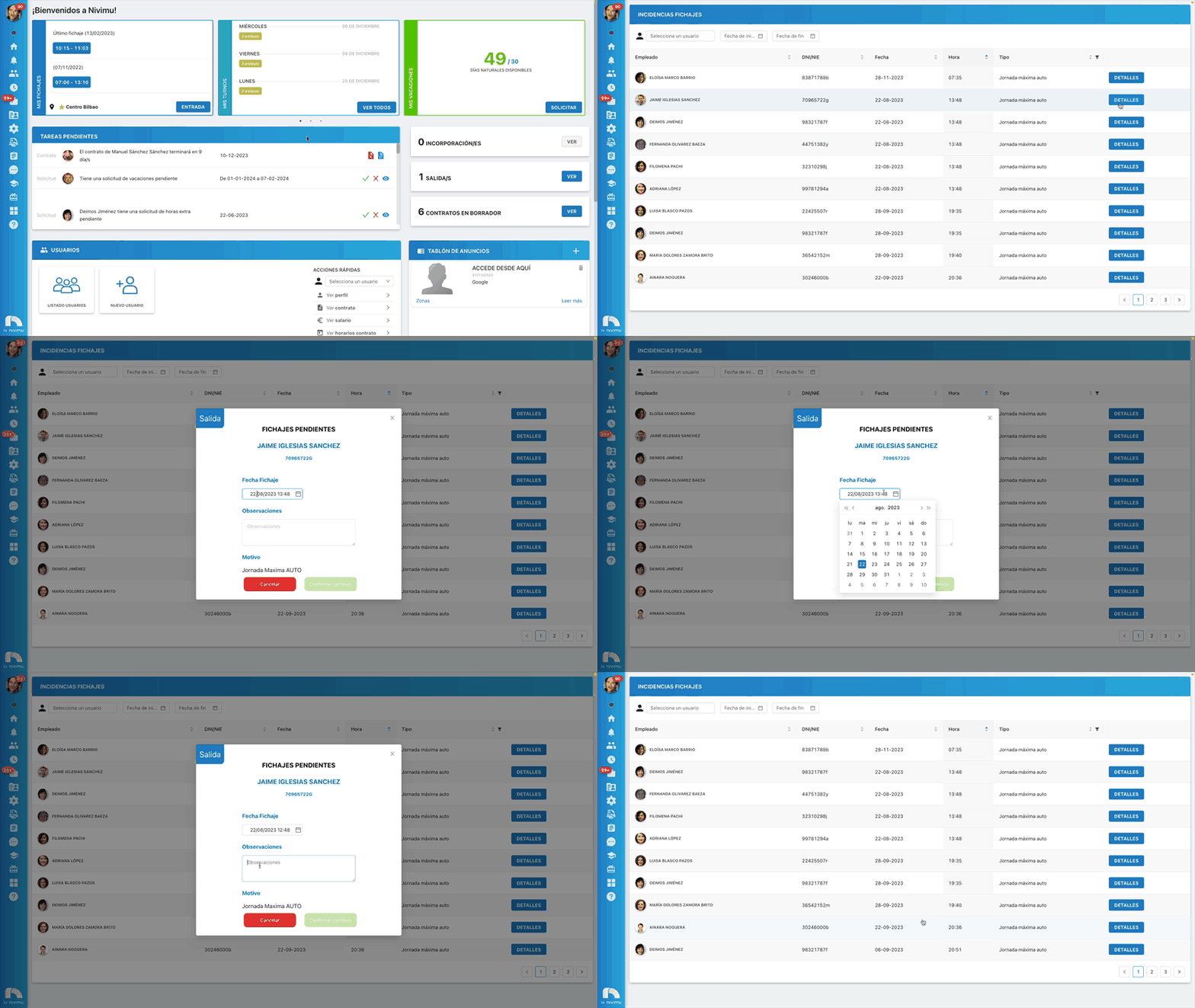
Los fichajes del tipo Jornada Máxima AUTO son fichajes de seguridad para evitar jornadas laborales que no se ajustan al horario.
Filtrar contenido
- Abre el menú de la aplicación y en el apartado de Control Horario haz clic en Incidencias Fichajes.
- Si quieres buscar el fichaje de un empleado en concreto, haz clic en Buscar empleado y escribe el nombre de dicho empleado.
- Si quieres filtrar por un periodo de tiempo en concreto para visualizar los fichajes durante ese periodo, haz clic en Fecha de Inicio y Fecha de Fin.
- Marca en el calendario de el día de inicio o fin del periodo que quieres visualizar. En el calendario puedes cambiar de mes y año haciendo clic en las flechas que se encuentran en los laterales del mes.
- Si quieres filtrar en función del tipo de fichaje pendiente haz clic en el botón de filtrar y marca la casilla del contenido que quieres ver.
- Después haz clic en OK.
Si quieres eliminar los filtros de los tipos de fichajes vuelve a hacer clic en el botón de filtrar y después en Limpiar. La tabla volverá a mostrar todos los fichajes.
🕒 Gestión de incidencias de exceso/defecto de horas en Control Horario
✅ ¿Qué hay de nuevo?
Ahora puedes ajustar turnos a fichajes o fichajes a turnos directamente desde la incidencia, y validar la acción con los iconos de 👍 o 👎.
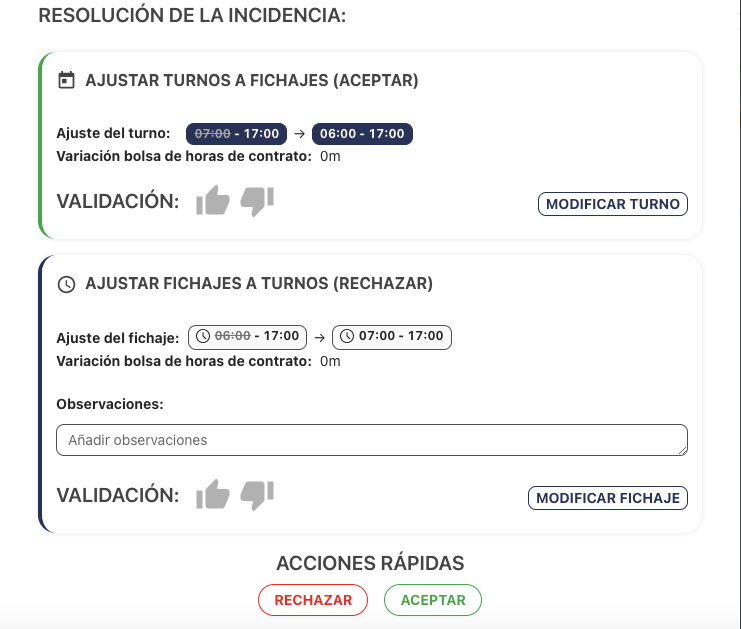
📌 Pasos para gestionar una incidencia
1. Accede al módulo de Control Horario
- Entra en la app de Nivimu.
- Dirígete al apartado de Control Horario.
2. Identifica la incidencia
- Haz clic en el triángulo naranja que indica que hay una incidencia.
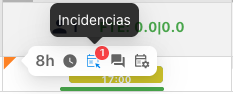
- Selecciona la incidencia correspondiente:
- Defecto de horas
- Exceso de horas
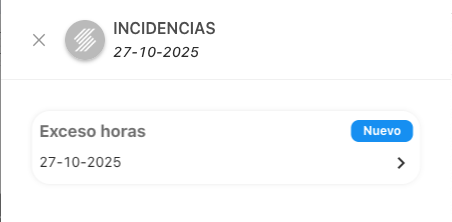
3. Resolución de la incidencia
Al hacer clic en la incidencia, accedes a su detalle. Desde aquí puedes:
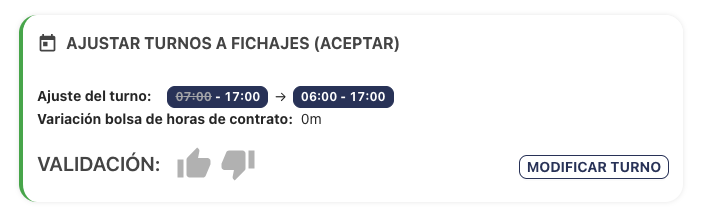
🔄 Ajustar turnos a fichajes (Aceptar)
- Se modifica el turno para adaptarlo a los fichajes realizados.
- Puedes validar con:
- 👍
- 👎
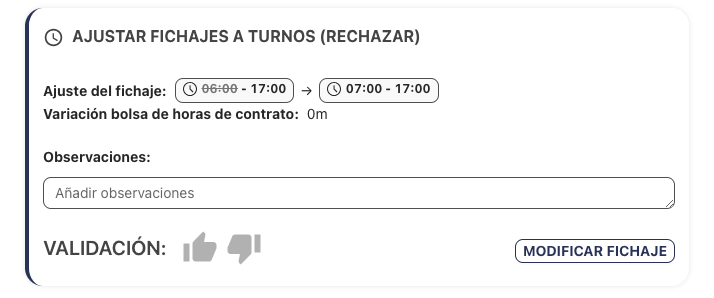
🔁 Ajustar fichajes a turnos (Rechazar)
- Se modifican los fichajes para que se ajusten al turno establecido.
- También puedes validar con:
- 👍
- 👎
4. Acciones rápidas
- Puedes validar directamente desde la lista de incidencias:
- ✅ Aceptar
- ❌ Rechazar
- En obsevaciones puedes añadir comentarios explicativos si es necesario para dejar trazabilidad de la decisión tomada.
