Stempelabweichungen
Wenn ein Mitarbeiter aus irgendeinem Grund von Mobiltelefon gestempelt hat oder die automatische Stempelung während seiner Arbeitszeit aktiviert wurde, können wir das Stempeln über Stempelabweichungen bestätigen oder ändern.
Stempeln ändern
-
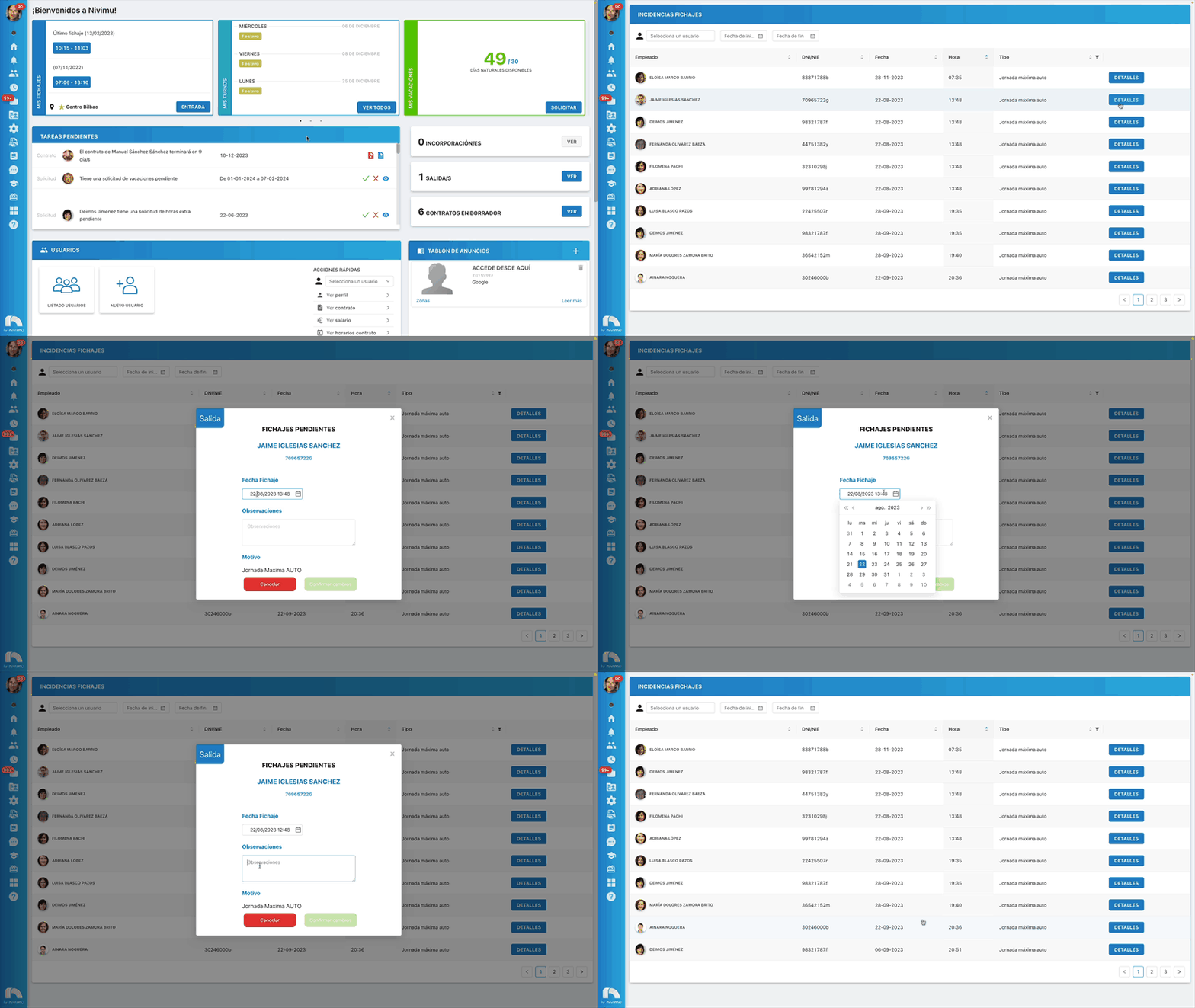
Öffne das Menü der Anwendung und klicke im Bereich Arbeitszeiterfassung auf Stempelabweichungen.
-
In der Liste erscheinen alle Stempel, die ausstehen, sowohl von Automatische Höchstarbeitszeit als auch von Mobiler Stempel.
-
Klicke auf Details in der Zeile des Mitarbeiters, den du überprüfen möchtest.
-
Nachdem du darauf geklickt hast, erscheint ein Bildschirm, auf dem du das Stempeln Ändern oder Bestätigen kannst.
-
Wenn du es ändern möchtest, klicke auf Ändern.
-
Unter Stempeldatum kannst du bei Bedarf den Tag und die Uhrzeit ändern, zu der der Stempel erfolgte.
-
In Anmerkungen kannst du den Grund hinzufügen, warum das Stempeln ausstehend blieb.
-
Klicke auf Änderungen bestätigen, um die Änderungen zu speichern.
-
Wenn du das Stempeln direkt bestätigen möchtest, klicke auf Bestätigen.
Stempel vom Typ Automatische Höchstarbeitszeit sind Sicherheitsstempel, um Arbeitszeiten zu vermeiden, die nicht dem Zeitplan entsprechen.
Inhalt filtern
- Öffne das Menü der Anwendung und klicke im Bereich Arbeitszeiterfassung auf Stempelabweichungen.
- Wenn du nach dem Stempel eines bestimmten Mitarbeiters suchen möchtest, klicke auf Mitarbeiter suchen und gib den Namen des betreffenden Mitarbeiters ein.
- Wenn du nach einem bestimmten Zeitraum filtern möchtest, um die Stempel während dieses Zeitraums anzuzeigen, klicke auf Startdatum und Enddatum.
- Markiere auf dem Kalender den Start- oder Enddatum des Zeitraums, den du anzeigen möchtest. Im Kalender kannst du den Monat und das Jahr ändern, indem du auf die Pfeile an den Seiten des Monats klickst.
- Wenn du nach Stempeltyp filtern möchtest, klicke auf die Schaltfläche filtern und kreuze den Inhalt an, den du sehen möchtest.
- Klicke anschließend auf OK.
Wenn du die Filter der Stempeltypen entfernen möchtest, klicke erneut auf die Schaltfläche filtern und anschließend auf Löschen. Die Tabelle zeigt dann wieder alle Stempel an.
🕒 Verwaltung von Stunden-Über-/Unterschreitungsabweichungen in der Arbeitszeiterfassung
✅ Was ist neu?
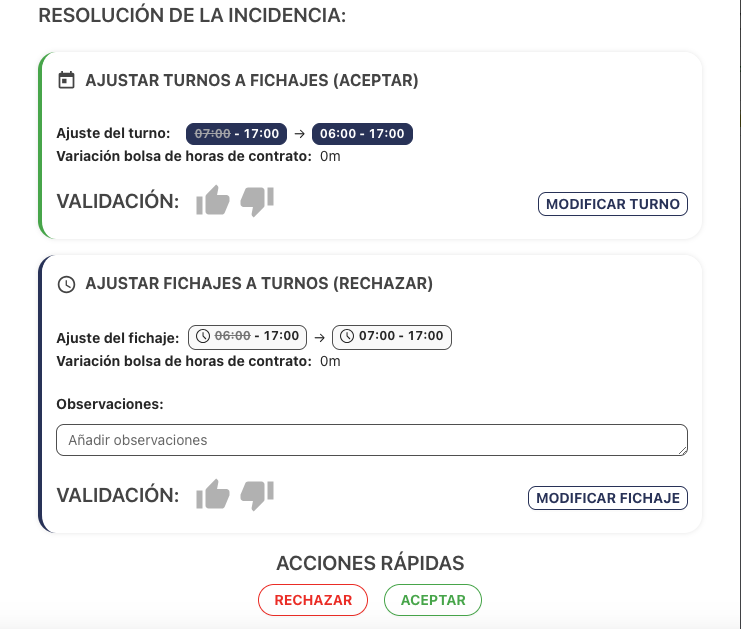
Jetzt kannst du Schichten an Stempel anpassen oder Stempel an Schichten anpassen direkt aus der Abweichung heraus, und die Aktion mit 👍 oder 👎 validieren.
📌 Schritte zur Verwaltung einer Abweichung
1. Rufe das Arbeitszeiterfassungsmodul auf
- Melde dich in der App Nivimu an.
- Gehe zum Bereich Arbeitszeiterfassung.
2. Identifiziere die Abweichung
- Klicke auf das orange Dreieck, das eine Abweichung anzeigt.
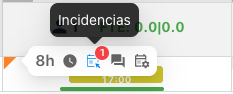
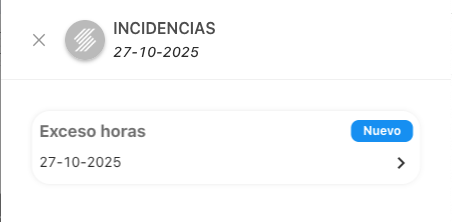
- Wähle die entsprechende Abweichung aus:
- Stundendefizit
- Stundenüberschuss
3. Abweichungsauflösung
Wenn du auf die Abweichung klickst, gelangst du zu ihren Details. Von hier aus kannst du:
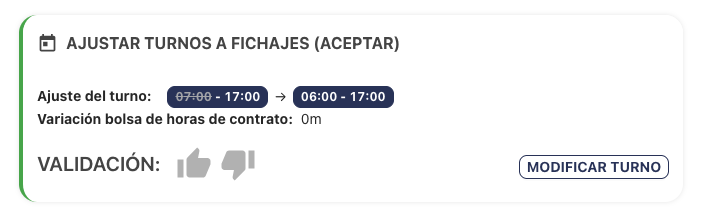
🔄 Schichten an Stempel anpassen (Akzeptieren)
- Der Schicht wird angepasst, um den durchgeführten Stempeln zu entsprechen.
- Du kannst validieren mit:
- 👍
- 👎
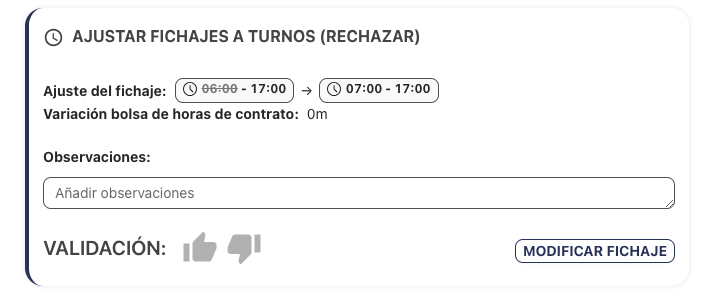
🔁 Stempel an Schichten anpassen (Ablehnen)
- Die Stempel werden angepasst, um der etablierten Schicht zu entsprechen.
- Du kannst auch validieren mit:
- 👍
- 👎
4. Schnellaktionen
- Du kannst direkt aus der Abweichungsliste validieren:
- ✅ Akzeptieren
- ❌ Ablehnen
- In Anmerkungen kannst du erklärende Kommentare hinzufügen, um die Herkunft der getroffenen Entscheidung zu verfolgen.
