Schichtwechsel
Wenn ein Mitarbeiter aus irgendeinem Grund eine Schicht mit einem anderen Arbeiter austauschen muss, kann er dies über Schichtwechsel tun.
Eine Schichtwechsel-Anfrage erstellen:
-
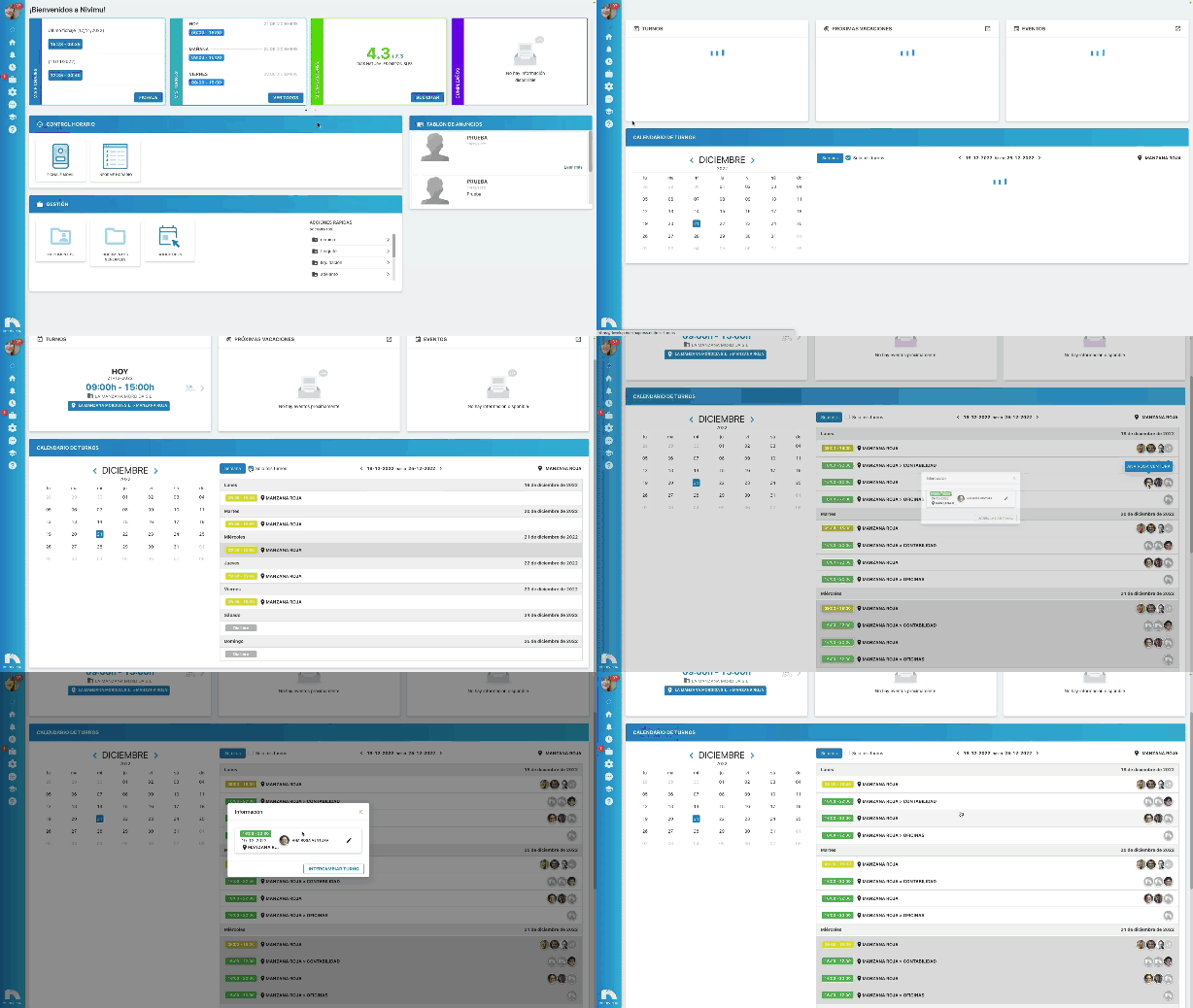
Öffne das Menü der Anwendung und klicke im Bereich Arbeitszeiterfassung auf Meine Schichten.
-
Wähle im Schichtkalender den Tag aus, in dem du den Schichtwechsel durchführen möchtest.
-
Klicke auf die Zeile des Tages, an dem du den Schichtwechsel durchführen möchtest.
-
Nachdem du geklickt hast, erscheint ein Bildschirm mit den Informationen zum Schichtwechsel.
-
Klicke auf Schicht wechseln und es wird ein Ansicht mit den verfügbaren Wechseloptionen angezeigt.
-
Wähle unter Angefragt das Datum oder den Zeitraum der Daten für die Anfrage des Schichtwechsels aus.
-
Unter Nutzer suchen kannst du nach dem Nutzer suchen, mit dem du den Wechsel durchführen möchtest.
-
Du kannst nach Vollständige Arbeitstag gruppieren, wenn Schichten mit aufteilten Arbeitstagen gewechselt werden.
-
Du kannst auch direkt aus der Liste den Tag und die verfügbare Person für den Wechsel auswählen.
-
In Anmerkungen kannst du den Grund für den Schichtwechsel angeben.
-
Klicke auf Bestätigen, um die Änderungen zu speichern.
Schichtwechsel validieren
- Öffne das Menü der Anwendung und klicke im Bereich Arbeitszeiterfassung auf Schichtwechsel.
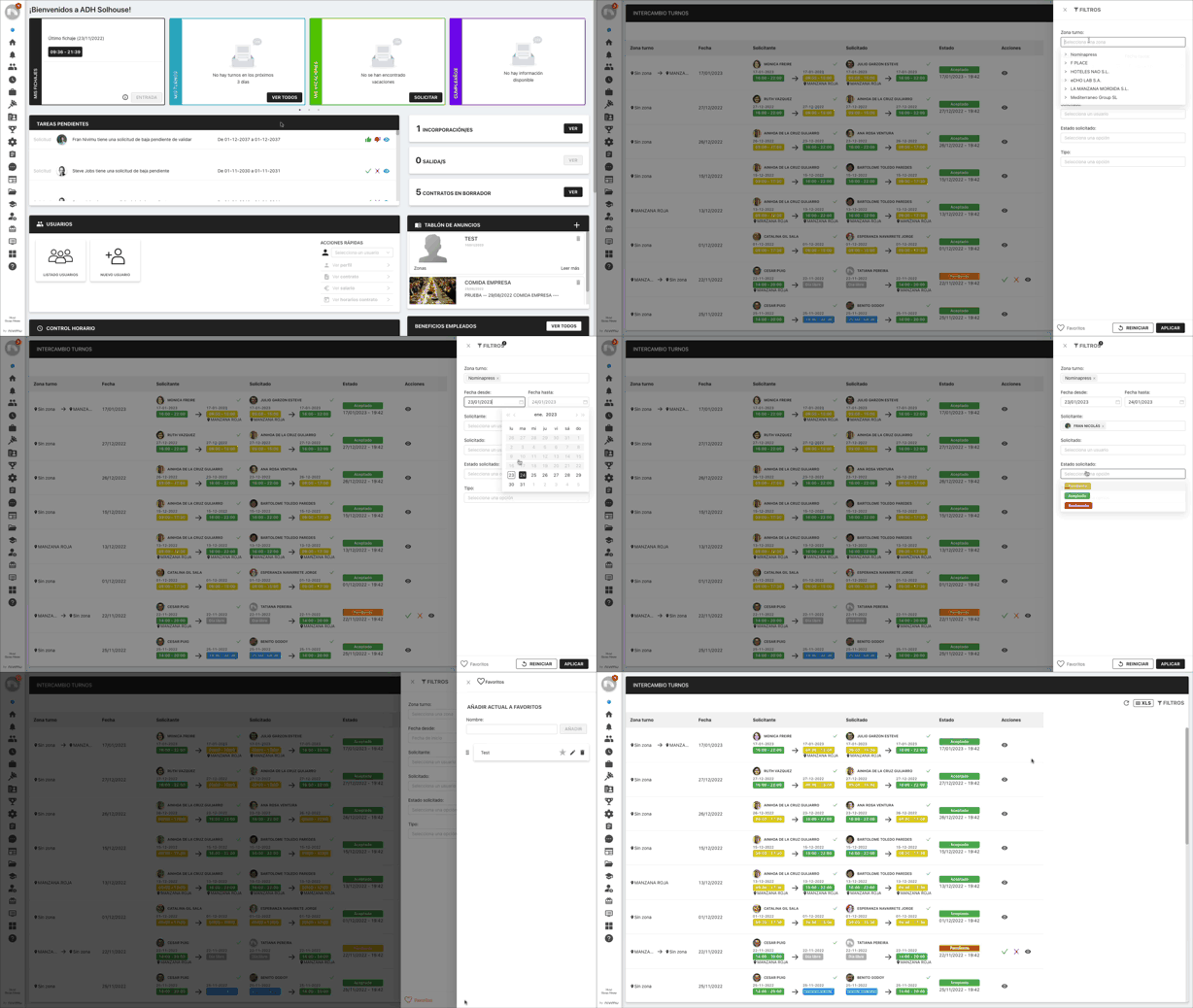
- Du siehst eine Liste mit allen Schichtwechsel-Anfragen.
- Unter Schichtzone siehst du die Zonen, die am Schichtwechsel beteiligt sind.
- Unter Datum siehst du das Datum der Schichtwechsel-Anfrage.
- Unter Antragsteller wird die Person angezeigt, die den Wechsel anfordert, sowie das Datum und die Stunden des angeforderten Wechsels.
- Unter Angefordert wird die Person angezeigt, der der Wechsel angeboten wird, sowie das Datum und die Stunden, die für den Wechsel angefordert werden.
- Status** zeigt den Status der Anfrage (Akzeptiert, Ausstehend) sowie das Datum der Akzeptanz oder Ablehnung der Anfrage.
- Unter Aktionen kannst du die Anfrage validieren, indem du auf die grüne Schaltfläche klickst, oder sie ablehnen, indem du auf die rote Schaltfläche klickst, sowie die Informationen zum Schichtwechsel anzeigen, indem du auf das Augensymbol klickst.

Inhalt filtern
- Öffne das Menü der Anwendung und klicke im Bereich Arbeitszeiterfassung auf Schichtwechsel.
- Klicke auf Filter.
- Du kannst nach: Schichtzone, Datum, Antragsteller, Angefordert, Status angefordert und Typ filtern.
- Wenn du auf das Symbol Favoriten klickst, kannst du die Filterauswahl speichern.
- Wenn du die ausgewählten Filter entfernen möchtest, klicke auf die Schaltfläche Zurücksetzen.
- Klicke schließlich auf die Schaltfläche "Anwenden".
XLS exportieren
Du kannst die Schichtwechsel in einer Excel-Datei exportieren. Dazu:
- Öffne das Menü der Anwendung und klicke im Bereich Arbeitszeiterfassung auf Schichtwechsel.
- Klicke auf XLS.
- Es wird eine xls-Datei mit dem Schichtwechsel heruntergeladen, einschließlich der verwendeten Filter.