Einführung
Einführung
Über Zeiterfassung verwalten wir die Erstellung von Dienstplänen und gegebenenfalls die von den Mitarbeitenden vorgenommenen Stempelungen. Dies ist ein wichtiger Bereich, den wir ausführlich behandeln, damit du ihn sicher beherrschst.
Um auf Zeiterfassung zuzugreifen, öffne das Anwendungsmenü und klicke im Bereich Zeiterfassung auf Zeiterfassung.
Die Ansicht Zeiterfassung wird als Kalender dargestellt. Links sehen wir die Liste der Mitarbeitenden, die auf dem Bildschirm angezeigt werden (abhängig von den ausgewählten Filtern), und in der Mitte des Bildschirms die Wochentage.
Oben links findest du einen Selektor, mit dem du auf verschiedene Ansichten zugreifen kannst: Tag, Woche, Monat, 2W und 4W. Die Ansichten 2W und 4W zeigen jeweils 2 bzw. 4 vollständige Wochen, immer beginnend am Montag. Die Option Monat zeigt eine Kalenderansicht des gesamten Monats. Außerdem kannst du innerhalb dieser Optionen auf "Heute" klicken, damit eine vertikale rote Linie angezeigt wird, die das aktuelle Datum markiert.

Du kannst auch die Ansicht eines bestimmten Tages öffnen, indem du auf diesen Tag klickst.
Oben rechts hast du die Möglichkeit auszuwählen, was du anzeigen möchtest: alle Elemente, nur Schichten, nur Stempelungen oder nur Ereignisse. Ereignisse beziehen sich auf Urlaub, Feiertage, Krankmeldungen oder Abwesenheiten.

Außerdem stehen die Ansichten Zeitleiste, Dienstplan und Daten zur Verfügung.
Zeitleiste ist die Standardansicht der Zeiterfassung.
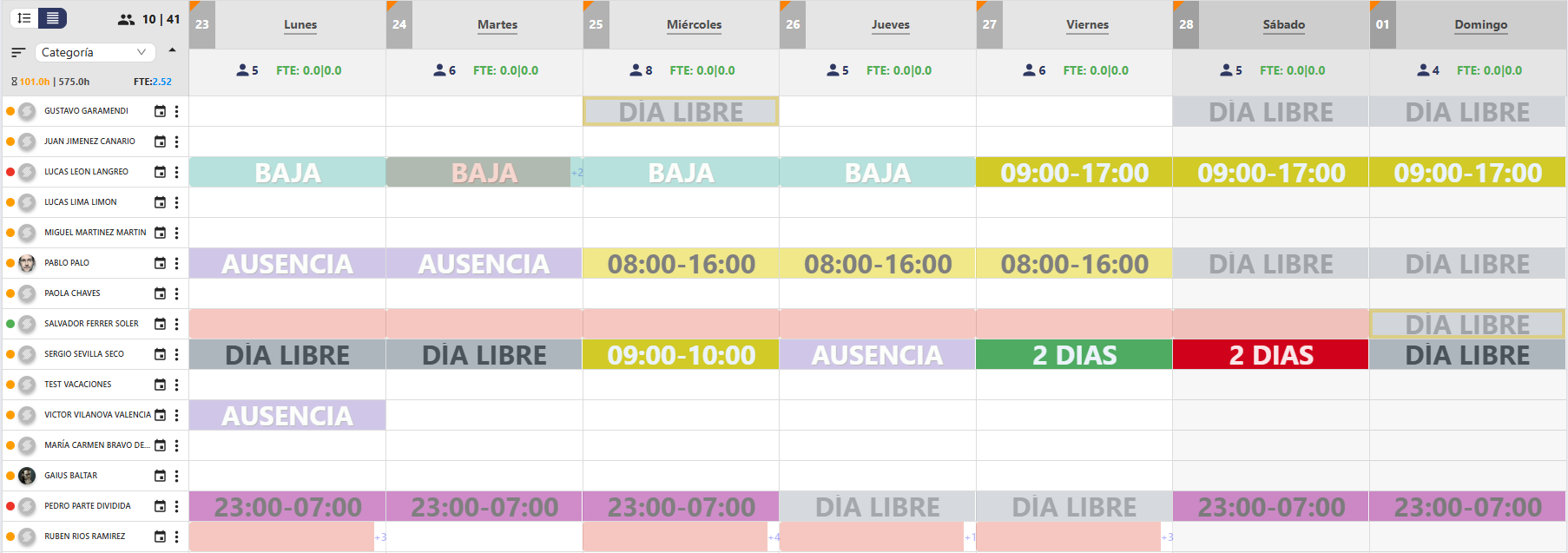
Dienstplan ist eine Ansicht, die dem Excel-Format ähnelt.
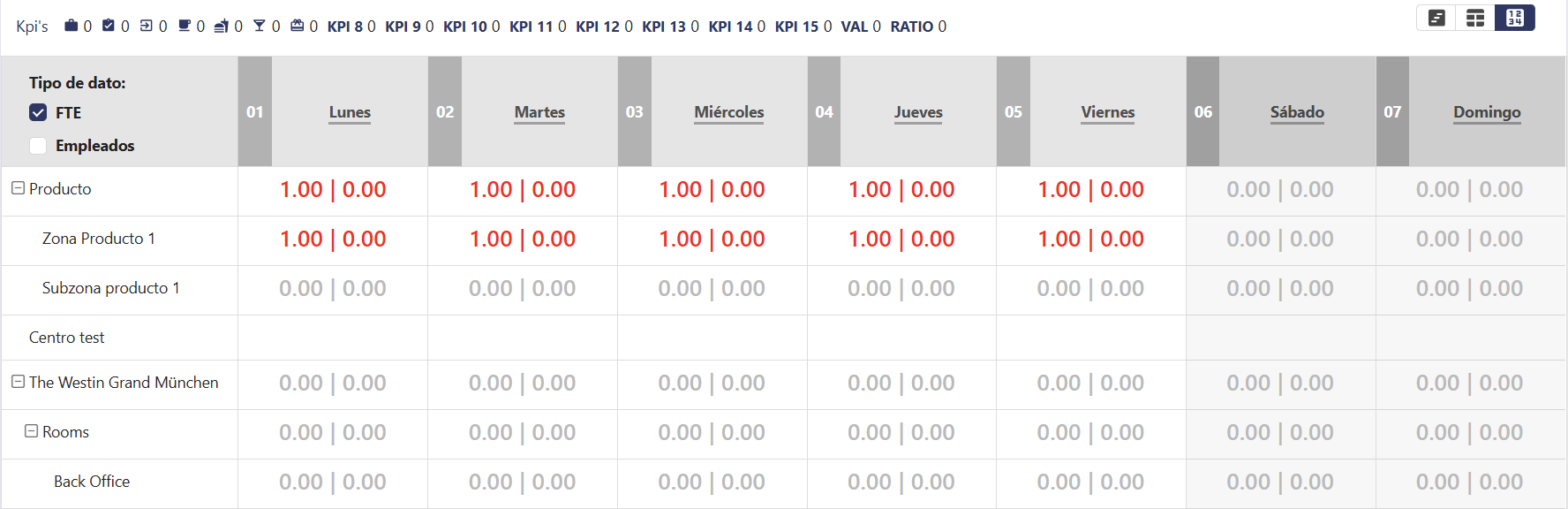
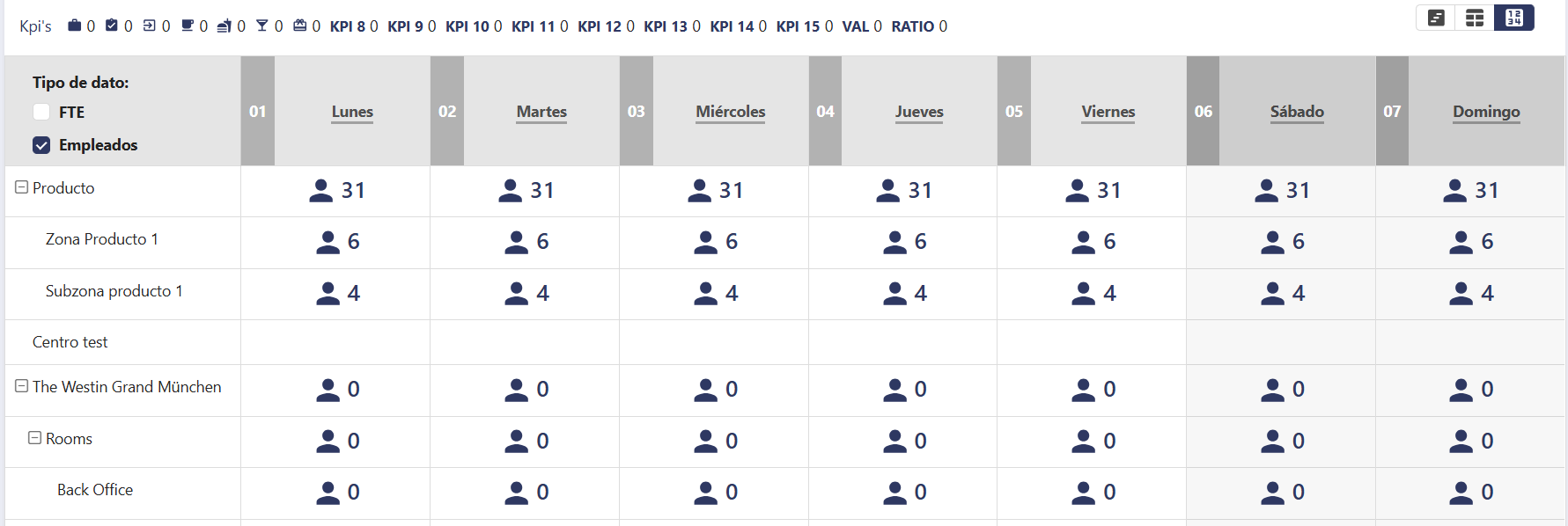
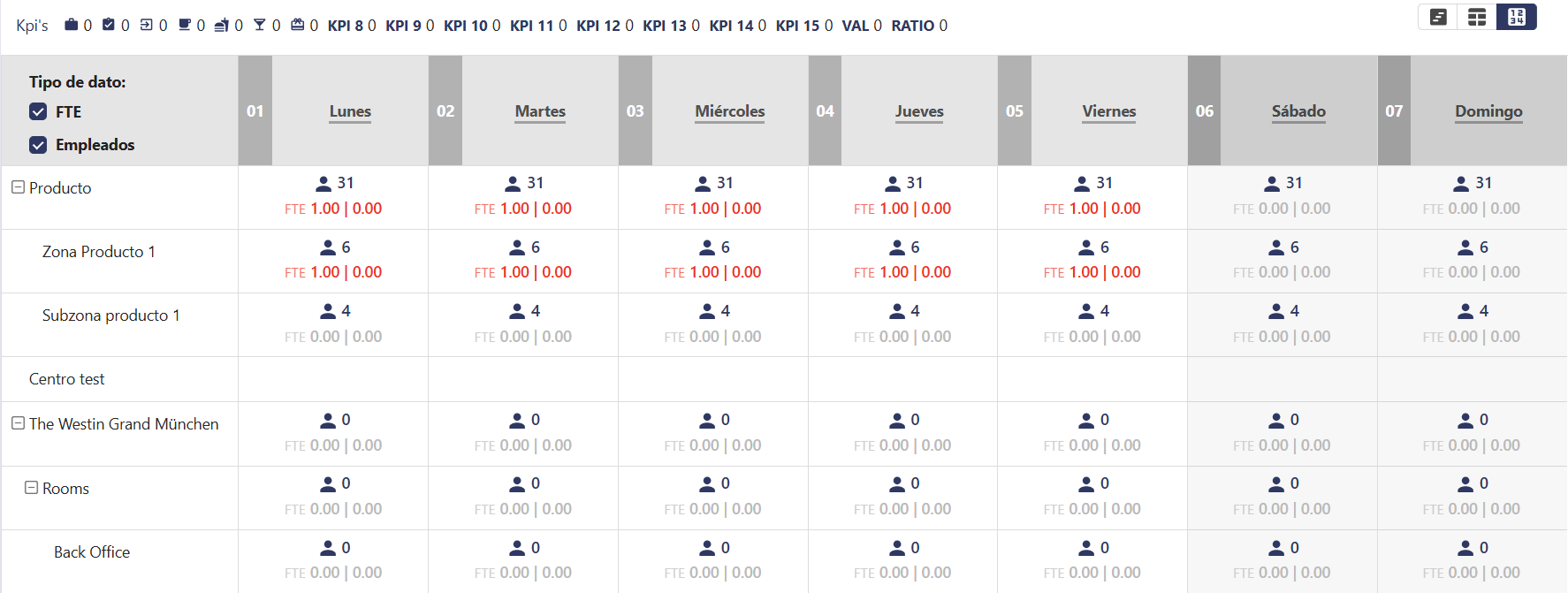
Daten ist eine Ansicht, die die Anzahl der Personen mit zugewiesener Schicht pro Tag und Zone sowie deren FTE-Wert anzeigt.
Es gibt zwei Datentypen (FTE und Mitarbeitende), die angezeigt und kombiniert werden können:
FTE
MITARBEITENDE
FTE und MITARBEITENDE
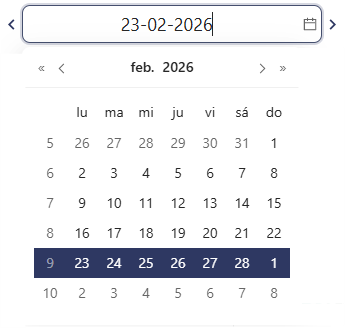
Im oberen mittleren Bereich findest du einen Datumsselektor. Du kannst die Pfeile verwenden, um im Kalender vor- oder zurückzugehen. Wenn du auf das Kalendersymbol klickst, kannst du einen Datumsbereich auswählen.

Weiter oben links siehst du zwei Ansichtsarten: Eingeklappt und Erweitert.
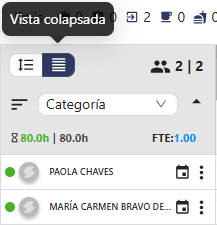
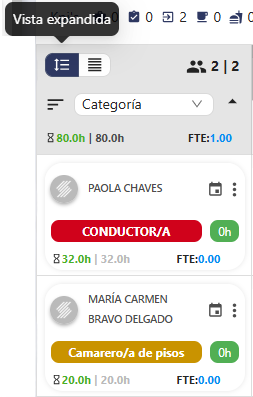
Je nach ausgewählter Ansicht sehen wir mehr oder weniger Informationen in der Mitarbeitendenspalte:
-
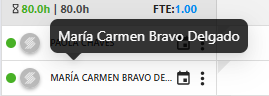
Name des Mitarbeitenden: Wenn du den vollständigen Namen nicht sehen kannst, bewege einfach den Mauszeiger darüber, um ihn vollständig anzuzeigen.
-
Interne Kategorie (Arbeitsstelle).
-
Geplante Stunden/Stunden laut Vertrag (theoretisch).
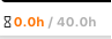
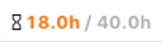
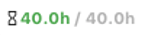
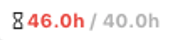
Beispiel für einen Mitarbeitenden mit einem Vertrag über 40 Wochenstunden:
- Keine geplanten Stunden -> Die Anzeige für geplante Stunden erscheint orange.
- Weniger geplante Stunden als laut Vertrag -> Sie erscheint weiterhin orange, da wir weniger Stunden geplant haben, als dem Vertrag entsprechen.
- Gleiche Stunden wie laut Vertrag -> Die Anzeigefarbe ist grün.
- Mehr Stunden als laut Vertrag -> In diesem Fall ist die Anzeigefarbe rot.
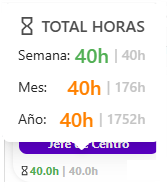
In der erweiterten Ansicht können wir, wenn wir den Mauszeiger über das Sanduhrsymbol bewegen, die geplanten Stunden auf wöchentlicher, monatlicher und jährlicher Basis sehen.

-
FTE (Full Time Equivalent): Vollzeitäquivalent; ein Indikator, der die tatsächliche Leistung eines Arbeitsteams berechnet.
-
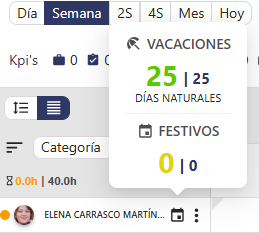
Urlaub und Feiertage: Wenn du in der erweiterten Ansicht auf das unten gezeigte Symbol klickst, kannst du auch die verfügbaren Urlaubstage des Mitarbeitenden sehen, abhängig von den gesamten Urlaubstagen pro Vertragszeitraum oder pro Jahr, wenn der Vertrag unbefristet ist, sowie die Feiertage.

Daneben findest du ein Drei-Punkte-Menü. Wenn du dieses Menü öffnest, kannst du mehrere Aktionen ausführen:

- Profil ansehen: Zum Profil dieses Mitarbeitenden wechseln.
- Vorlage erstellen: Aus einer für einen bestimmten Mitarbeitenden erstellten Schicht kann eine Vorlage erstellt werden.
- Nach Mitarbeitendem filtern: Es wird nur der ausgewählte Mitarbeitende angezeigt.
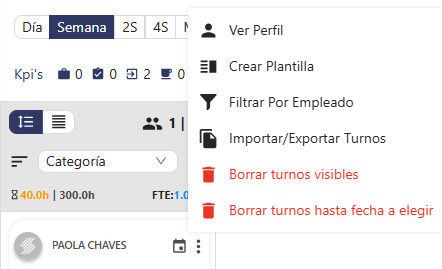
- Schichten importieren/exportieren: Die Schichten des Mitarbeitenden auf einen anderen Mitarbeitenden kopieren oder die Schichten eines anderen Mitarbeitenden auf diesen Mitarbeitenden kopieren.
- Sichtbare Schichten löschen: Die für diesen Mitarbeitenden auf dem Bildschirm angezeigten Schichten löschen.
- Schichten bis zu einem gewählten Datum löschen: Löscht die Schichten bis zu einem ausgewählten Datum.
Die Aktion zum Importieren/Exportieren oder Löschen von Schichten hängt von der ausgewählten Ansicht ab, also Tag, Woche oder Monat. Bei diesen Aktionen importierst/exportierst oder löschst du einen vollständigen Tag, eine vollständige Woche oder einen vollständigen Monat.
In der erweiterten Ansicht öffnet sich beim Bewegen des Mauszeigers über das Feld mit den Stunden ein Pop-up-Fenster mit detaillierten Informationen zur Stundenbilanz.

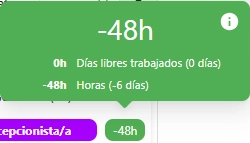
Die "Stundenbilanz" ist ein grundlegendes Konzept in Nivimu, das hilft zu verstehen, wie die vom Mitarbeitenden geleistete Arbeitszeit erfasst wird, und eine Zusammenfassung dieser Zeit liefert. Damit sie korrekt funktioniert, müssen Schichten und Stempelungen effektiv verwaltet werden. In der Stundenbilanz findest du eine Hauptzahl, die die insgesamt angesammelten Stunden dieses Mitarbeitenden während des Vertragszeitraums darstellt.
Direkt darunter siehst du eine Aufschlüsselung mit Informationen zur Stundenbilanz für gearbeitete freie Tage und zu zusätzlichen oder fehlenden Stunden, die der Mitarbeitende erfasst hat, ohne freie Tage und Feiertage einzubeziehen.
KPIs
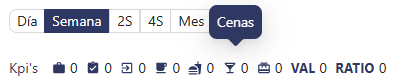
Im mittleren Bereich des Bildschirms sehen wir eine Reihe von Legenden, die sich auf KPIs (Key Performance Indicators) beziehen, die vom Administrator des Tools konfiguriert wurden. Wenn wir den Mauszeiger über einen dieser Indikatoren bewegen, erscheint der Name des KPI, auf den er sich bezieht. Diese KPIs werden verwendet, um eine Mindestanzahl von Mitarbeitenden vorzuschlagen, die zur Abdeckung einer bestimmten Schicht erforderlich ist.
Diese Mindestanzahl können wir unter dem Tag einsehen, an dem wir Schichten zuweisen möchten.
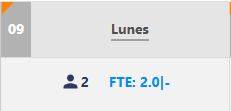
Die Zahl links gibt die Anzahl der Mitarbeitenden an, denen für diesen Tag eine Schicht zugewiesen wurde.
Operativer FTE (links): Stellt die Anzahl der Mitarbeitenden dar, die wir eingeplant haben.
Geschätzter FTE (rechts): Stellt die Anzahl der Mitarbeitenden dar, die anhand der KPIs vorgeschlagen wird (wenn sie null ist, bedeutet dies, dass die KPIs nicht konfiguriert sind).
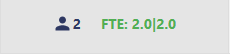
Wenn sie rot erscheint, bedeutet dies, dass wir mehr Mitarbeitenden Schichten zugewiesen haben als vorgeschlagen.
Wenn sie grün erscheint, bedeutet dies, dass beide Zahlen übereinstimmen.
Wenn sie orange erscheint, liegt das daran, dass die Anzahl der dem Personal zugewiesenen Schichten geringer ist als die vorgeschlagene Anzahl.
Wenn sie blau erscheint, liegt das daran, dass der geschätzte KPI nicht konfiguriert ist.
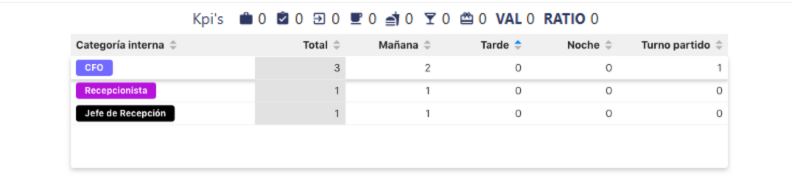
Wenn du auf das Mitarbeitenden-/Zahlensymbol klickst, öffnet sich ein Pop-up-Fenster mit den Details der internen Kategorien, denen wir Schichten zugewiesen haben.
Außerdem wird angegeben, ob die Schicht morgens, nachmittags oder nachts beginnt oder ob es sich um eine geteilte Schicht handelt, wie im beigefügten Bild zu sehen ist.
In der oberen linken Ecke sehen wir eine Markierung, über der sich beim Bewegen des Mauszeigers ein Dropdown mit zwei Elementen öffnet:
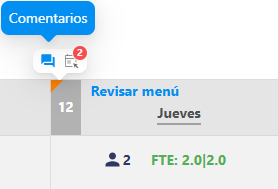
- Kommentare: Bereich zum Hinterlassen von Hinweisen, die berücksichtigt werden sollen.
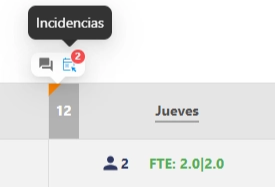
- Vorfälle: Schnellzugriff auf die für diesen Tag zu bearbeitenden Vorfälle.
Im unten gezeigten Bild sehen wir, dass beim Bewegen des Mauszeigers über das Dreieck in der oberen linken Ecke des Feldes jedes Tages ein Dropdown mit mehreren Optionen zur Verwaltung des ausgewählten Tages und Mitarbeitenden erscheint:
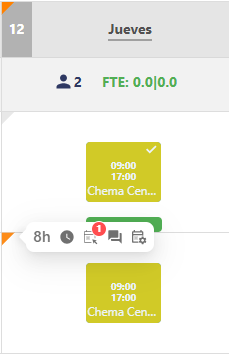
- Theoretische Stunden: Zugriff auf die geplanten Stunden.
- Stundenbericht: Ein detaillierterer Bericht des Tagesplans.

- Vorfälle: Direkter Zugriff auf zu lösende Vorfälle.
- Kommentare: Zum Notieren von Klarstellungen oder Hinweisen.
- Stundenbilanz: Schneller Zugriff auf die Verwaltung von Mehr- oder Minderstunden.
Schulung zu Vorfällen ansehen.
Welche Optionen angezeigt werden, hängt von der von uns festgelegten Konfiguration ab.
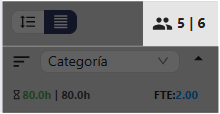
In der Mitarbeitendenspalte finden wir einen Zähler, der die Gesamtzahl der Mitarbeitenden mit Schicht im Vergleich zur Gesamtzahl der Mitarbeitenden anzeigt, die wir gemäß den angewendeten Filtern auf dem Bildschirm haben.
Auf diese Weise können wir erkennen, ob einem Mitarbeitenden noch eine Schicht zugewiesen werden muss. Im Beispiel haben wir 5 der 6 Mitarbeitenden auf dem Bildschirm eine Schicht zugewiesen.
Um die Ansicht von aufsteigend auf absteigend oder umgekehrt zu ändern, verwende den entsprechenden Pfeil.
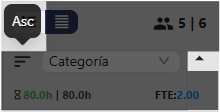
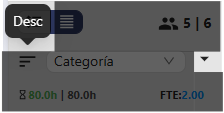
Du kannst auch nach Vorname, Nachname, internen Kategorien, Schichtbeginn, Hierarchie oder nach einer benutzerdefinierten Gruppe sortieren.
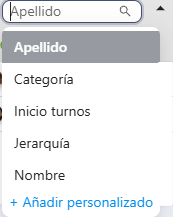
Wenn wir nach internen Kategorien oder Hierarchie sortieren, erscheint Personal mit derselben Kategorie/Hierarchie nacheinander gruppiert.
- Eine benutzerdefinierte Ansicht erstellen:
Dazu klicken wir auf “+ Benutzerdefiniert hinzufügen”. Diese Option dient dazu, Mitarbeitende zu gruppieren und auf dem Bildschirm anzuzeigen:
Wenn diese Option ausgewählt wird, öffnet sich ein Bildschirm wie im Bild dargestellt:
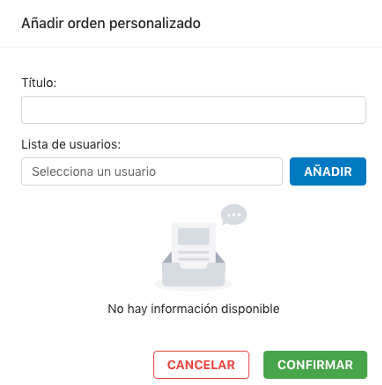
Wir fügen einen Titel hinzu, wählen aus unserer Benutzerliste die gewünschten Benutzer aus und klicken auf “hinzufügen”.
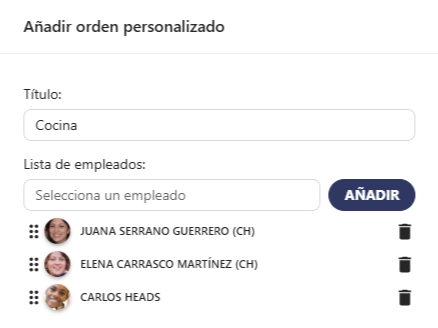
Wir können sie löschen, indem wir auf den Papierkorb klicken. Außerdem können wir die ausgewählten Mitarbeitenden durch Markieren und Ziehen mit dem Sechs-Punkte-Symbol verschieben, damit sie in der von uns bevorzugten Reihenfolge angezeigt werden.
Nach der Konfiguration klicken wir auf “bestätigen”, um diese benutzerdefinierte Reihenfolge zu speichern, oder auf “abbrechen”, wenn wir sie nicht speichern möchten. Wenn wir dann einen Filter ausgewählt haben, wird die von uns gewählte Reihenfolge oben in der Benutzerliste der Zeiterfassung angezeigt.
Diese Reihenfolge muss mit den Filtern übereinstimmen; das heißt, wenn wir eine Zone filtern, in der diese Mitarbeitenden nicht positioniert sind, erscheinen sie nicht, auch wenn wir die benutzerdefinierte Reihenfolge auswählen.
Filter
Oben rechts auf dem Bildschirm findest du die Filter, mit denen du das Personal auswählen kannst, das du auf dem Bildschirm anzeigen möchtest, sei es zum Zuweisen von Schichten, zum Prüfen, wer im Urlaub ist, zum Überprüfen von Krankmeldungen oder Abwesenheiten, neben anderen Funktionen.
Wenn du die Filter öffnest, siehst du die folgenden Optionen:
- Benutzer: um bestimmte Benutzer auszuwählen.
- Anfragen: um Personal auszuwählen, das im Urlaub, krankgeschrieben oder abwesend ist (alle bereits genehmigten Anfragen).
- Interne Kategorien: um nach Arbeitsstellen zu filtern.
- Zonen: um zwischen den Zonen zu wählen, die unter deiner Verantwortung stehen.
- Mitarbeitende anzeigen: um Personal mit geplanten, veröffentlichten oder als Entwurf vorhandenen Schichten detaillierter anzuzeigen, ebenso wie vom Mitarbeitenden gesehene oder nicht gesehene Schichten, zugewiesene oder nicht zugewiesene freie Tage sowie mit oder ohne Stempelungen. Du kannst auch Schichten filtern, die nur zu ihrer Hauptposition gehören.
- Stellenangebote (wenn das Jobsite-Modul verfügbar ist): um nach Stellenangeboten zu filtern (siehe Jobsite).
- Fähigkeiten (wenn vom Administrator aktiviert): um Personal mit bestimmten vom Administrator zugewiesenen Fähigkeiten auszuwählen.
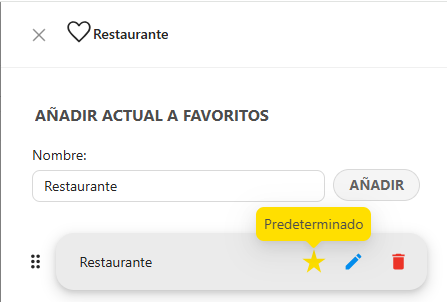
Außerdem hast du die Möglichkeit, deine Filterauswahl als Favoriten zu speichern. Verwende dazu das Herzsymbol:

Wenn du darauf klickst, kannst du einen Favoritenfilter erstellen und ihn, wenn gewünscht, als Standard festlegen, sodass er beim Zugriff auf die Zeiterfassung standardmäßig angezeigt wird (klicke auf den Stern). Du hast außerdem die Möglichkeit, den Namen dieses Favoritenfilters zu bearbeiten oder ihn zu löschen.
In der Zeiterfassung navigieren
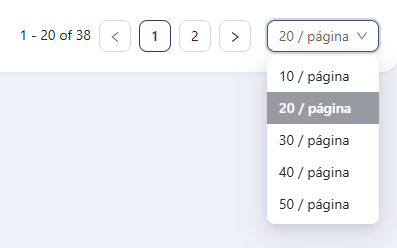
Du kannst einstellen, wie viele Zeilen pro Seite du sehen möchtest, und dich mit dem im Bild gezeigten Symbol zwischen den verschiedenen Seiten bewegen: