Mobile Zeiterfassung
Mobile Zeiterfassung
Wenn Sie außerhalb des Büros sind, aber während Ihrer Arbeitszeit arbeiten und müssen stempeln, können Sie dies über einen beliebigen mobilen Geräte im Abschnitt Mobile Zeiterfassung tun; aber nur Benutzer, denen diese Berechtigungen zugewiesen wurden, können dies tun. Um vom Mobiltelefon aus zu stempeln:
-
Melden Sie sich mit Ihren Anmeldeinformationen bei Ihrem Konto an und klicken Sie auf Zugriff.
-
Wenn Sie sich Ihre Daten merken möchten, um sie nicht jedes Mal eingeben zu müssen, wenn Sie auf Ihr Konto zugreifen, klicken Sie auf das Kontrollkästchen Sitzung offen halten.

-
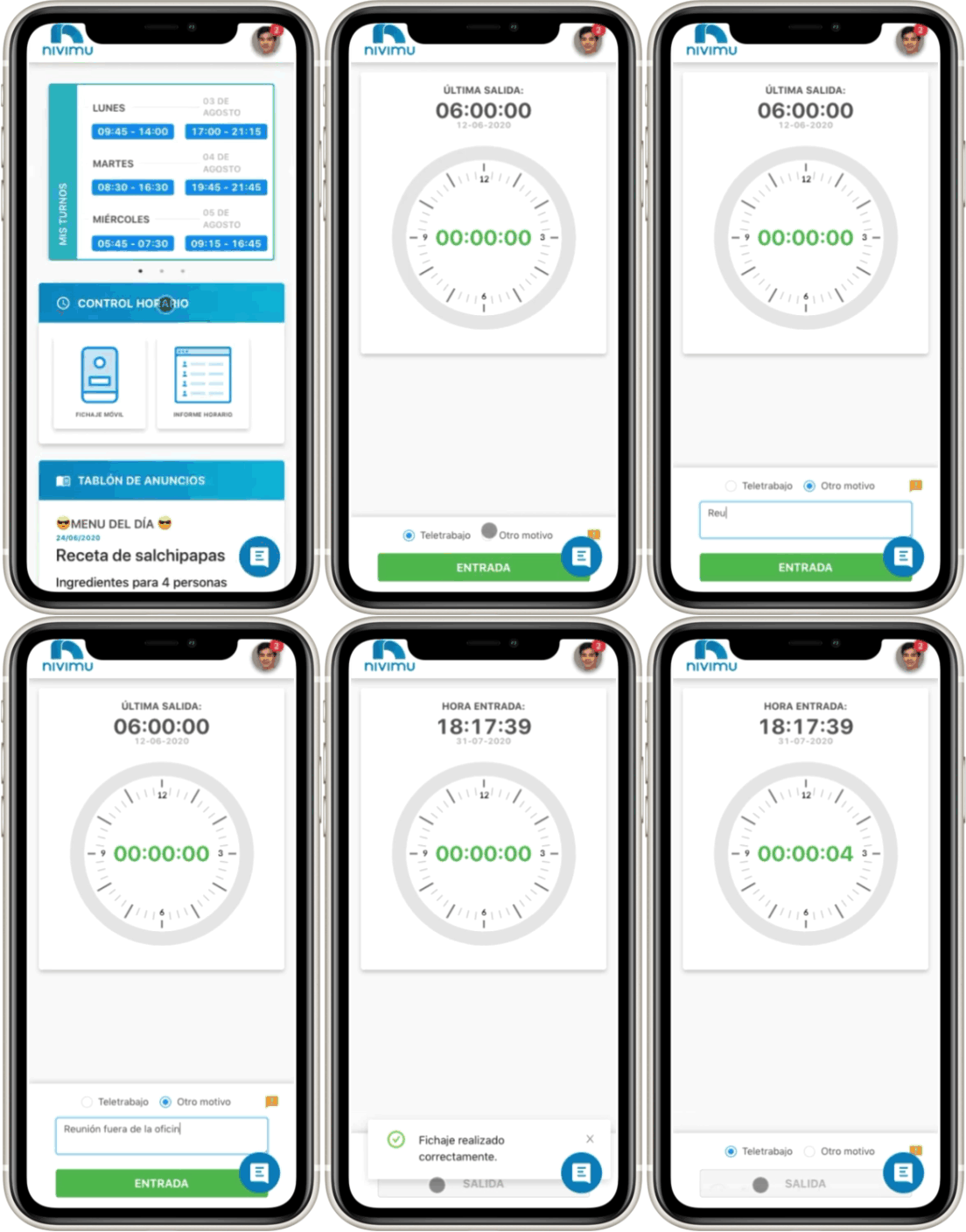
Öffnen Sie das Anwendungsmenü und klicken Sie im Abschnitt Stempel auf Mobile Zeiterfassung.
-
In diesem Abschnitt sehen Sie, ob Ihr letztes Stempeln Ein- oder Ausgang war.
-
In Antragsgrund müssen Sie den Grund für die mobile Zeiterfassung angeben; zum Beispiel Telearbeit, Kundenbesuch usw.
-
Nach Eingabe des Grundes klicken Sie auf Stempel. Eine Bestätigungsmeldung wird angezeigt, die angibt, dass die Zeiterfassung erfolgreich durchgeführt wurde.
Wenn Sie Probleme beim Anmelden haben, klicken Sie auf Passwort vergessen? und folgen Sie den Schritten, um es zurückzusetzen. Denken Sie daran, dass Sie Zugriff auf die mit dem Konto verknüpfte E-Mail haben müssen.
Telearbeit
Von NIVIMU wollen wir die Verwaltung der Arbeitszeiterfassung unserer Kunden erleichtern und haben in unserem Modul Mobile Zeiterfassung ein Dropdown-Menü aktiviert, in dem Sie direkt die Option Telearbeit auswählen können.
Alle Mitarbeiter, die außerhalb des Büros stempeln, müssen den Grund nicht schreiben, sondern nur die entsprechende Option auswählen. Diejenigen, die Mobile Zeiterfassung aus einem anderen Grund als Telearbeit stempeln, müssen Anderer Grund auswählen und wie zuvor schreiben, warum sie auf diese Weise stempeln.
Um eine mobile Zeiterfassung für Telearbeit durchzuführen:
-
Melden Sie sich mit Ihren Anmeldeinformationen bei Ihrem Konto an und klicken Sie auf Zugriff.
-
Wenn Sie sich Ihre Daten merken möchten, um sie nicht jedes Mal eingeben zu müssen, wenn Sie auf Ihr Konto zugreifen, klicken Sie auf das Kontrollkästchen Sitzung offen halten.
-
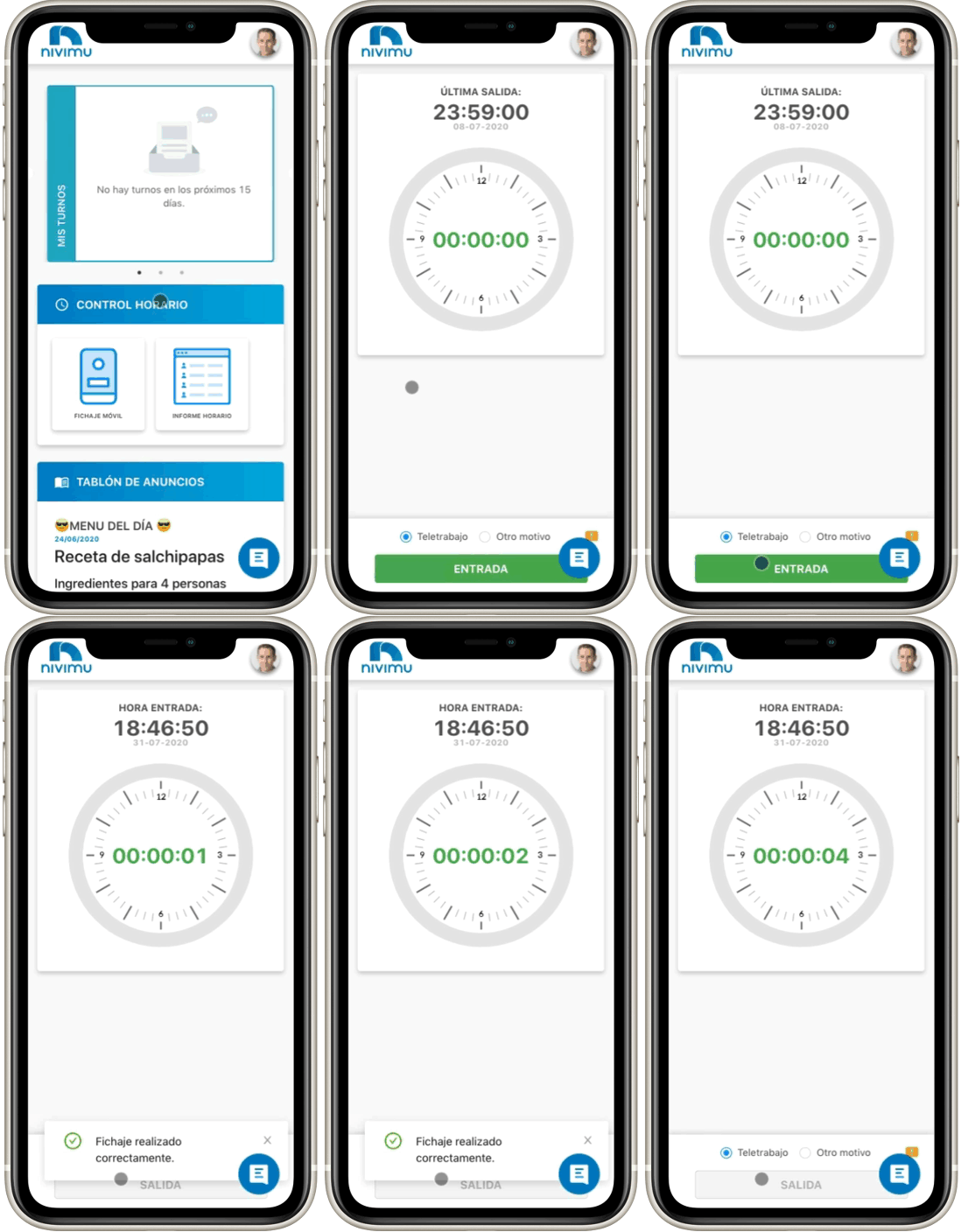
Öffnen Sie das Anwendungsmenü und klicken Sie im Abschnitt Stempel auf Mobile Zeiterfassung.
-
In diesem Abschnitt sehen Sie, ob Ihr letztes Stempeln Ein- oder Ausgang war, basierend auf den auf dem Bildschirm angezeigten Daten.
- Eingang: wenn Eingang grün angezeigt wird, bedeutet dies, dass Ihr nächster Stempel ein Eingang sein wird.
- Ausgang: wenn Ausgang in Orange angezeigt wird, bedeutet dies, dass Ihr nächster Stempel ein Ausgang sein wird.
-
Im Abschnitt Antragsgrund ist Telearbeit vorausgewählt. Wenn Sie dies ändern möchten, klicken Sie auf das Dropdown-Menü und wählen Sie Anderer Grund.
-
Nach Auswahl von Telearbeit klicken Sie auf Stempel. Eine Bestätigungsmeldung wird angezeigt, die angibt, dass die Zeiterfassung erfolgreich durchgeführt wurde.
Mobile Zeiterfassung mit Geolokalisierung
Die Einschränkung der mobilen Zeiterfassung durch Geolokalisierung ermöglicht es, den geografischen Bereich zu begrenzen, in dem einem Arbeiter das Stempeln gestattet ist, auf einen kreisförmigen Radius mit bestimmten Koordinaten als Mittelpunkt. Diese Einschränkung muss pro Zentrum konfiguriert werden.
- Wenn die IP, von der aus die Zeiterfassung erfolgt, in der Liste der zulässigen IPs vorhanden ist, wird die Zeiterfassung genehmigt
- Wenn nicht, wird der Geolokalisierungsradius überprüft. Wenn sich der Benutzer darin befindet, kann er stempeln, auch wenn seine IP nicht auf der Liste steht.
- Wir können einen IP-Bereich festlegen
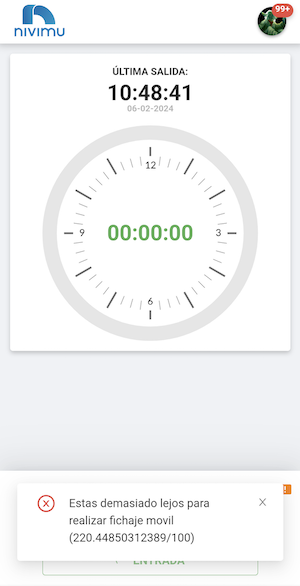
Wenn der Benutzer versucht, mit Mobile Zeiterfassung von der Anwendung auf seinem Telefon zu stempeln und sich außerhalb des festgelegten Radius befindet, kann dieser nicht stempeln. Eine Fehlermeldung wird mit der Entfernung angezeigt, in der sich der Benutzer von den Koordinaten befindet, im Vergleich zur Radiusbegrenzung.