Eine Schicht ändern
So ändern Sie eine operative Schicht:
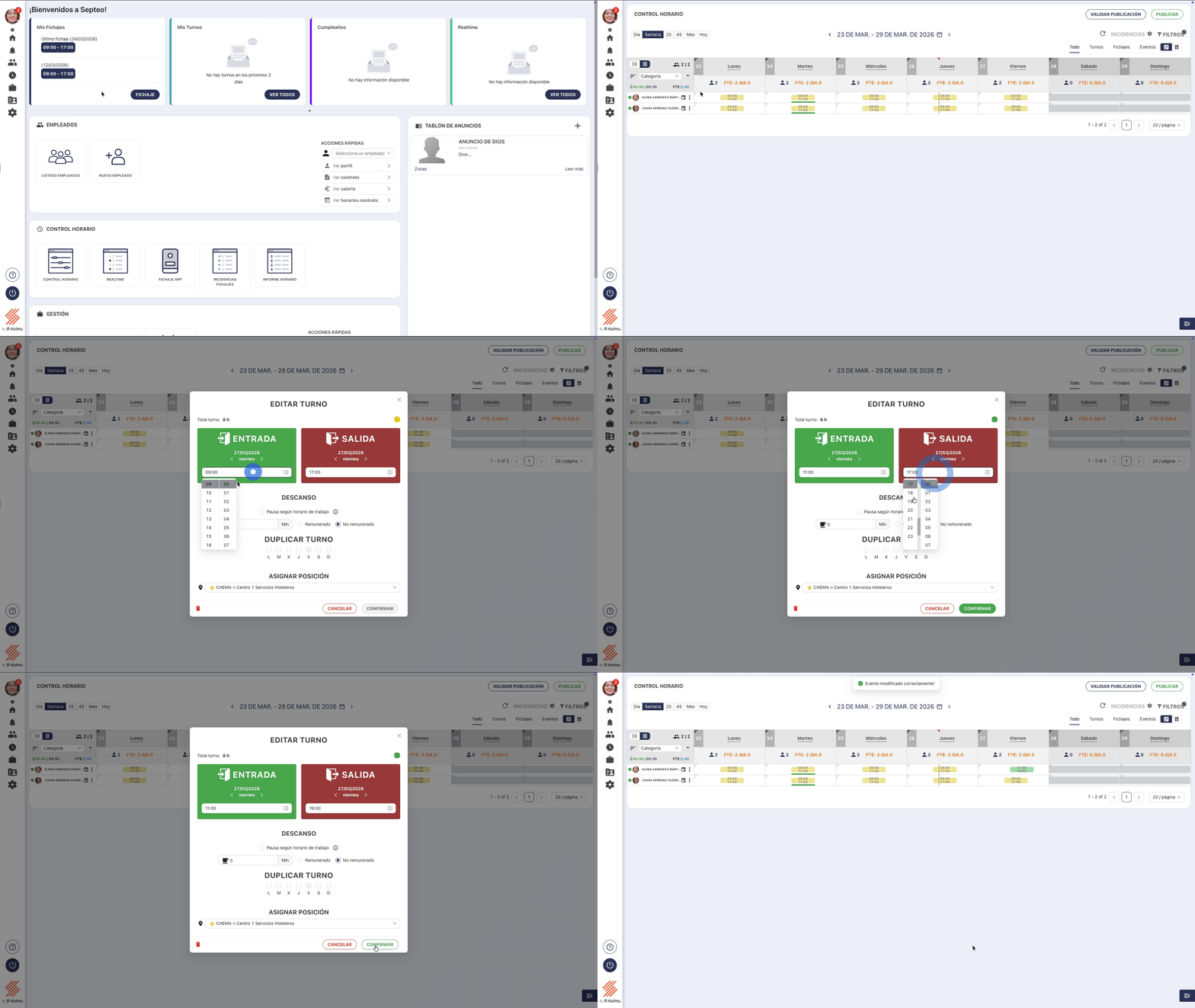
- Öffnen Sie das Anwendungsmenü und wählen Sie Arbeitszeitmanagement.
- Beim Zugriff wird eine Tabelle mit dem Datum der aktuellen Woche und den verfügbaren Mitarbeitern für die Schichtzuteilung angezeigt.
- Suchen Sie den Mitarbeiter, dessen Schicht Sie ändern möchten.
- Wenn der Mitarbeiter auf dem Bildschirm des Arbeitszeitmanagements angezeigt wird, klicken Sie direkt auf die zu ändernde Schicht oder auf die drei Punkte rechts neben dem Namen des Mitarbeiters, um Nach Mitarbeiter zu filtern.
- Wenn der Mitarbeiter nicht angezeigt wird oder die Liste sehr lang ist, verwenden Sie den Filter oder drücken Sie CTRL + K, wählen Sie den Mitarbeiter aus und klicken Sie auf Zu seinem Arbeitszeitmanagement gehen.
- Klicken Sie auf den Teil der Schicht, den Sie ändern möchten. Ein neues Fenster wird geöffnet.
- Ändern Sie die Start- und Endzeit, indem Sie auf die Uhrzeiten klicken.
- Wenn Sie auch die Position des Mitarbeiters ändern möchten, klicken Sie auf das Dropdown-Menü im Abschnitt Position zuweisen.
- Klicken Sie auf Bestätigen, um die Änderungen zu speichern.
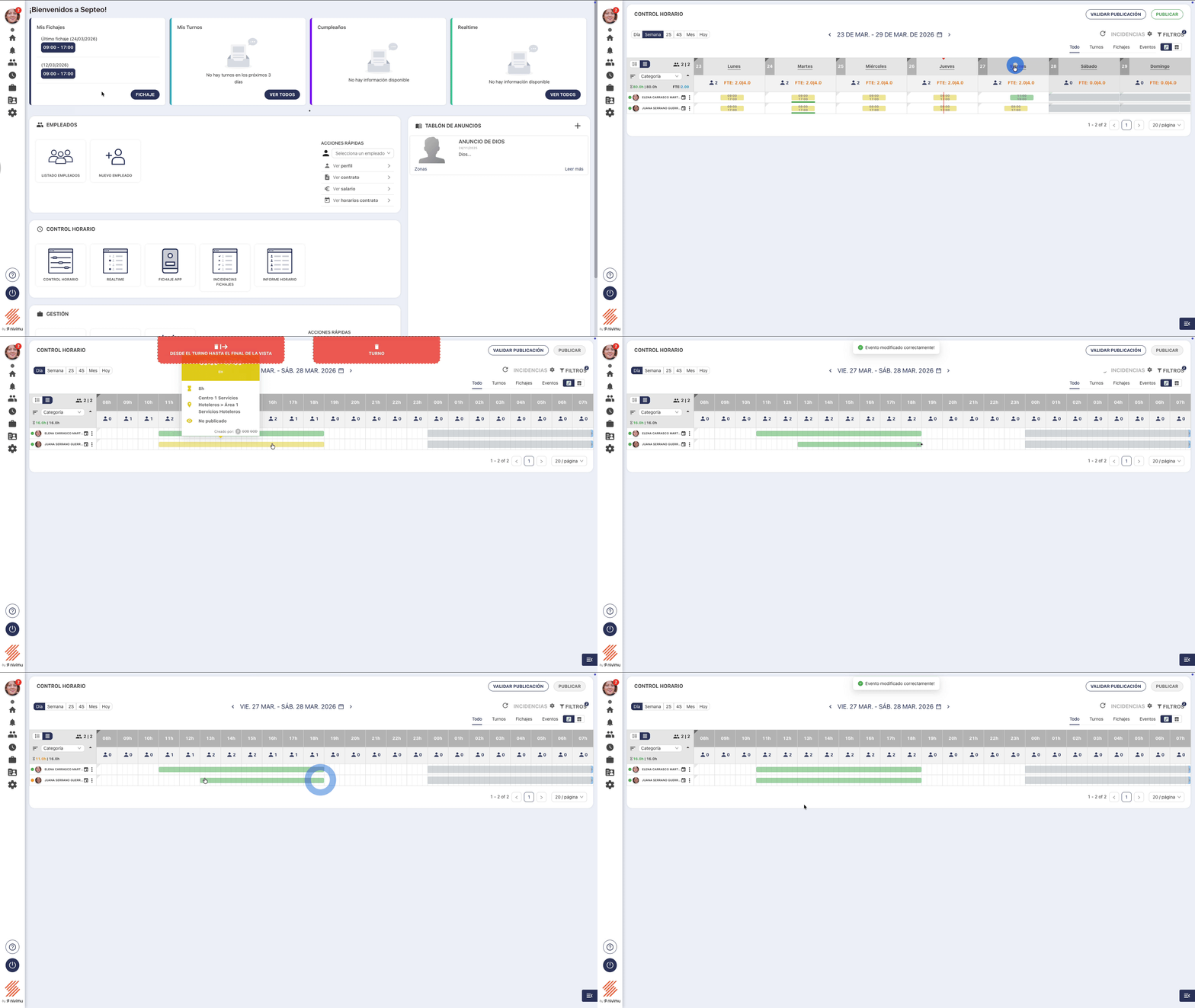
Sie können auch Schichten ändern, indem Sie zur Tagesansicht des Tages navigieren, an dem sich diese Schicht befindet. Ziehen Sie die Schicht zu den entsprechenden Stunden oder bewegen Sie die Außenkanten der Schicht, um Stunden hinzuzufügen oder zu subtrahieren.
Erinnerung
Es ist erforderlich, dass die Schichten einer ganzen Woche erstellt wurden, um die Änderungen veröffentlichen zu können.
Hinweis
Wenn Sie eine bereits abgelaufene Schicht ändern möchten, können Sie dies nur in der Vorwoche tun.