Filtrar contenido
Estado del empleado
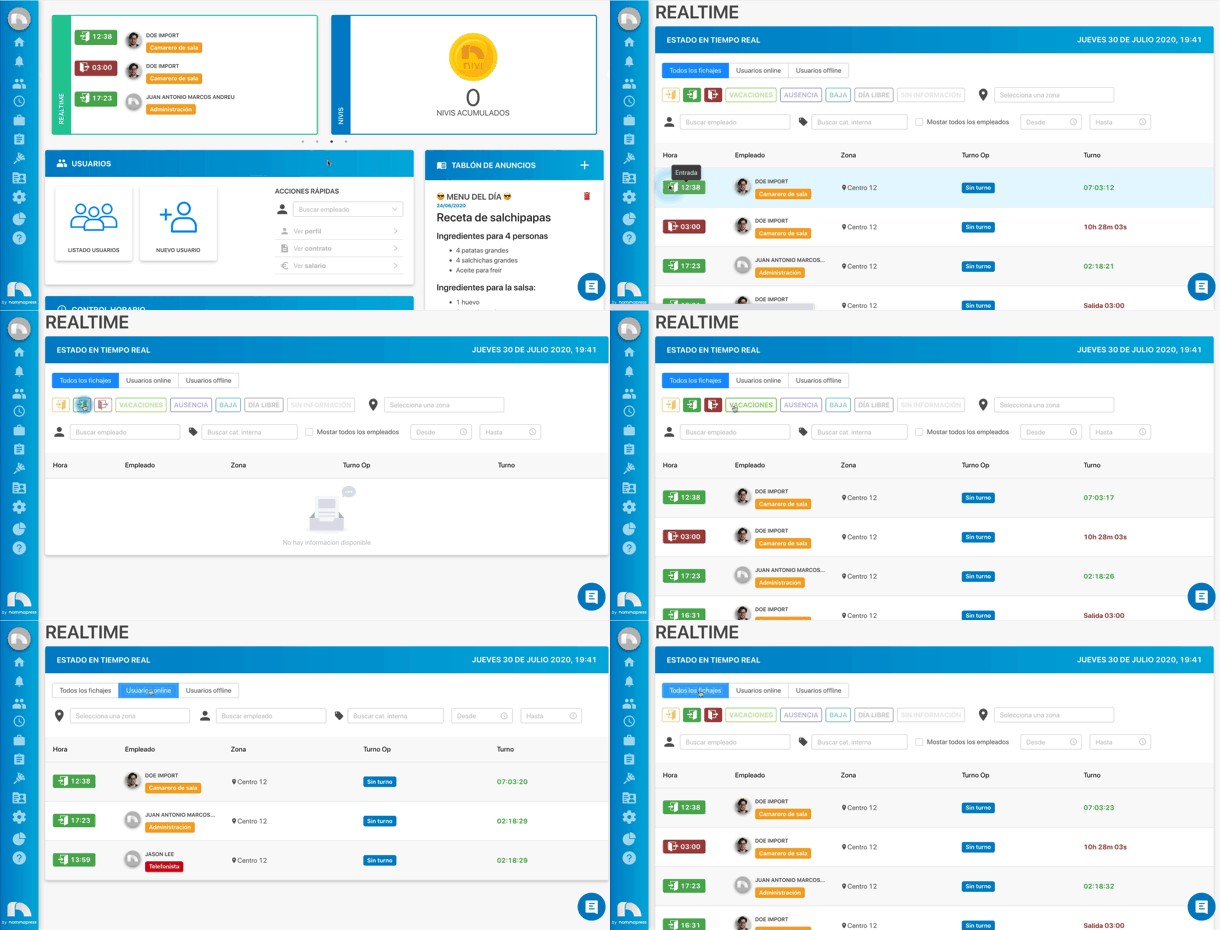
- Todos: es la vista predeterminada cuando accedes a Realtime. Muestra tanto a los empleados que están trabajando como los que no.
- Usuarios online: si seleccionas usuarios online verás solo aquellas personas que han fichado y ya están trabajando.
- Usuarios offline: si haces clic aquí verás solo a los usuarios que han fichado la salida y ya no están trabajando.
Tipo de fichaje
- Va a entrar:
 los empleados que próximamente van a entrar a sus puestos de trabajo.
 - Entrada:
 los empleados que están trabajando en ese momento.
 - Salida:
 los empleados que ya han salido de su puesto trabajo.
Tipo de ausencias
- Vacaciones: todos los empleados que en ese momento se encuentran de vacaciones.
- Ausencias: todos los empleados que no están trabajando porque han solicitado una ausencia.
- Bajas: todos aquellos empleados que se encuentran de baja.
- Días libres: todos los empleados que han solicitado un día libre.
- Sin información: todos los empleados que no cuentan con un turno asignado y por tanto no tienen una hora de entrada ni de salida.
Filtros generales
-
Zona: en el campo Selecciona una zona puedes filtrar por las distintas zonas de tu empresa.

-
Empleado: en el campo Buscar empleado puedes buscar el empleado del que deseamos filtrar su turno.

-
Categoría interna: en el campo Buscar Cat. Interna puedes filtrar por las categorías internas asignadas a los empleados.

Si marcas la casilla Mostrar todos los empleados puedes ver de un vistazo el estado de todos los empleados a la vez, tanto la hora, como la zona en la que están trabajando, el turno operativo que tienen asignado y la hora de salida.

Intervalo horario
También puedes filtrar por un intervalo de horas, por ejemplo para ver el turno de la mañana o de la noche. Para ello solo tienes que introducir el inicio del turno en el campo Desde y el fin del turno en el campo Hasta.
