Inhaltsfilter
Mitarbeiterstatus
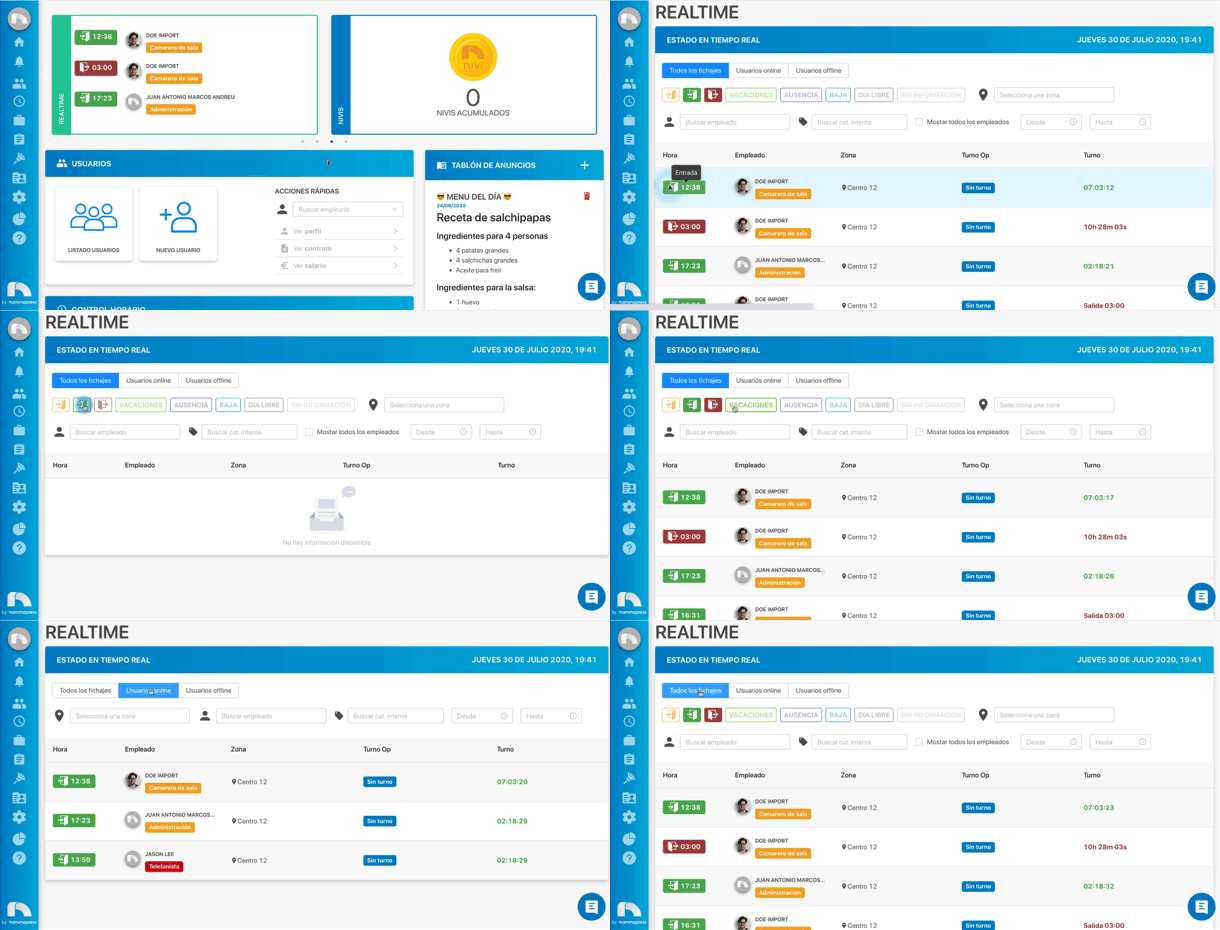
- Alle: Dies ist die Standardansicht, wenn Sie auf Realtime zugreifen. Sie zeigt sowohl die Mitarbeiter an, die arbeiten, als auch die, die nicht arbeiten.
- Online-Benutzer: Wenn Sie Online-Benutzer auswählen, sehen Sie nur die Personen, die sich angemeldet haben und bereits arbeiten.
- Offline-Benutzer: Wenn Sie hier klicken, sehen Sie nur die Benutzer, die sich abgemeldet haben und nicht mehr arbeiten.
Stempeltyp
- Wird bald eintreten:
 die Mitarbeiter, die bald an ihre Arbeitsplätze gehen werden.
 - Eintritt:
 die Mitarbeiter, die zu diesem Zeitpunkt arbeiten.
 - Abgang:
 die Mitarbeiter, die bereits ihren Arbeitsplatz verlassen haben.
Abwesenheitstypen
- Urlaub: Alle Mitarbeiter, die sich zu diesem Zeitpunkt im Urlaub befinden.
- Abwesenheiten: Alle Mitarbeiter, die nicht arbeiten, weil sie eine Abwesenheit beantragt haben.
- Krankheit: Alle Mitarbeiter, die sich in Krankheit befinden.
- Freie Tage: Alle Mitarbeiter, die einen freien Tag beantragt haben.
- Keine Informationen: Alle Mitarbeiter, die keine zugewiesene Schicht haben und daher keine Ein- oder Austrittszeit haben.
Allgemeine Filter
-
Zone: Im Feld Zone auswählen können Sie nach den verschiedenen Zonen Ihres Unternehmens filtern.

-
Mitarbeiter: Im Feld Mitarbeiter suchen können Sie den Mitarbeiter suchen, dessen Schicht Sie filtern möchten.

-
Innere Kategorie: Im Feld Innere Kat. suchen können Sie nach den internen Kategorien filtern, die den Mitarbeitern zugeordnet sind.

Wenn Sie das Kontrollkästchen Alle Mitarbeiter anzeigen aktivieren, können Sie in einem Überblick den Status aller Mitarbeiter gleichzeitig sehen, einschließlich der Uhrzeit, der Zone, in der sie arbeiten, der zugewiesenen Betriebsschicht und der Austrittszeit.

Zeitintervall
Sie können auch nach einem Zeitintervall filtern, z. B. um die Morgen- oder Nachtschicht zu sehen. Geben Sie dazu einfach den Anfang der Schicht im Feld Von und das Ende der Schicht im Feld Bis ein.
