Instalar aplicación
Instalar en el ordenador
Nuestra aplicación tiene la posibilidad de instalarse en cualquier ordenador sin la necesidad de acceder desde el navegador. Para instalarla en tu ordenador:
-
Primero instala Google Chrome.
-
Accede al tu portal de tu empresa desde este navegador.
-
En la barra superior, donde se encuentra la dirección web, haz clic en Instalar Nivimu.
-
Haz clic en Instalar y automáticamente se abrirá la aplicación en tu ordenador.
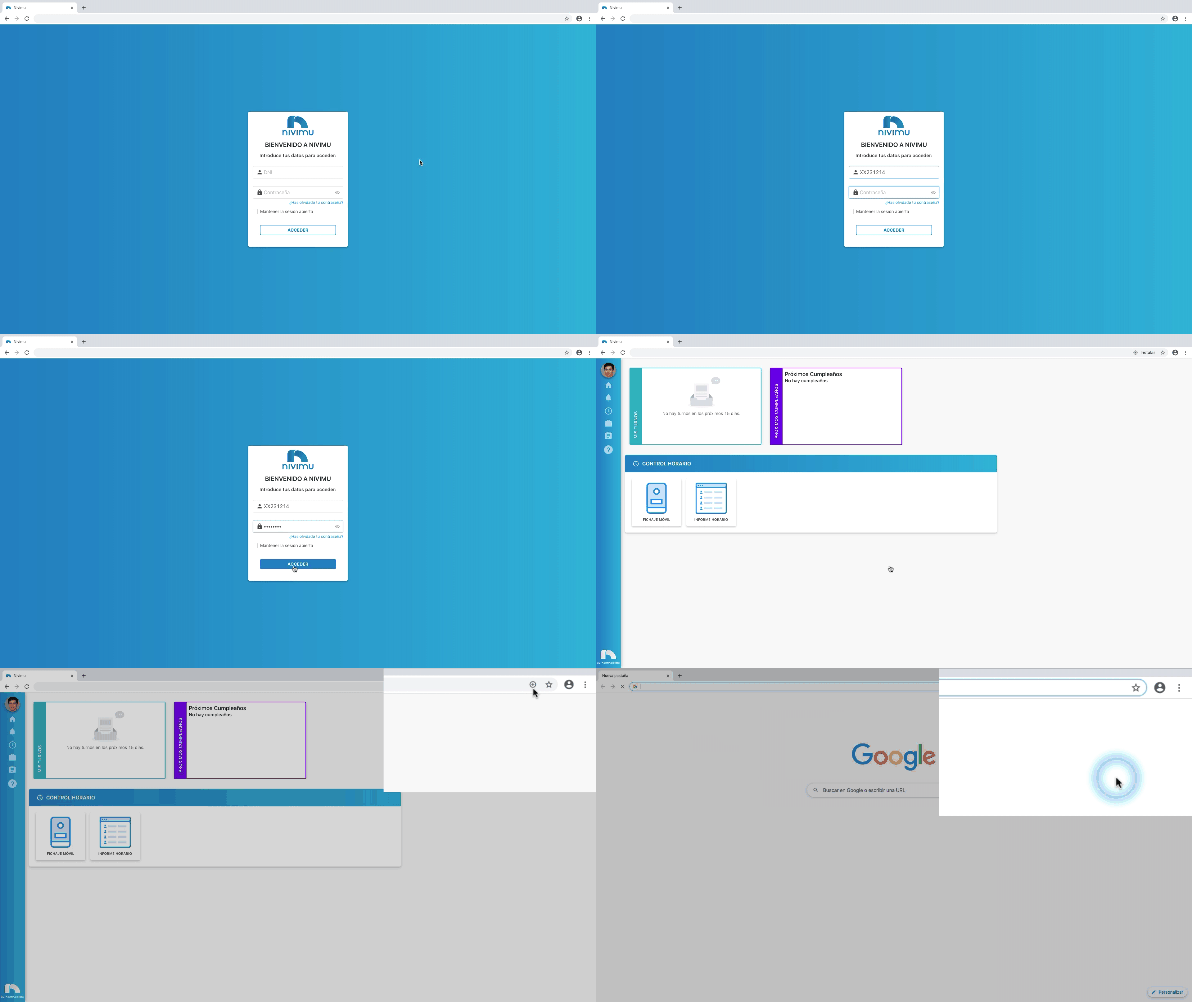
Si tu ordenador es un Mac se abrirá a la vez que la aplicación una venta del Finder con la ubicación del archivo. Puedes mover este archivo a cualquier carpeta de tu ordenador para tener un mejor acceso a ella.
Instalar en el móvil o tablet
También está la posibilidad de instalar la aplicación en cualquier móvil o tablet para que aparezca en el menú de aplicaciones de tu dispositivo.
iPhone o iPad
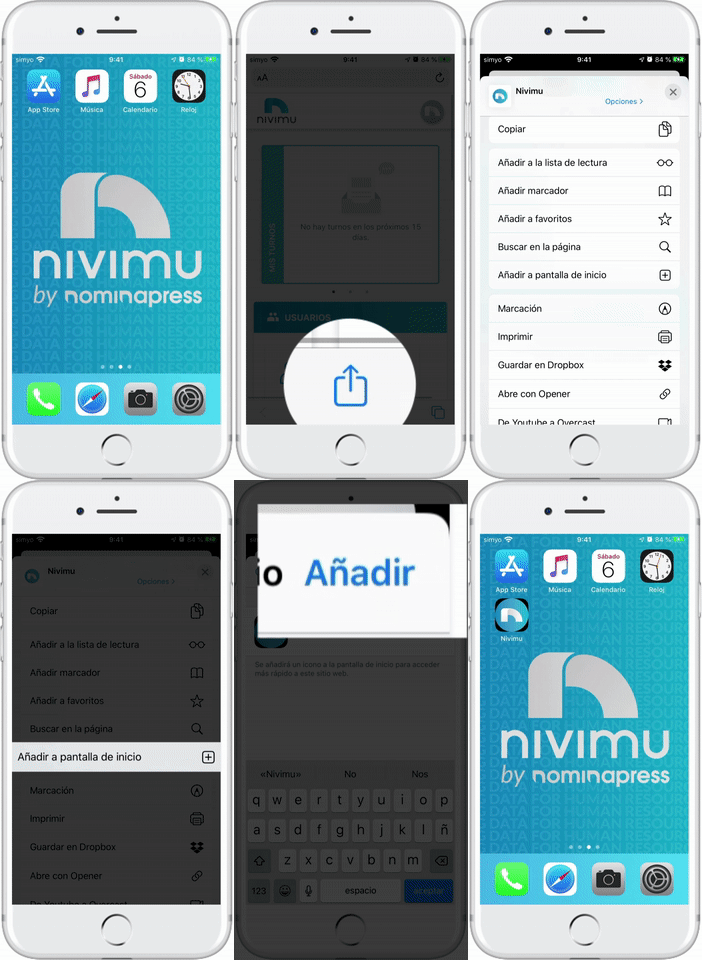
- Accede al portal de tu empresa desde Safari.
- Inicia sesión en tu cuenta introduciendo los datos de acceso.
- Haz clic en el icono de compartir:
- Haz clic en Añadir a pantalla de inicio.
- Por último, haz clic en Añadir.
Android
-
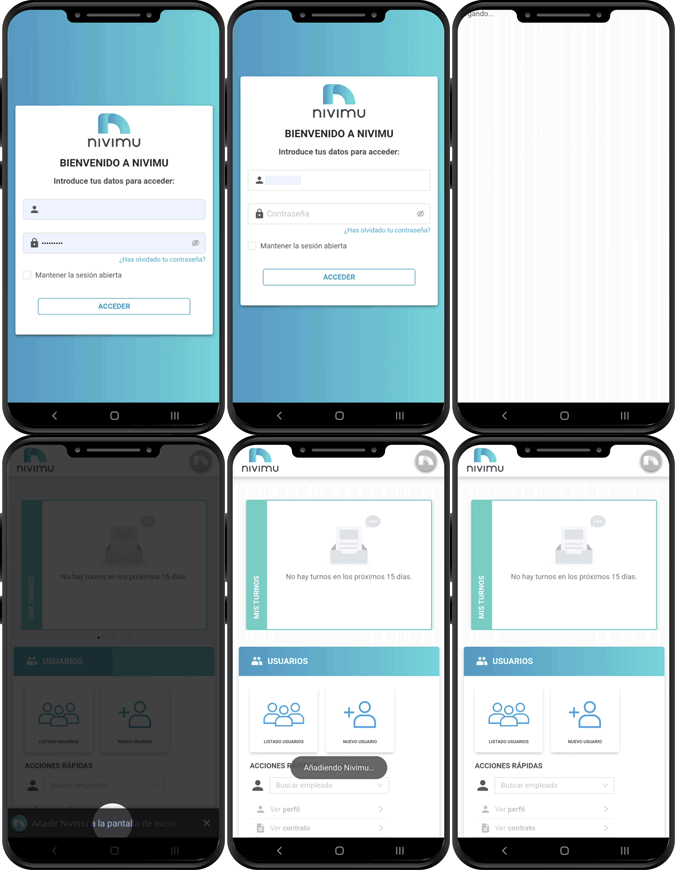
Accede al portal de tu empresa desde este navegador.
-
Inicia sesión en tu cuenta introduciendo los datos de acceso.
-
Recarga la página deslizando hacia abajo o accede al menú del navegador que se sitúa en la esquina superior derecha y haz clic en recargar.
-
Una vez recargada la página aparecerá en la parte inferior de la pantalla una pequeña ventana. Si no aparece vuelve a realizar el paso anterior.
-
Haz clic en el mensaje Añadir Nivimu a la pantalla de inicio.
-
En la nueva pantalla que ha aparecido haz clic en Añadir.
-
Cierra Google Chrome y accede a tu menú de aplicaciones. Ahí aparecerá la aplicación instalada.
🔒 Manual PWA en Android - Modo Kiosko
Esta guía está diseñada para configurar una tablet Android (ej. Samsung One UI) en Modo Kiosko, de forma que la aplicación de Nivimu quede fija y los trabajadores no puedan salir de ella.
Objetivo
Instalar la PWA de Nivimu en la tablet y bloquear el dispositivo para que solo se pueda usar esa aplicación mediante la función nativa "Anclar app" (Pin app).
1️⃣ Preparación previa (Recomendado)
Antes de empezar, prepara la tablet para asegurar un funcionamiento correcto.
- Conectar a Wi-Fi:
Ajustes→Conexiones→Wi-Fi→ Conectar. - Actualizar Google Chrome: Ve a la
Play Store, busca "Chrome" y actualízalo si es necesario. - Configurar PIN de seguridad: (Obligatorio para evitar que desbloqueen el kiosko).
- Ve a
Ajustes→Pantalla de bloqueo/Seguridad. - Selecciona
Tipo de bloqueoy configura un PIN o Patrón.
- Ve a
2️⃣ Instalación de la PWA
- Abre Google Chrome y accede al portal de tu empresa.
- Pulsa el menú de opciones (⋮) arriba a la derecha.
- Selecciona:
- Instalar aplicación / Install app
- O bien Añadir a pantalla de inicio / Add to Home screen
- Confirma y pulsa Instalar o Añadir.
- ✅ Verifica que aparece el icono de Nivimu en la pantalla de inicio o cajón de aplicaciones.
3️⃣ Activar la función "Anclar app"
Esta función nativa de Android permite bloquear la pantalla en una sola aplicación.
- Ve a
Ajustes. - Entra en
Seguridad y privacidad. - Busca
Más ajustes de seguridad(More security settings). - Activa la opción: "Pin app" o "Anclar app".
- Importante: Activa la sub-opción "Solicitar PIN/patrón para desanclar".
- ✅ Esto asegura que nadie pueda salir de la app sin conocer el código.
4️⃣ Bloquear la tablet (Activar Kiosko)
Una vez configurado todo, sigue estos pasos cada día para activar el modo Kiosko:
- Abre la app de Nivimu desde su icono.
- Pulsa el botón de Apps recientes (el cuadrado
■o las tres rayas|||en la barra de navegación inferior). - Toca el icono de la app que aparece en la parte superior de la tarjeta de previsualización.
- En el menú que se abre, elige "Anclar esta app" (Pin this app).
- ✅ La tablet quedará bloqueada en esa aplicación.
5️⃣ Cómo salir del modo Kiosko (Administradores)
Para cerrar la aplicación o salir del bloqueo:
- Mantén pulsados a la vez los botones de Apps recientes (
|||) y Atrás (<). - La tablet se bloqueará y pedirá el PIN o Patrón que configuraste en el paso 1.
Si la tablet usa navegación por gestos en lugar de botones, el método para desanclar consiste en deslizar el dedo hacia arriba desde la parte inferior y mantenerlo pulsado.
6️⃣ Ajustes extra recomendados
Para un entorno más limpio y profesional:
- Rotación: Desactiva "Auto-rotación" en el panel rápido para fijar la orientación.
- Pantalla siempre encendida:
Ajustes→Pantalla→Tiempo de espera→ Sube el tiempo al máximo posible o "Nunca" (si lo permite) para que no se apague sola. - Notificaciones: Ve a
Ajustes→Notificacionesy desactiva las de Chrome u otras apps que puedan molestar.
🛠️ Resumen rápido para técnicos (Checklist)
- PIN configurado en ajustes de bloqueo.
- PWA Instalada desde Chrome.
- "Anclar app" activado en Seguridad (
Solicitar PIN al salir= ON). - App anclada desde menú de apps recientes.
- Comprobación: Intentar salir con
Botón Recientes+Atrásdebe pedir el PIN.