Tablón de anuncios
Es posible activar un modulo de anuncios personalizado para que los empleados puedan ver en la página principal cualquier tipo de comunicación que se quiera transmitir.
Crear Anuncios en el Tablón de Anuncios
Para crear un anuncio en el Tablón de anuncios:
- En el widget ‘Tablón de Anuncios’ haz clic en "+".
- Introduce el título del anuncio. El título funcionará como encabezado del anuncio y la veremos en el widget.
- Introduce un resumen del anuncio. Aquí deberás escribir un pequeño resumen del anuncio. En el widget veremos esta información junto al título.
- Haz clic en Subir Imagen para añadir una Imagen destacada. Esta será la imagen del anuncio.
- Selecciona la zona o zonas donde desees publicar el mensaje.
- Redacta el mensaje que quieres transmitir a tus empleados. Recuerda que dispones de un editor de texto en el que podrás dar formato e insertar imágenes y vídeos.
- Por último, haz clic en publicar.

Eliminar Anuncios en el Tablón de anuncios
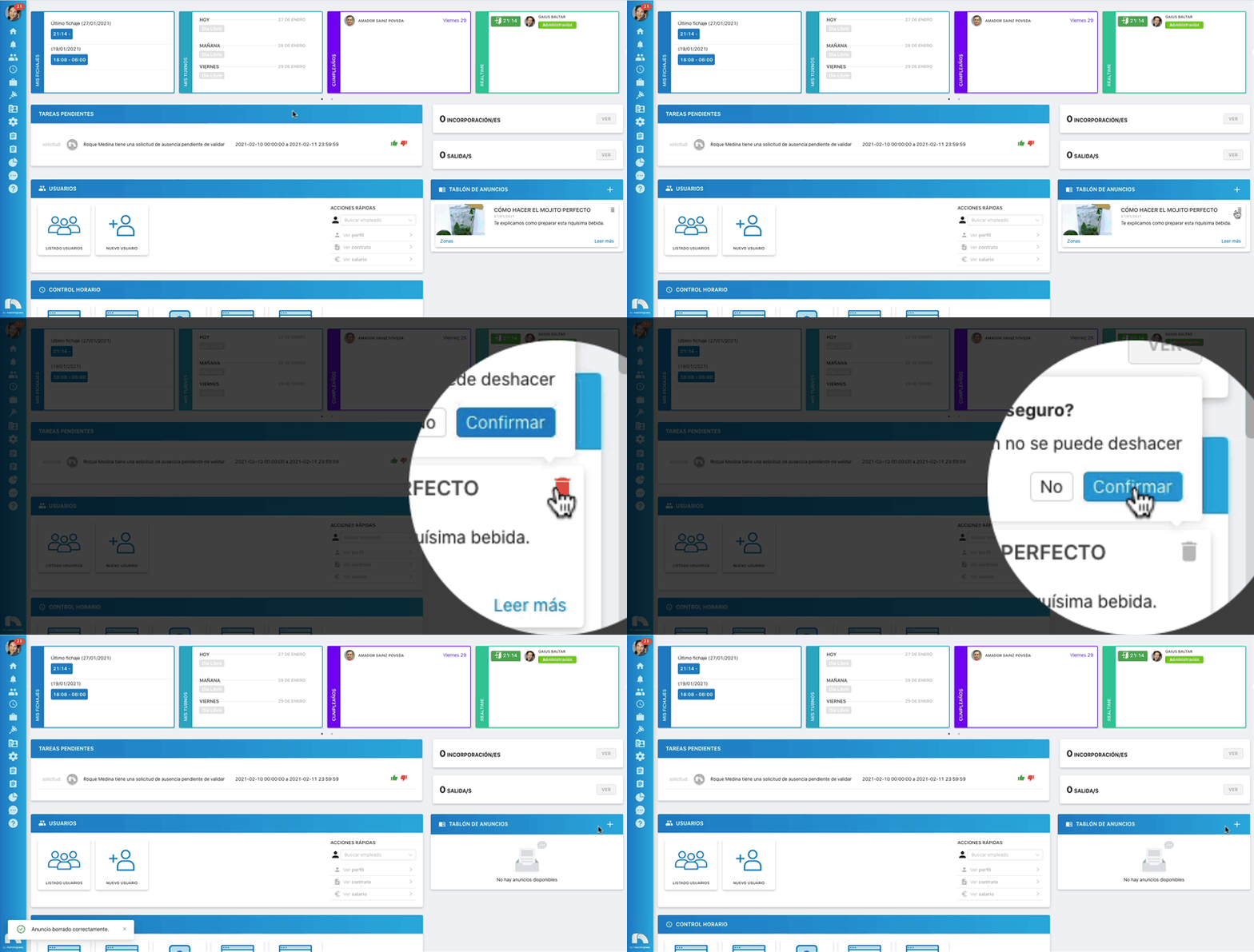
- En el widget de Anuncios haz clic en el icono de la Papelera del anuncio que deseas borrar.
- Haz clic en Confirmar para eliminar la noticia.
Insertar imágenes en un anuncio
- En el widget de anuncios haz click en +
- Introduce el título, resumen, zonas a publicar, imagen del anuncio…como se explica en el apartado anterior.
- Redacta el mensaje que quieres transmitir a tus empleados.
- Para adjuntar una imagen en el editor, selecciona el icono de “Insertar/editar imagen”.
- Inserta el enlace de la imagen que quieres adjuntar. Para hacerlo, haz clic derecho en la imagen de internet que quieras ver en el anuncio y selecciona ‘copiar dirección de imagen’ y pega el enlace en el recuadro ‘código fuente’.
- Introduce una descripción para la imagen.
- Establece el ancho y largo de la imagen (si quieres restringir las proporciones de tamaño, haz clic en el candado)
- Por último, haz clic en publicar.

Insertar imágenes propias en un anuncio
Si tienes imágenes en tu ordenador que quieras compartir en un anuncio:
- Utiliza una web de subida de imágenes que te permita generar un enlace, por ejemplo Postimg o Imgur.
- Sube tu imagen.
- Busca el enlace de la imagen y cópialo.
- En el widget de anuncios haz click en +.
- Introduce el título, resumen, zonas a publicar, imagen del anuncio…
- Redacta el mensaje que quieres transmitir a tus empleados.
- Para adjuntar una imagen en el editor, selecciona el icono de “Insertar/editar imagen”.
- Inserta el enlace de la imagen que quieres adjuntar. Para hacerlo, haz clic derecho en la imagen de internet que quieras ver en el anuncio y selecciona ‘copiar dirección de imagen’ y pega el enlace en el recuadro ‘código fuente’.
- Introduce una descripción para la imagen.
- Establece el ancho y largo de la imagen (si quieres restringir las proporciones de tamaño, haz clic en el candado).
- Por último, haz clic en publicar.
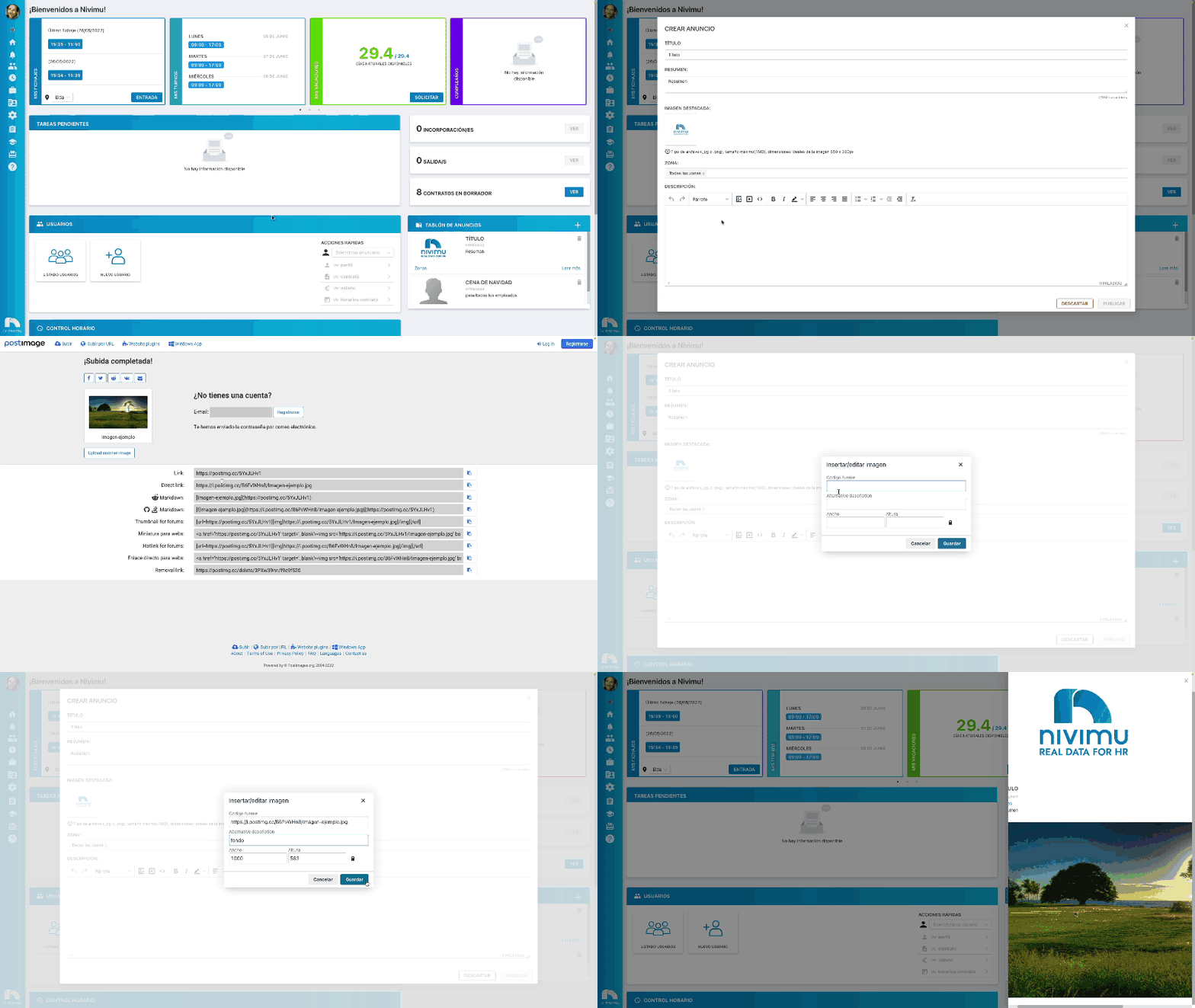
:::info[Importante]: El enlace de la imagen y el de la página en la que está alojada no tienen por qué coincidir. Busca el enlace de la imagen. Para asegurarte de que estás utilizando el enlace correcto, fíjate en que termine por .jpg. En el caso de Postimg, tendrás que elegir el enlace llamado ‘Direct link’. En el caso de Imgur, haz clic derecho sobre la imagen y selecciona ‘copiar dirección de imagen’. :::