📒 Bedienungsanleitung für das Modul Anwesenheit im Campus
Diese Anleitung erklärt, wie ein Lehrer/eine Lehrerin die Anwesenheit der Schüler im Campus verwalten kann: Sitzungen erstellen, Anwesendheitslisten führen und Berichte überprüfen. ✅ Der technische Teil ist bereits von der Verwaltung konfiguriert, hier sehen Sie nur, was für Ihren Alltag notwendig ist.
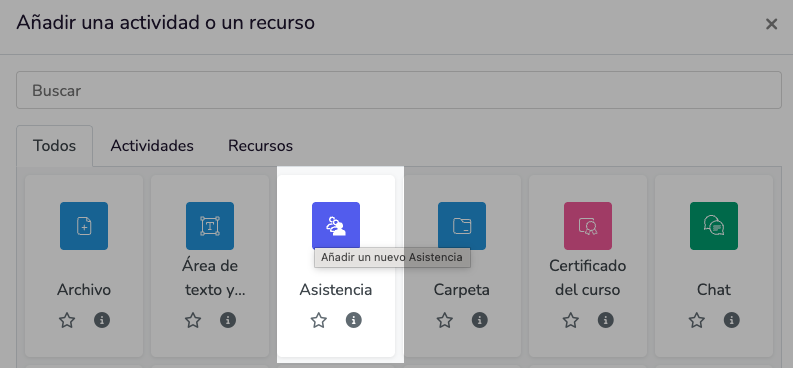
1️⃣ Auf die Anwesenheitsaktivität zugreifen
- Geben Sie Ihren Kurs im Campus ein.
- Suchen Sie die Aktivität mit dem Namen Anwesenheit.
- Klicken Sie darauf, um das Menü mit Sitzungen, Bericht und Markierungsoptionen zu öffnen.
2️⃣ Klassensitzungen erstellen
Die Sitzungen stellen Ihre Kurse oder Meetings dar.
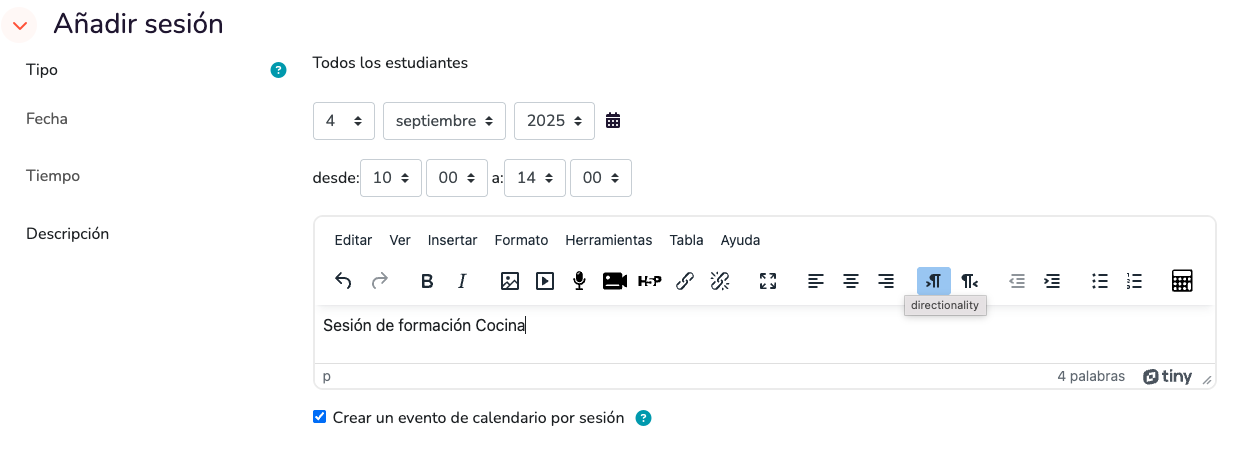
- Gehen Sie in der Aktivität zu Sitzungen → Sitzung hinzufügen.
- Geben Sie an:
- 📅 Anfangs- und Enddatum, sowie Uhrzeit.
- 🔁 Wiederholung (Beispiel: jeden Montag um 10:00).
- 👥 Gruppen (wenn Sie mit Schülergruppen arbeiten).
- Speichern Sie, und die Sitzung ist programmiert.
3️⃣ Anwesendheit im Kurs markieren
Sie haben zwei Möglichkeiten:
🖊️ 3.1 Manuelle Markierung
- Geben Sie die erstellte Sitzung ein.
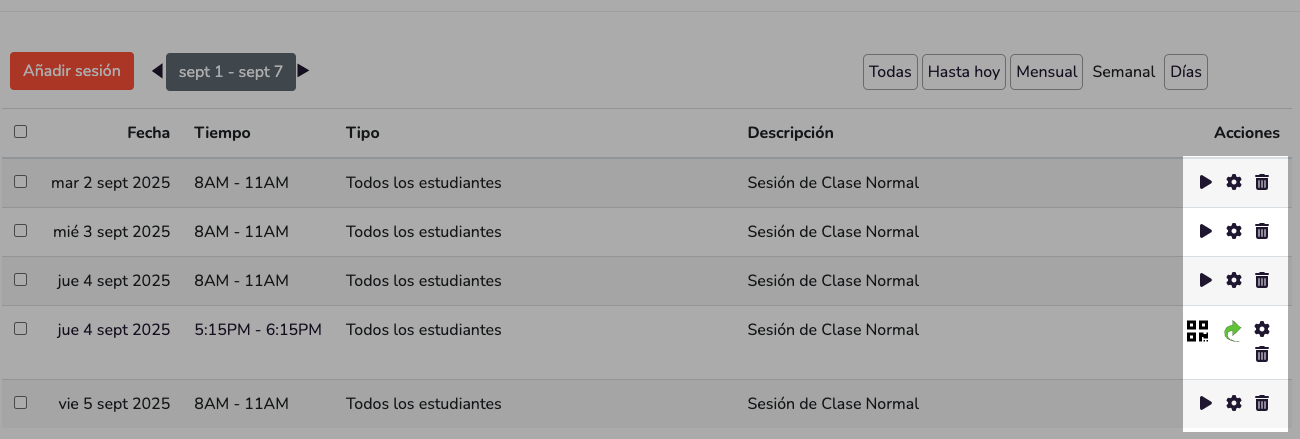
- Sie sehen die Schülerliste.
- Markieren Sie jeden Schüler als:
- ✅ Anwesend
- 🕒 Verspätet
- 🚫 Entschuldigte Abwesenheit
- 💻 Unentschuldigte Abwesenheit

- Speichern Sie am Ende.
📱 3.2 Markierung durch Schüler
- Aktivieren Sie die Selbstregistrierungs-Option in der Sitzung.
- Die Schüler können ihre Anwesenheit markieren mit:
- 🔑 Einem Passwort, das Sie im Kurs vergeben.
- 📸 Einem QR-Code, den sie mit ihrem Handy scannen.
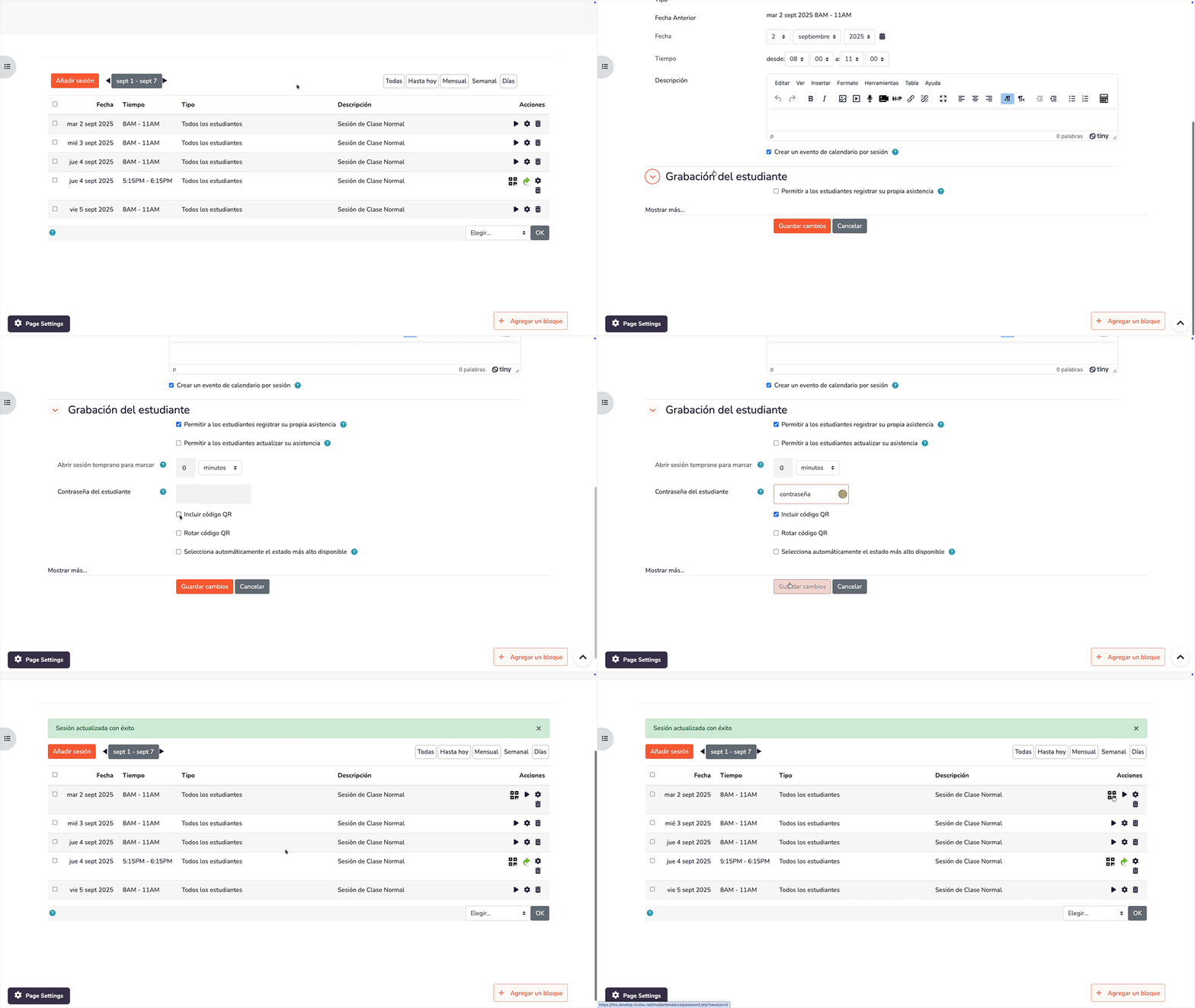
👉 Sie entscheiden, ob Sie manuell oder automatisch vorgehen, je nach Gruppe und Situation.
4️⃣ Berichte einsehen
- Gehen Sie zum Tab Bericht in der Aktivität.
- Sie können sehen:
- 📊 Pro Schüler → Zusammenfassung der Anwesenheit und Prozentsatz.
- 📆 Pro Sitzung → wer in jeder Klasse anwesend war.
- Exportieren Sie die Daten in Excel oder CSV, wenn Sie sie außerhalb des Campus nutzen müssen.
5️⃣ Best Practices
- ✨ Erstellen Sie alle Sitzungen des Kurses am Anfang, sparen Sie sich viel Arbeit.
- ⏱️ Nutzen Sie Selbstregistrierung mit QR für große Kurse (schnell und ohne Warteschlangen).
- 👀 Überprüfen Sie Berichte, um wiederkehrende Abwesenheiten zu erkennen.
- 📂 Speichern Sie Ihre Exporte, falls Sie sie später nachweisen müssen.
🎯 Zusammenfassung
- Greifen Sie auf Anwesenheit im Campus zu.
- Erstellen Sie Sitzungen 📅.
- Markieren Sie Anwesenheit 🖊️ oder lassen Sie Schüler sich selbst markieren 📱.
- Sehen Sie sich Berichte an und exportieren Sie sie 📊.
Und schon können Sie Ihre Anwesenheit immer organisiert führen!