Seite hinzufügen 📃
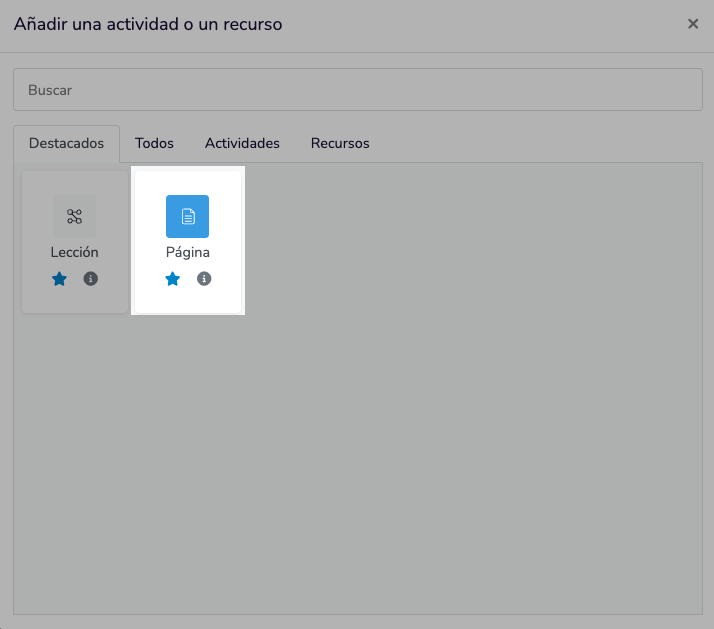
Schritt 1: Wählen Sie "Seite"
- Wählen Sie in der Liste der Aktivitäten und Ressourcen "Seite" aus.
- Klicken Sie auf "Hinzufügen".
Schritt 2: Füllen Sie das Konfigurationsformular aus
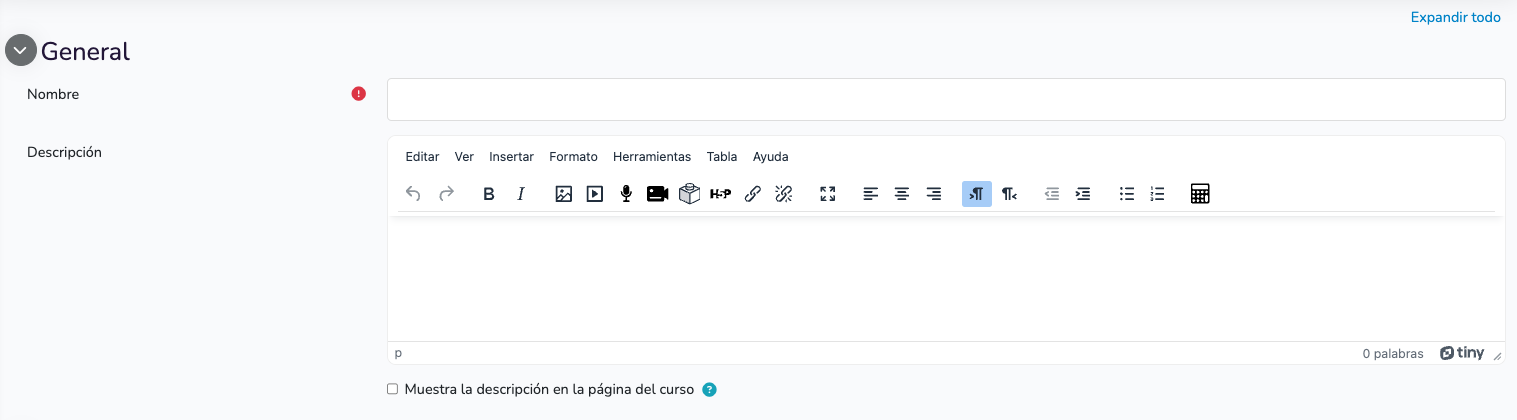
Allgemein
- Name: Geben Sie den Namen der Seite ein. Dies ist für die Studierenden im Kurs sichtbar.
- Beispiel: "Einführung in den Kurs"
- Beschreibung: Schreiben Sie eine kurze Beschreibung der Seite. Sie können diesen Bereich verwenden, um eine Zusammenfassung oder Anweisungen bereitzustellen.
- Beschreibung auf der Kursseite anzeigen: Aktivieren Sie diese Option, wenn die Beschreibung direkt unter dem Link zur Aktivität oder Ressource angezeigt werden soll.
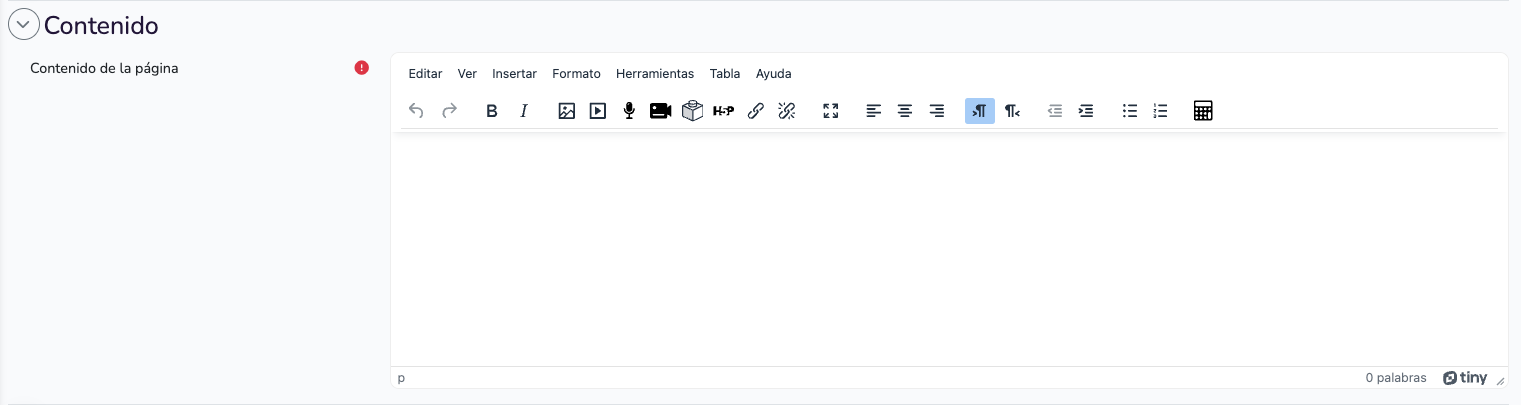
Seiteninhalt
- Inhalt: Hier können Sie den Hauptinhalt der Seite hinzufügen. Sie können den Rich-Text-Editor verwenden, um Text zu formatieren, Bilder, Links, Videos usw. hinzuzufügen.
- Beispiel: "Willkommen zum Geschichtskurs. Auf dieser Seite finden Sie alle notwendigen Ressourcen, um zu beginnen."
- Bild einfügen: Um ein Bild hinzuzufügen, klicken Sie auf das Bildsymbol im Editor und laden Sie Ihre Datei hoch.
- Beispiel: Fügen Sie ein Willkommensbild am Anfang des Kurses hinzu.
- Video einfügen: Um ein Video hinzuzufügen, klicken Sie auf das Videosymbol im Editor und fügen Sie die Video-URL ein.
Darstellung
- Seitenbeschreibung anzeigen: Entscheiden Sie, ob die Seitenbeschreibung angezeigt werden soll
- Letztes Änderungsdatum anzeigen: Wählen Sie aus, wie das letzte Datum angezeigt werden soll, an dem der Kursinhalt geändert wurde.

Allgemeine Moduleinstellungen
- Verfügbarkeit: Entscheiden Sie, ob die Seite für die Studierenden sichtbar ist (anzeigen) oder verborgen ist (ausblenden).
- ID-Nummer: Dieses Feld ist optional und wird verwendet, um die Aktivität im Notenbuch zu identifizieren.
- Beispiel: "ID: PAGE01"
- Sprache erzwingen: Diese Option ermöglicht es, eine bestimmte Sprache für das Modul auszuwählen und die Standardsprache der Website für Studierende, die auf dieses bestimmte Modul zugreifen, zu ersetzen.

Zugriffsbeschränkungen
Beschränkung hinzufügen: Sie können Beschränkungen basierend auf Daten, Bewertungen, Benutzerprofil usw. konfigurieren. Dies ermöglicht eine detailliertere Kontrolle darüber, wer und wann auf die Seite zugreifen kann.
- Beispiel: "Zugriff auf Studierende beschränken, die die vorherige Aufgabe abgeschlossen haben"

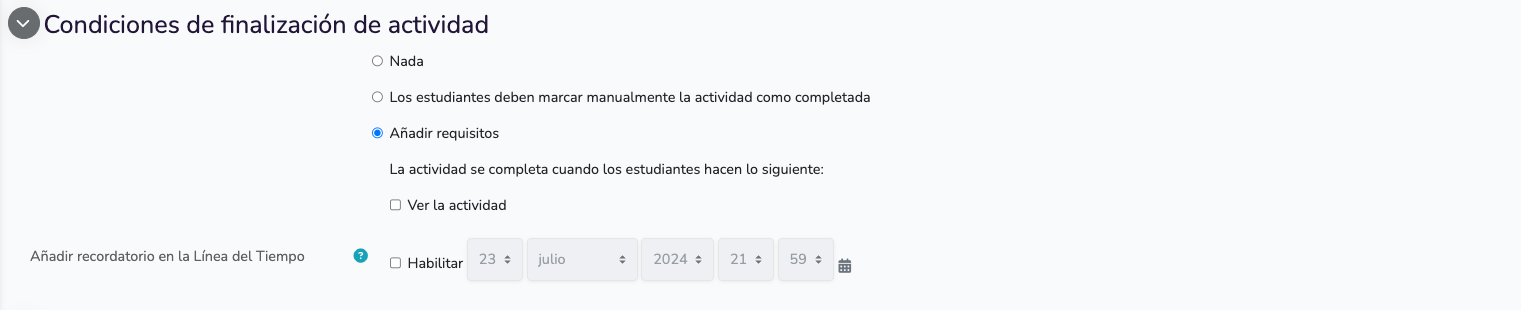
Bedingungen für die Fertigstellung der Aktivität
Entscheiden Sie, ob Sie Bedingungen festlegen möchten, damit die Aktivität als abgeschlossen gilt:
- Nichts: Es gibt keine Abschlussbedingung für die Aktivität
- Studierende müssen diese Aktivität manuell als erledigt kennzeichnen
- Aktivität anzeigen: Studierende müssen die Seite anzeigen, um sie als abgeschlossen zu markieren. Sie können eine Erinnerung in der Zeitleiste hinzufügen, um die Studierenden zu benachrichtigen ("Seite erfordert Aktion").
Markierungen
Sie können Markierungen verwenden, um Ihre Aktivitäten und Ressourcen innerhalb von Moodle zu organisieren.
- Beispiel: "Mit 'Einführung' markieren"

Kompetenzen
Kompetenzen zuweisen: Sie können die Seite mit spezifischen Kompetenzen verknüpfen, die Sie möchten, dass Studierende erwerben.
- Beispiel: "Kompetenz 'Verständnis der Kursziele' zuweisen"

Inhaltsupdate
Entscheiden Sie, ob Sie möchten, dass Benachrichtigungen über Kursinhaltsaktualisierungen an die Teilnehmer gesendet werden

Schritt 3: Speichern und anzeigen
Wenn Sie mit der Konfiguration zufrieden sind, klicken Sie auf "Änderungen speichern und anzeigen", um Ihre Konfigurationen anzuwenden.
Schritt 4: Überprüfen Sie die Seite
Überprüfen Sie die Seite, um sicherzustellen, dass alle Inhalte korrekt angezeigt werden und dass Einschränkungen und Konfigurationen wie beabsichtigt angewendet werden.