Lektion hinzufügen 📘
Die Lektion ermöglicht es, Lektionen zu erstellen und anzupassen, die verschiedene Inhaltstypen und interaktive Aktivitäten enthalten. Im Folgenden werden die unter diesem Abschnitt verfügbaren Optionen erläutert:
-
Allgemein:
- Name: Geben Sie den Namen der Lektion ein.
- Beschreibung: Geben Sie eine Beschreibung der Lektion ein. Dies kann Anweisungen, Lernziele oder alle relevanten Informationen für die Studierenden enthalten.

-
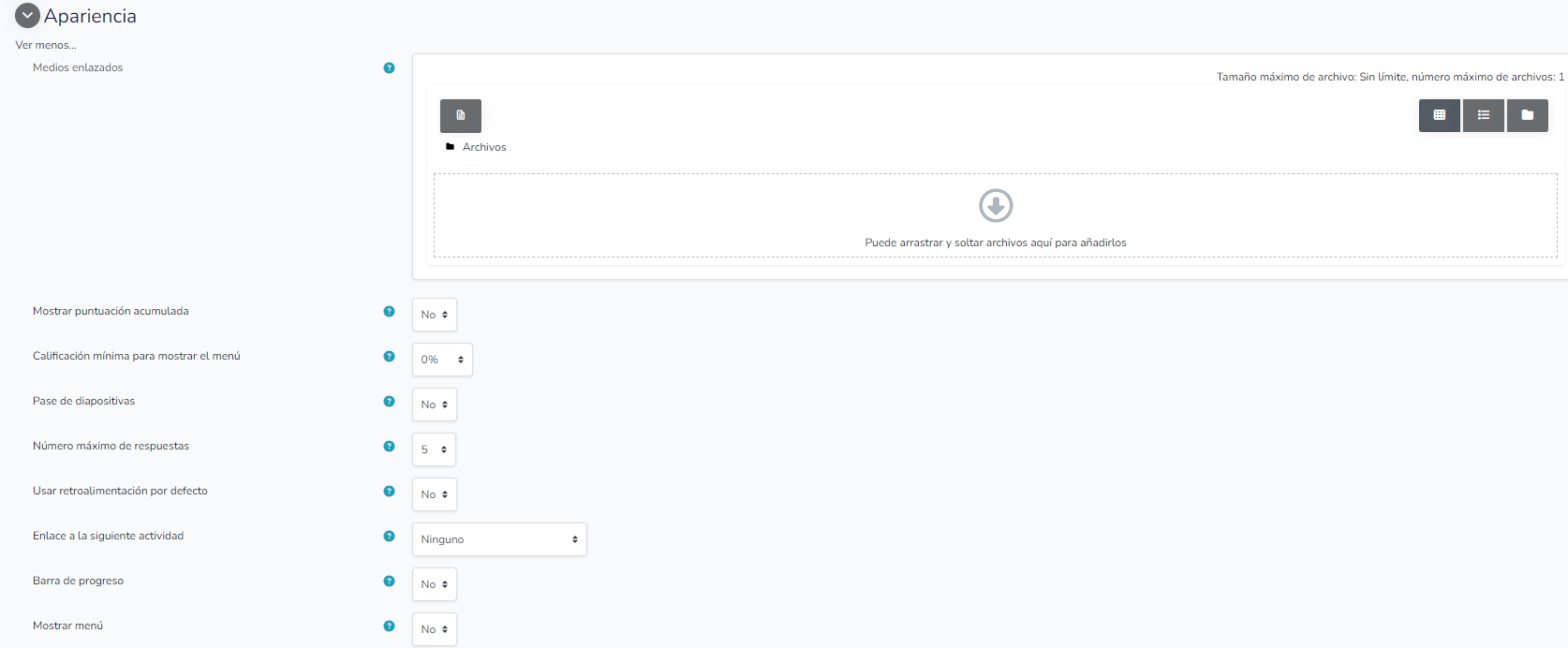
Darstellung:
Ermöglicht die Anpassung der visuellen Präsentation und Interaktion der Lektion für die Studierenden. Im Folgenden werden die unter diesem Abschnitt verfügbaren Optionen erläutert:
Verknüpfte Medien:
- Ermöglicht das Hinzufügen von Multimediadateien, die während der Lektion verfügbar sind. Sie können Dateien in den dafür vorgesehenen Bereich ziehen und ablegen, um sie hinzuzufügen.
Kumulativen Punktestand anzeigen:
- Verfügbare Optionen: Ja, Nein.
- Ermöglicht die Anzeige der kumulativen Punktzahl des Studierenden während der Lektion.
Mindestnote zum Anzeigen des Menüs:
- Verfügbare Optionen: 0% - 100%.
- Definiert den Mindestprozentsatz der Bewertung, die ein Studierender erreichen muss, damit das Lektionsmenü angezeigt wird.
Folienpräsentation:
- Verfügbare Optionen: Ja, Nein.
- Ermöglicht die Aktivierung oder Deaktivierung der Navigationsfunktion im Dias-Format innerhalb der Lektion.
Maximale Anzahl von Antworten:
- Verfügbare Optionen: 1 - 10.
- Legt die maximale Anzahl von Antworten fest, die in jeder Frage der Lektion angezeigt werden können.
Standardrückmeldung verwenden:
- Verfügbare Optionen: Ja, Nein.
- Ermöglicht die Aktivierung oder Deaktivierung der Verwendung von Standard-Feedback für Antworten.
Link zur nächsten Aktivität:
- Verfügbare Optionen: Keine, Aktivitätsname.
- Ermöglicht die Auswahl der Aktivität, auf die automatisch am Ende der Lektion verlinkt werden soll.
Fortschrittsleiste:
- Verfügbare Optionen: Ja, Nein.
- Ermöglicht die Anzeige oder das Ausblenden einer Fortschrittsleiste, die den Fortschritt des Studierenden während der Lektion anzeigt.
Menü anzeigen:
- Verfügbare Optionen: Ja, Nein.
- Ermöglicht die Anzeige oder das Ausblenden des Lektionsmenüs, das Links zu verschiedenen Abschnitten oder Seiten innerhalb der Lektion enthalten kann.
-
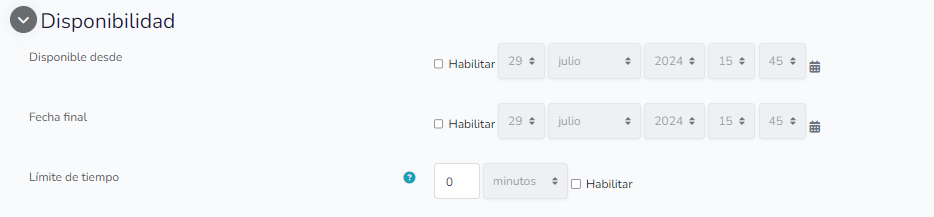
Verfügbarkeit:
- Verfügbar von / bis: Konfigurieren Sie die Daten und Uhrzeiten, in denen die Lektion für die Studierenden verfügbar ist.
- Zeitlimit: Legen Sie eine zeitliche Grenze für die Fertigstellung der Lektion fest.
-
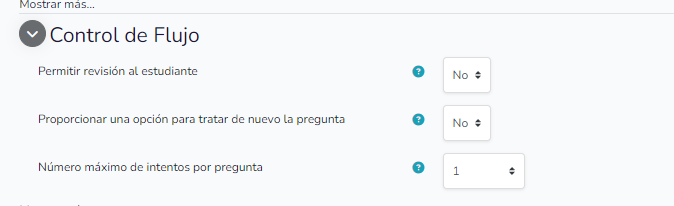
Ablaufkontrolle:
- Studierenden das Überprüfen erlauben: Ermöglicht den Studierenden, die Lektion nach der Fertigstellung zu überprüfen.
- Maximale Anzahl von Versuchen pro Frage: Definiert, wie viele Versuche ein Studierender hat, um jede Frage richtig zu beantworten.
-
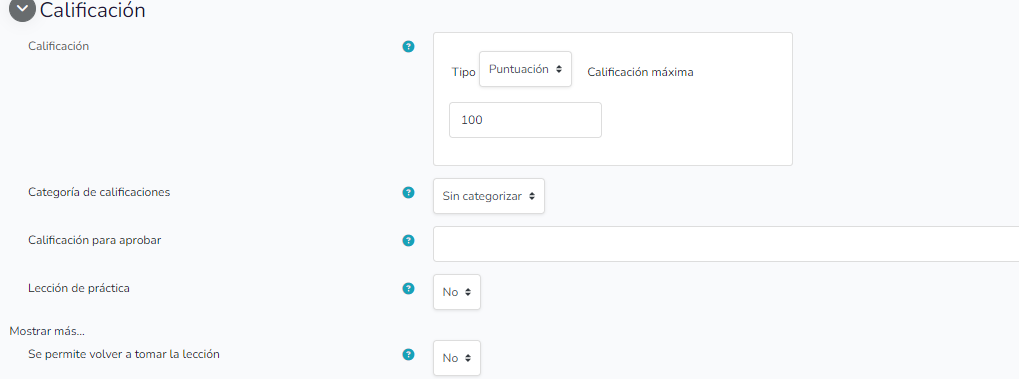
Bewertung:
- Bewertung: Wählen Sie den Bewertungstyp und den maximalen Wert aus.
- Bewertungskategorie: Weisen Sie die Lektion einer bestimmten Bewertungskategorie zu.
- Mindestbewertung zum Bestehen: Legen Sie die Mindestbewertung fest, die Studierende erreichen müssen, um die Lektion zu bestehen.
- Übungslektion: Diese Lektionen werden nicht im Notenbuch angezeigt.
- Lektion erneut durchnehmen erlaubt: Bestimmt, ob die Schüler die Lektion mehr als einmal durchnehmen können
-
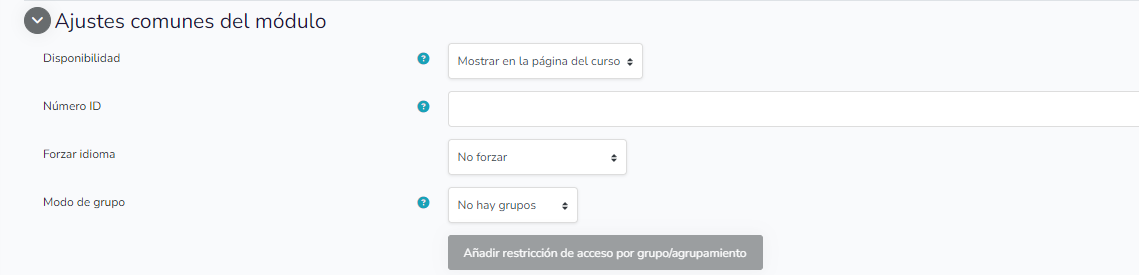
Allgemeine Moduleinstellungen:
- Verfügbarkeit: Entscheiden Sie, ob die Lektion auf der Kursseite angezeigt wird oder nicht
- Modulsicherungsnummer: Weisen Sie dem Modul eine eindeutige Identifikationsnummer zu, falls erforderlich.
- Sprache erzwingen: Wählen Sie aus, ob eine bestimmte Sprache für dieses Modul erzwungen werden soll.
- Verfügbare Optionen: Nicht erzwingen, English, Español.
Gruppenmodus: Entscheiden Sie, ob die Studierenden in Gruppen aufgeteilt werden.
-
Zugriffsbeschränkungen:
- Eingeschränkter Zugriff: Konfigurieren Sie die Bedingungen, unter denen Studierende auf die Lektion zugreifen können.
-
Bedingungen für die Fertigstellung der Aktivität:
- Abschluss-Tracking: Legen Sie die Bedingungen fest, die bestimmen, wann die Lektion als abgeschlossen gilt.

-
Markierungen:
- Tags: Geben Sie Tags ein, um die Lektion zu kategorisieren und zu organisieren.

-
Kompetenzen:
- Kompetenzen: Verknüpfen Sie die Lektion mit spezifischen Kompetenzen, die Studierende erreichen müssen.
- Kompetenznachweis hinzufügen: Wählen Sie aus, ob das Abschließen der Lektion als Kompetenzbeweis hinzugefügt werden soll.
