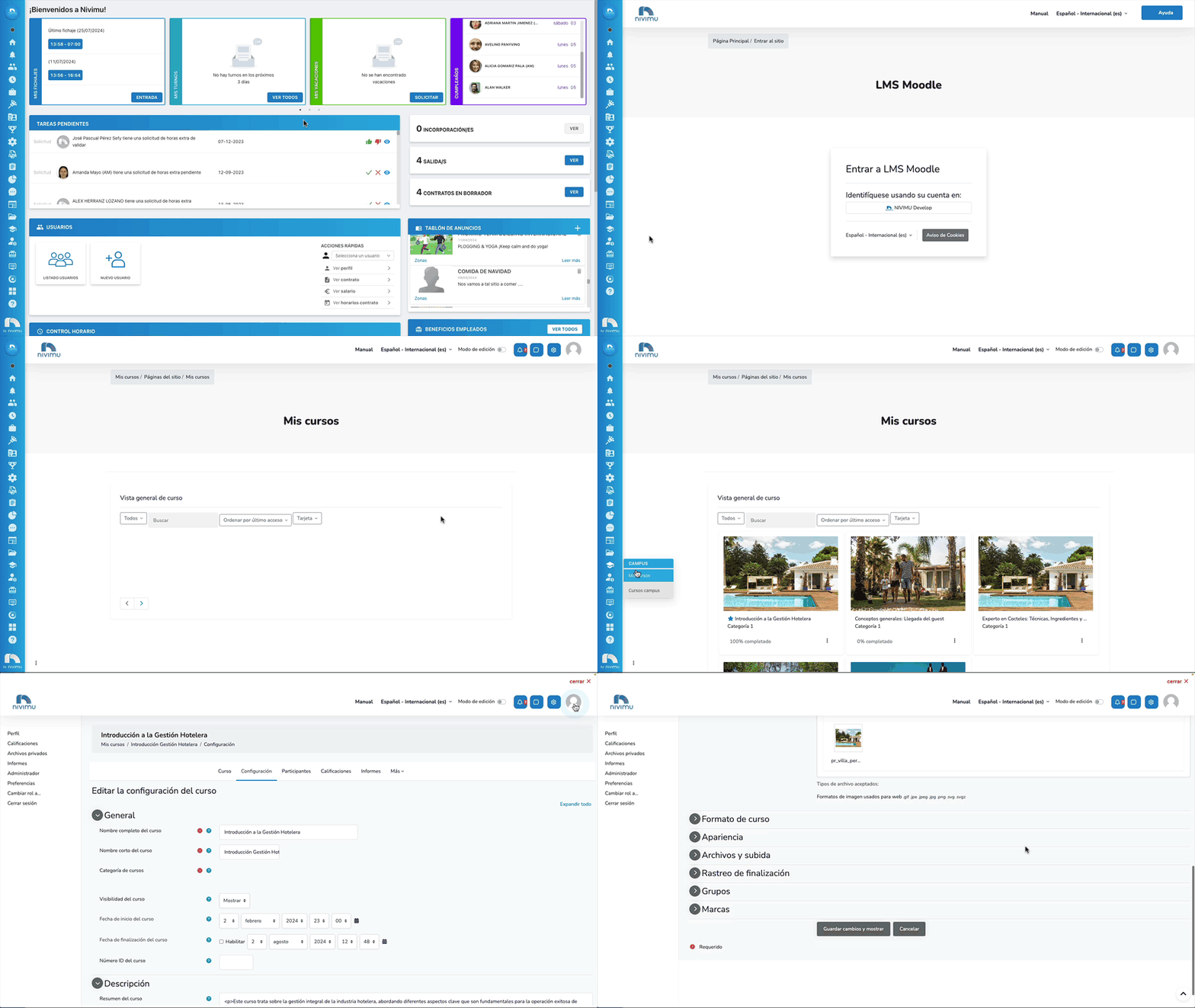
CAMPUS: Kurse Campus
Im Abschnitt „Kurse Campus" können wir Benutzerzuweisungen verwalten, Kursteilnehmer verwalten sowie Kurse erstellen, anzeigen und bearbeiten.
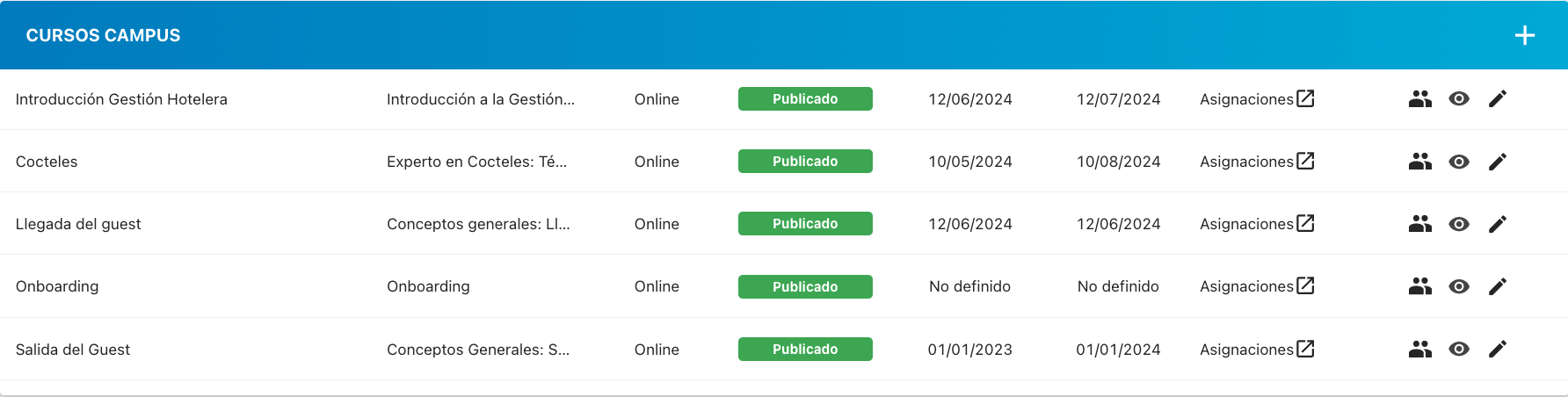
Zuordnungen
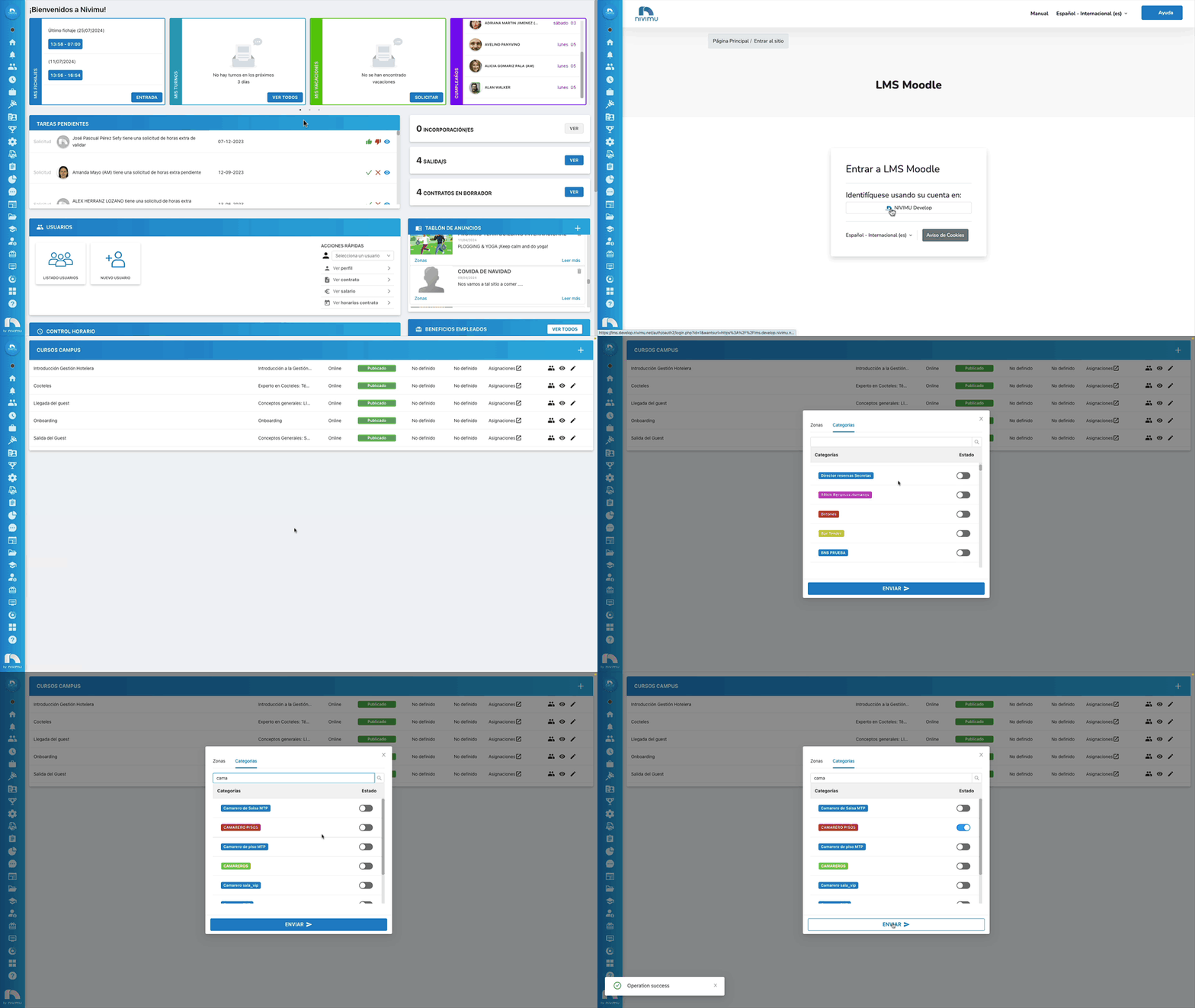
Um Teilnehmer zu Kursen zuzuweisen, können wir dies auf 2 Arten tun: nach Zonen oder nach Kategorien. Dafür:
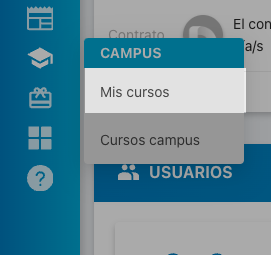
- Klicken Sie in der Nivimu-Seitenleiste auf „Campus" und dann auf „Meine Kurse"
- Klicken Sie auf „Melden Sie sich mit Ihrem Konto an: Nivimu "
- Kehren Sie zur Seitenleiste zurück und klicken Sie nun auf "Kurse Campus" und dann auf den Kurs, dem Sie Zonen zuweisen möchten, klicken Sie auf "Zuordnungen"
ZONEN zuweisen
Wählen Sie unter "Zonen" die Zone aus, der Sie Benutzer zuweisen möchten. Sie können dies auf Unternehmens-, Standort-, Bereichs-, Abteilungs- oder Abschnittsebene tun. Sobald Sie die Zonen ausgewählt haben, klicken Sie auf "Senden".
Alle Benutzer, die in den ausgewählten Zonen zugewiesen sind, werden sich im Kurs anmelden.
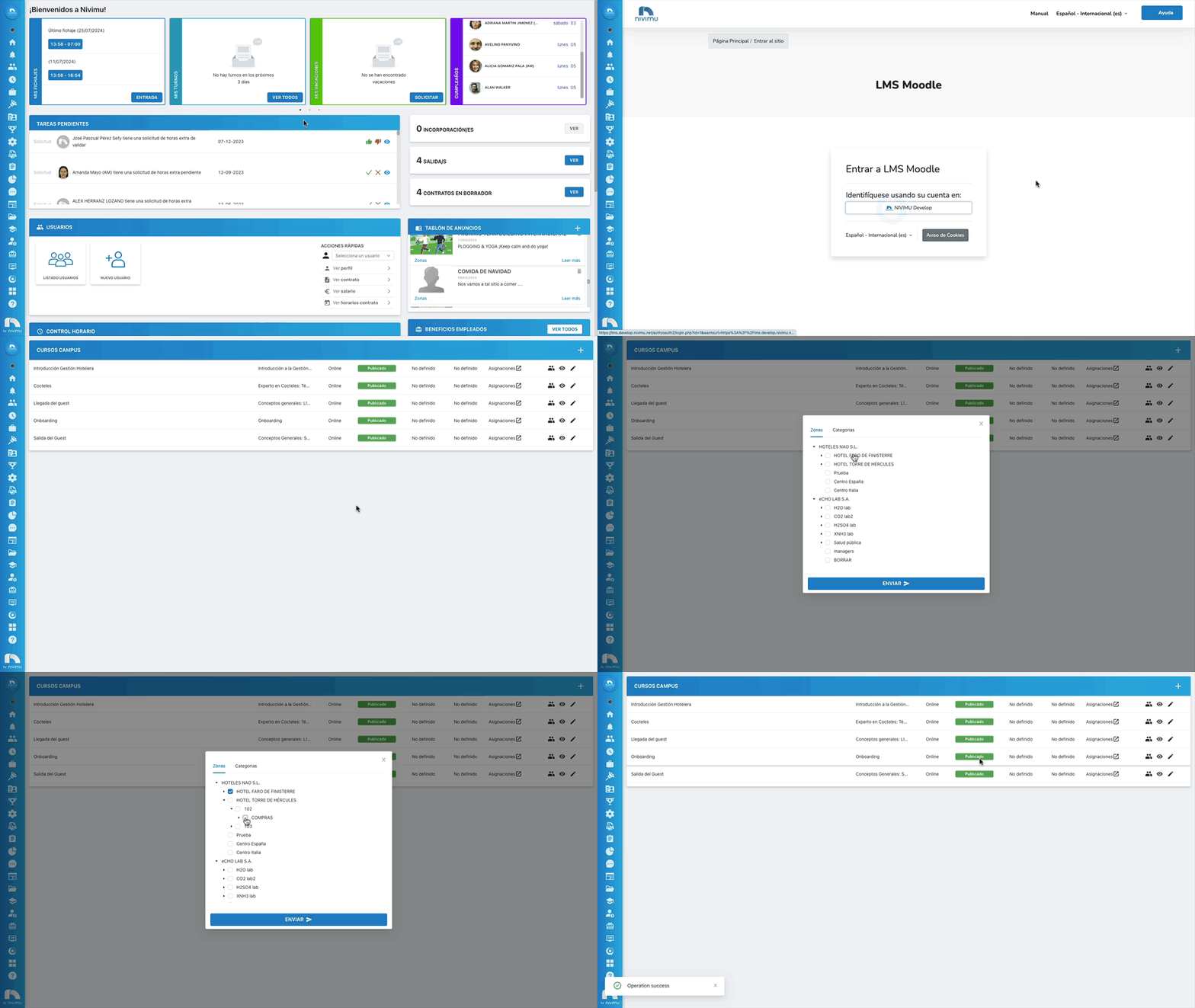
KATEGORIEN zuweisen
Wählen Sie unter "Kategorien" die Kategorien aus, denen Sie Benutzer zuweisen möchten. Klicken Sie auf die Statusschaltfläche (wird blau). Sie können auch die Suchfunktion verwenden, um die Kategorie schneller zu finden. Sobald Sie die Kategorien ausgewählt haben, klicken Sie auf "Senden".
Alle Benutzer, die in den ausgewählten Kategorien zugewiesen sind, werden sich im Kurs anmelden.
Teilnehmer
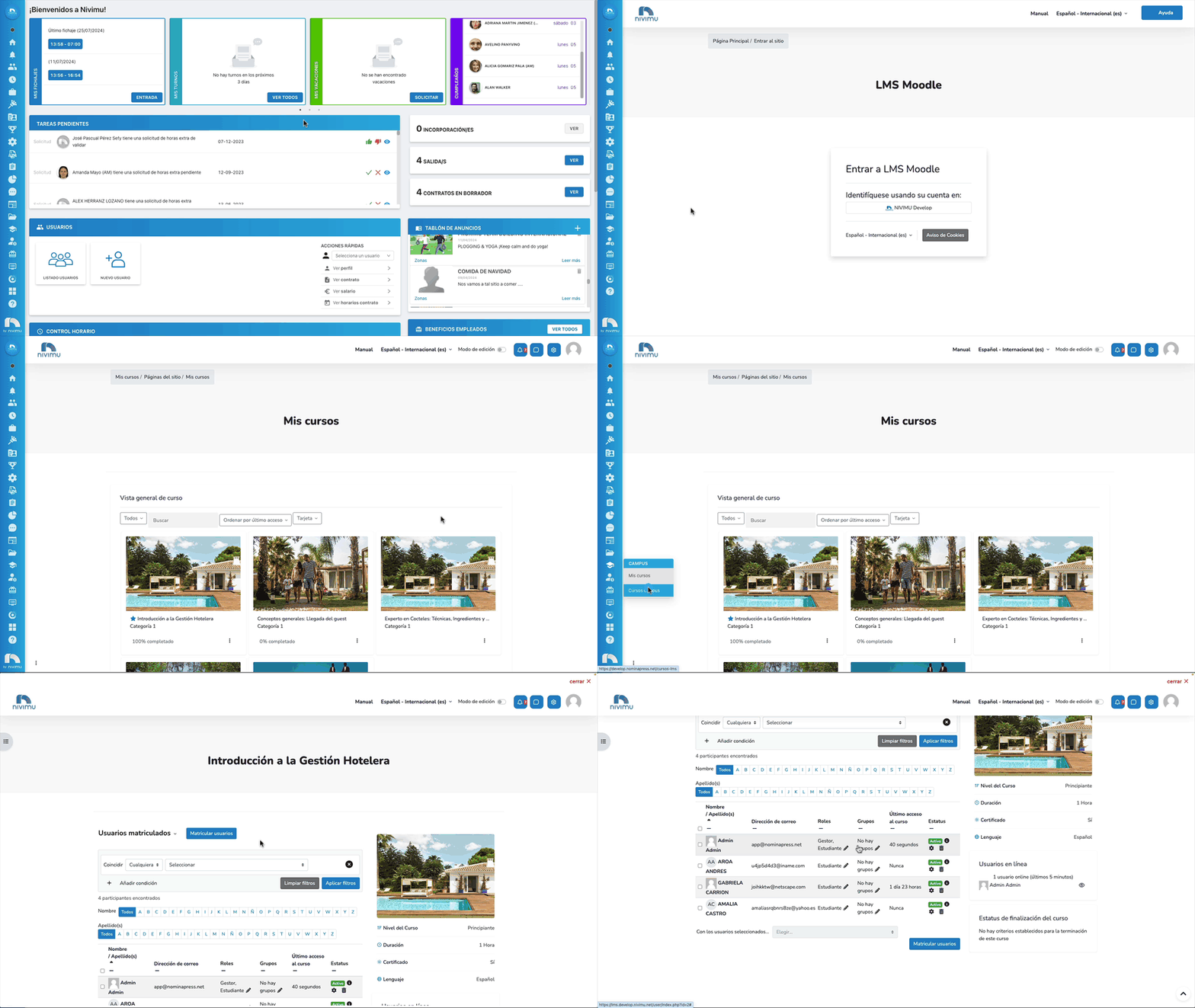
Im Abschnitt "Teilnehmer" können Sie die Schüler überprüfen, die sich im Kurs angemeldet haben. Dafür:
- Klicken Sie in der Nivimu-Seitenleiste auf „Campus" und dann auf „Meine Kurse"
- Klicken Sie auf „Melden Sie sich mit Ihrem Konto an: Nivimu "
- Kehren Sie zur Seitenleiste zurück und klicken Sie nun auf "Kurse Campus" und dann auf den Kurs, dem Sie Zonen zuweisen möchten, klicken Sie auf "Teilnehmer"
Anzeigen
Im Abschnitt "Anzeigen" können Sie den Kurs direkt ansehen. Dafür:
- Klicken Sie in der Nivimu-Seitenleiste auf „Campus" und dann auf „Meine Kurse"
- Klicken Sie auf „Melden Sie sich mit Ihrem Konto an: Nivimu "
- Kehren Sie zur Seitenleiste zurück und klicken Sie nun auf "Kurse Campus" und dann auf den Kurs, dem Sie Zonen zuweisen möchten, klicken Sie auf "Anzeigen"

Bearbeiten
Im Abschnitt "Bearbeiten" können Sie direkt zur Kursbearbeitung gehen. Dafür:
- Klicken Sie in der Nivimu-Seitenleiste auf „Campus" und dann auf „Meine Kurse"
- Klicken Sie auf „Melden Sie sich mit Ihrem Konto an: Nivimu "
- Kehren Sie zur Seitenleiste zurück und klicken Sie nun auf "Kurse Campus" und dann auf den Kurs, dem Sie Zonen zuweisen möchten, klicken Sie auf "Bearbeiten".