Einen neuen Kurs erstellen
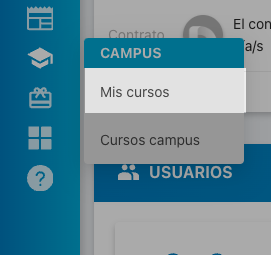
- Klicken Sie in der Nivimu-Seitenleiste auf „Campus" und dann auf „Meine Kurse"
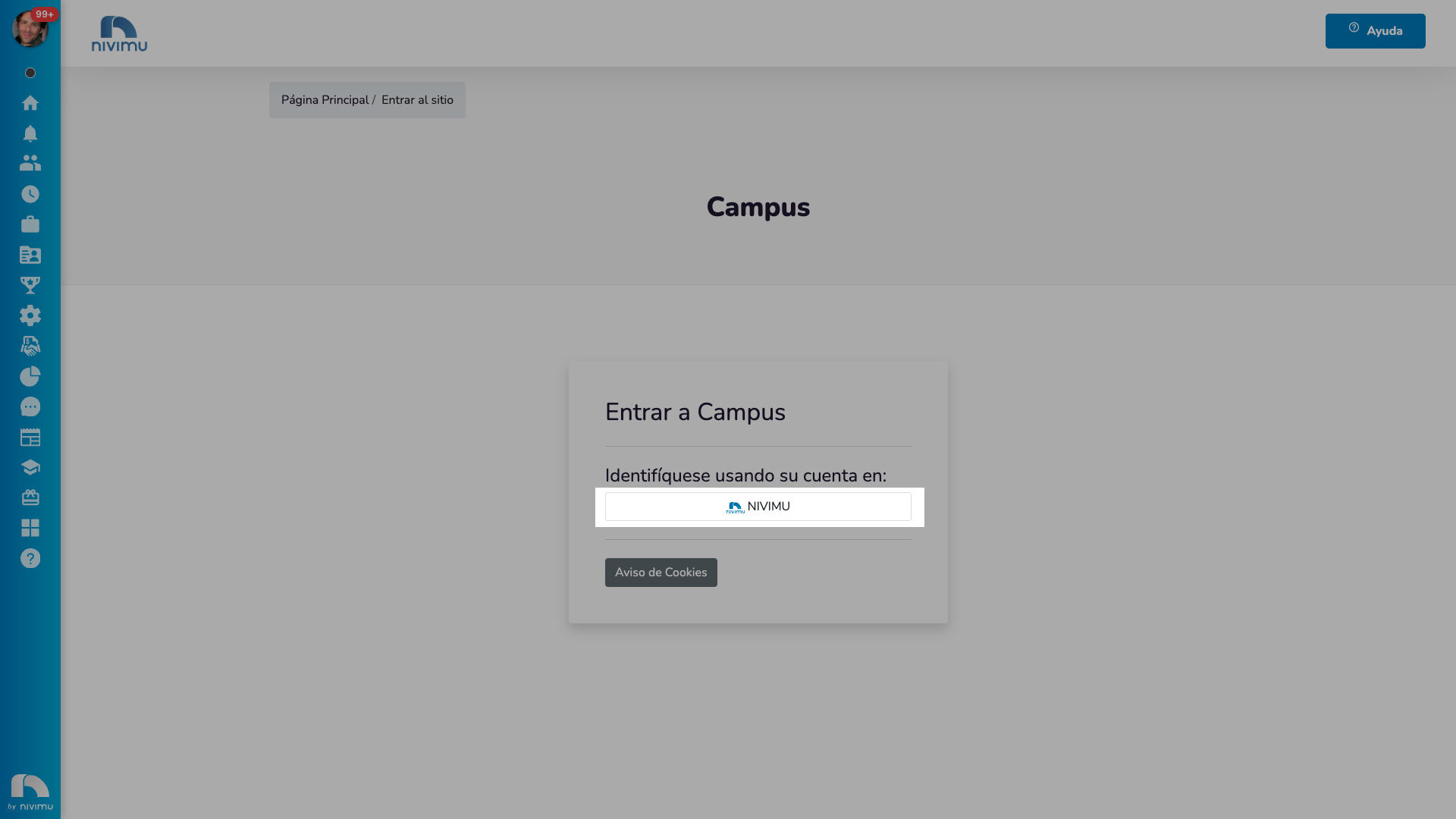
- Klicken Sie auf „Melden Sie sich mit Ihrem Konto an:
Nivimu"
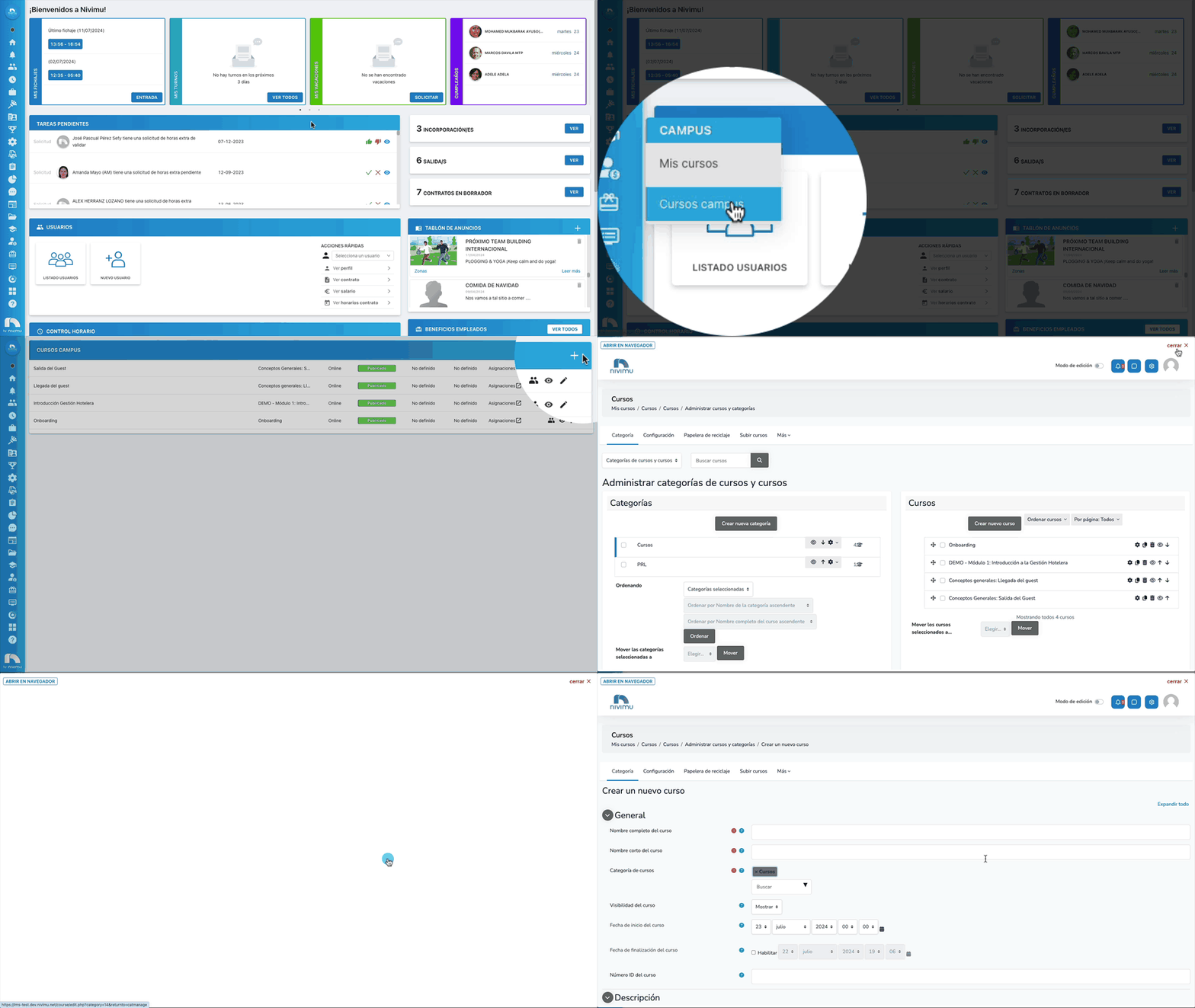
- Klicken Sie auf Campus → Kurse Campus. Klicken Sie auf das +-Zeichen und dann auf Neuen Kurs erstellen.
Allgemein
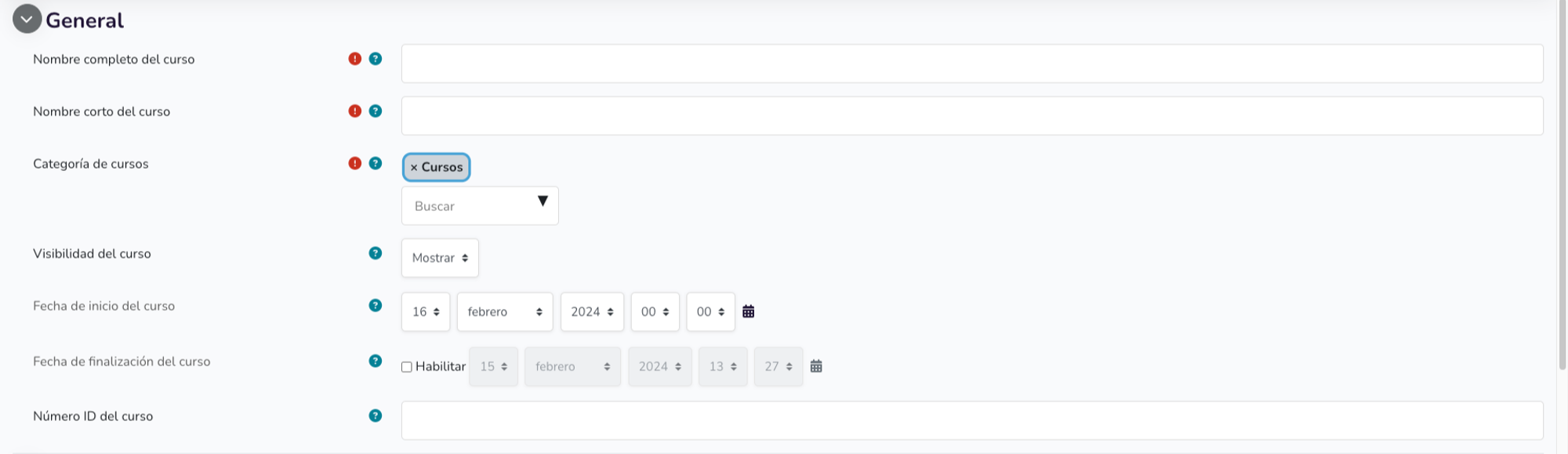
- Vollständiger Kursname: Dies ist der offizielle Name des Kurses, den die Schüler in der Kursliste sehen.
- Beispiel: "Weltgeschichte - Fortgeschrittenes Niveau"
- Kurzname des Kurses: Ein abgekürzter Name, der vom System zur internen Kursidentifikation verwendet wird.
- Beispiel: "HIST101"
- Kurskategorie: Wählen Sie die Kategorie, unter der der Kurs im Campus klassifiziert wird. Dies hilft bei der Organisation und Auffindung von Kursen.
- Beispiel: "Geisteswissenschaften > Geschichte"
- Kurssichtbarkeit: Definieren Sie, ob der Kurs für Schüler sichtbar ist oder verborgen bleibt, bis er fertig ist.
- Beispiel: "Anzeigen"
- Kursstartdatum: Legen Sie fest, wann der Kurs offiziell beginnt. Dies kann beeinflussen, wann Schüler auf den Kursinhalt zugreifen können.
- Beispiel: "25. Juli 2024"
- Detaillierte Einstellung: Ermöglicht die Anpassung von Tag, Monat, Jahr, Stunde und Minute.
- Beispiel: "Tag: 25, Monat: Juli, Jahr: 2024, Stunde: 00, Minute: 00"
- Kursendatum: (Optional) Bestimmt, wann der Kurs endet. Dies kann nützlich sein für Kurse mit einer bestimmten Dauer oder um den Zugriff auf Inhalte zu planen.
- Beispiel: "Aktivieren", "Tag: 24, Monat: Juli, Jahr: 2025, Stunde: 23, Minute: 59"
- Kurs-ID-Nummer: Ein eindeutiger Bezeichner für den Kurs, der für die interne Verwaltung und Bezugnahme in externen Systemen oder Berichten verwendet wird.
- Beispiel: "HIST1012024"
Beschreibung
-
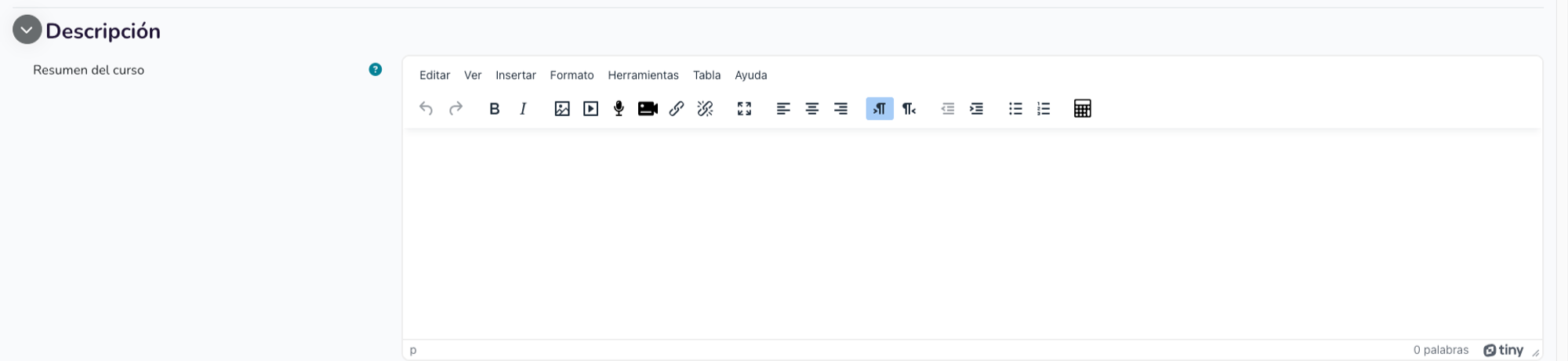
Kurzbeschreibung: Geben Sie eine kurze Beschreibung des Kurses an, heben Sie die Hauptziele, die behandelten Themen und alle erforderlichen Voraussetzungen hervor.
-
Beispiel: "Dieser Kurs behandelt historische Ereignisse von der Renaissance bis zur Industriellen Revolution. Er ist ideal für Schüler mit Vorwissen in Geschichte."
-
-
Kursbeschreibungsdateien:
-
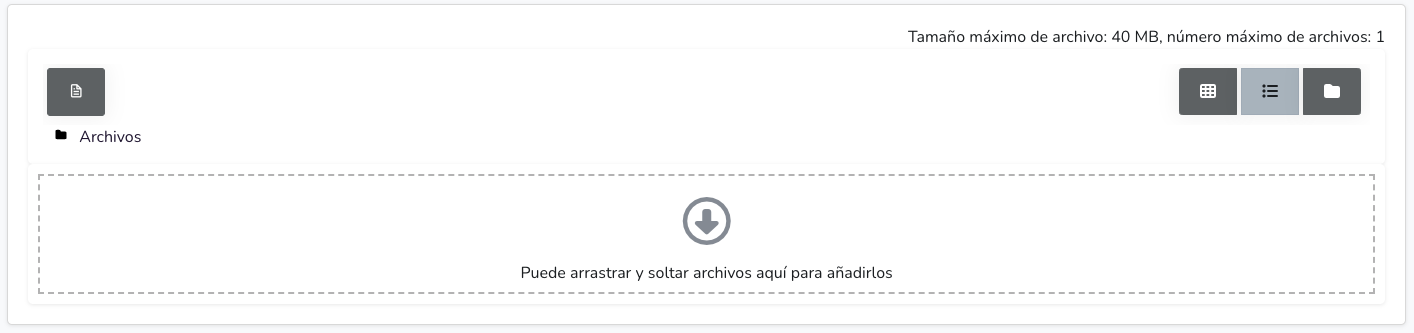
Hier können Sie zusätzliche Dateien wie Kursplan, Leitfäden oder einleitende Präsentationen hochladen. Dies ist auch der Ort, wo das Kursfoto hochgeladen wird.
-
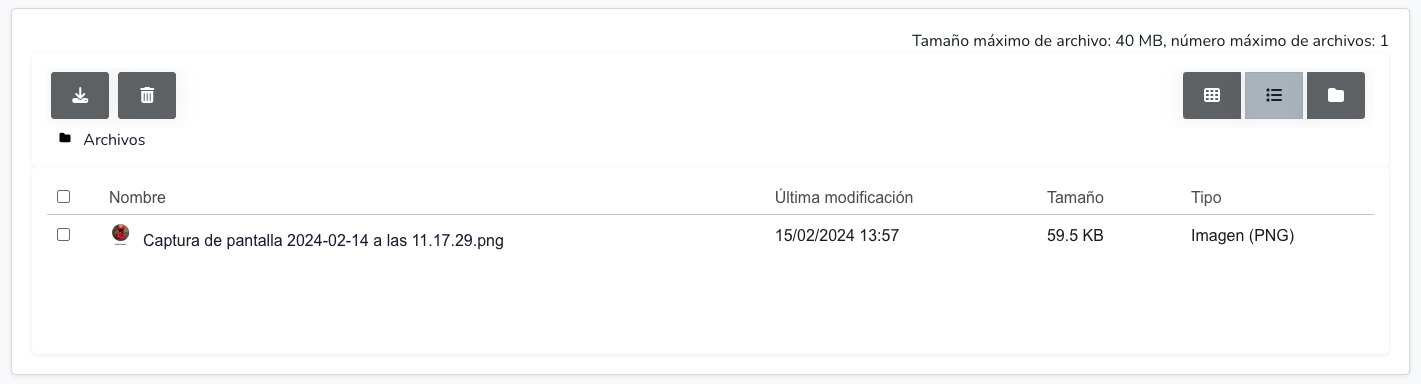
Kursfoto: Ein Bild, das den Kurs visuell darstellt und in der Kursliste oder auf der Hauptseite des Kurses angezeigt wird. Es wird empfohlen, ein relevantes und attraktives Bild zu verwenden, um die Aufmerksamkeit der Schüler zu wecken.
-
Beispiel: Hochladen eines repräsentativen Bildes des Kurses, z. B. eine alte Karte für einen Geschichtskurs oder eine chemische Formel für einen Chemiekurs.
-
Um ein Bild hochzuladen, können Sie es aus einem Ordner in das Feld ziehen.
-
Kursformat
Format
Sie können definieren, wie der Kursinhalt präsentiert und organisiert wird. Hier sind die Details jeder Option:
- Diese Einstellung bestimmt die allgemeine Struktur des Kurses und beeinträchtigt, wie Abschnitte und Aktivitäten den Schülern präsentiert werden. Es gibt mehrere verfügbare Formate:
- Benutzerdefinierte Abschnitte:
- In diesem Format ist der Kurs in Abschnitte unterteilt, die nach Themen oder Inhaltseinheiten angepasst werden können. Lehrkräfte haben die Flexibilität, jeden Abschnitt zu benennen, zu organisieren und zu konfigurieren, dass er den Kurszielen entspricht.
- Beispiel: Ein Geschichtskurs könnte in Abschnitte wie "Mittelalter", "Renaissance" und "Industrielle Revolution" unterteilt werden, jeder mit seinen eigenen Ressourcen und spezifischen Aktivitäten.
- Wöchentliche Abschnitte:
- Der Kurs ist in Abschnitte strukturiert, die Wochen entsprechen, beginnend mit dem Kursstartdatum. Jede Woche kann ihre eigenen Aktivitäten und Ressourcen enthalten und einem Lernplan folgen.
- Beispiel: Ein 12-wöchiger Sprachkurs könnte einen Abschnitt für jede Woche enthalten, mit entsprechenden Lektionen und Übungen.
- Einzelne Aktivität:
- Dieses Format wird verwendet, wenn der Kurs auf einer einzelnen Hauptaktivität oder Ressource zentriert ist. Es ist ideal für kurze Kurse wie Workshops, Seminare oder Evaluierungen, die sich auf eine einzelne Aufgabe konzentrieren.
- Beispiel: Ein Zertifizierungskurs, der aus einer einzigen Abschlussprüfung besteht.
- Sozial:
- In diesem Format ist der Kurs um ein Hauptforum herum organisiert, was Diskussionen und Interaktionen zwischen Schülern fördert. Zusätzliche Aktivitäten und Ressourcen können durch den "Sozial"-Aktivitätsblock hinzugefügt werden.
- Beispiel: Ein Diskussions- oder Seminarkurs, bei dem die Forumsteilnahme die Hauptkomponente ist.
- Benutzerdefinierte Abschnitte:
Anzahl der Abschnitte:
- Diese Option ermöglicht es, die Anzahl der benutzerdefinierten Abschnitte des Kurses anzugeben. Die Lehrkraft kann die Anzahl der Abschnitte festlegen, die der Kursstruktur entsprechen, und den Inhalt in thematische Einheiten oder Module unterteilen, die den Unterrichtszielen entsprechen.
Verborgene Abschnitte:
- Definiert, wie verborgene Abschnitte den Schülern angezeigt werden.

Erscheinungsbild
Der Abschnitt Erscheinungsbild in den Kurseinstellungen ermöglicht es, wie der Kurs den Schülern präsentiert wird, anzupassen.