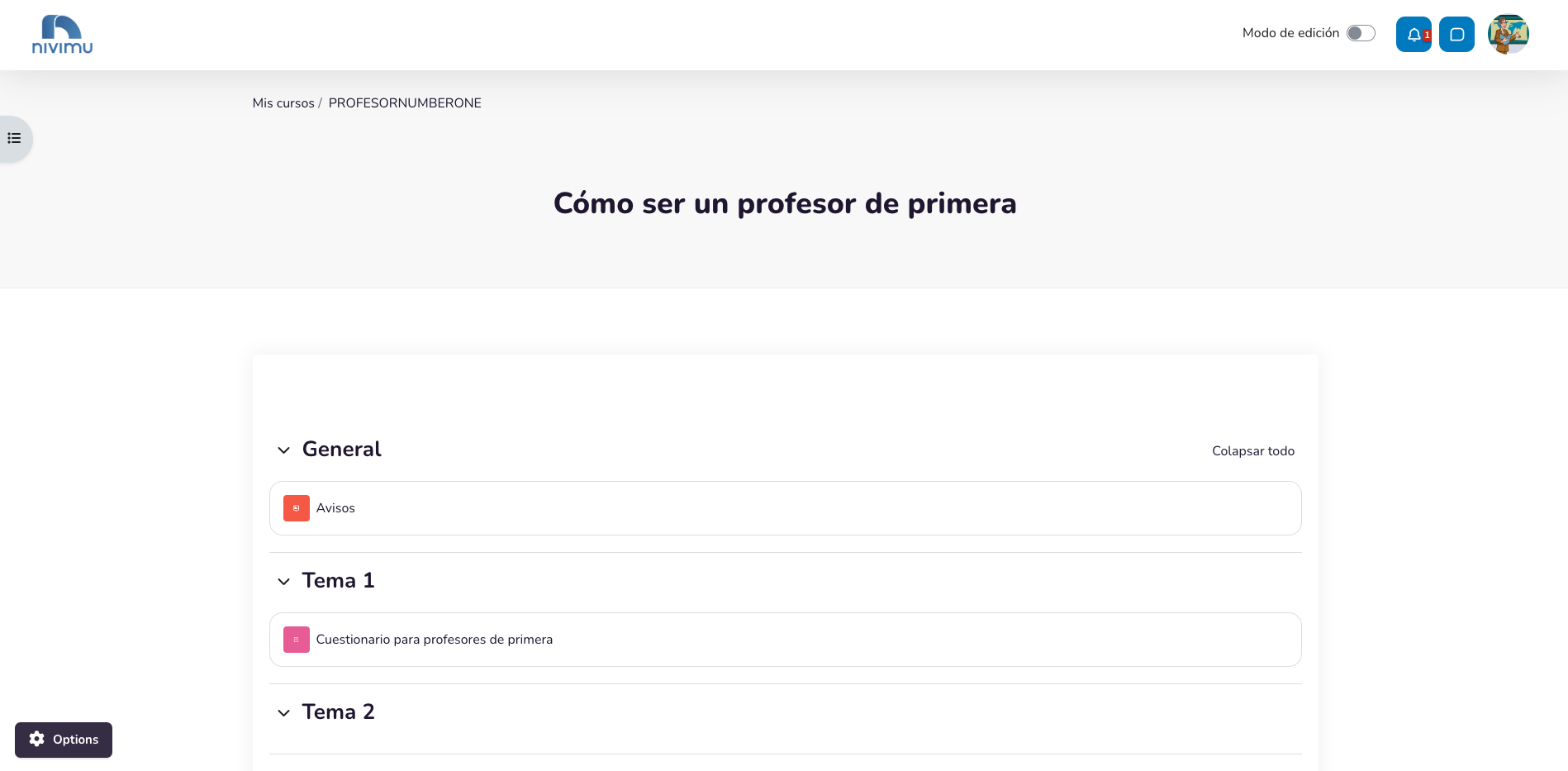
Crear un curso nuevo
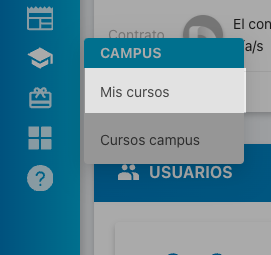
- En la barra lateral de Nivimu, en “Campus”, haz clic en “Mis Cursos”
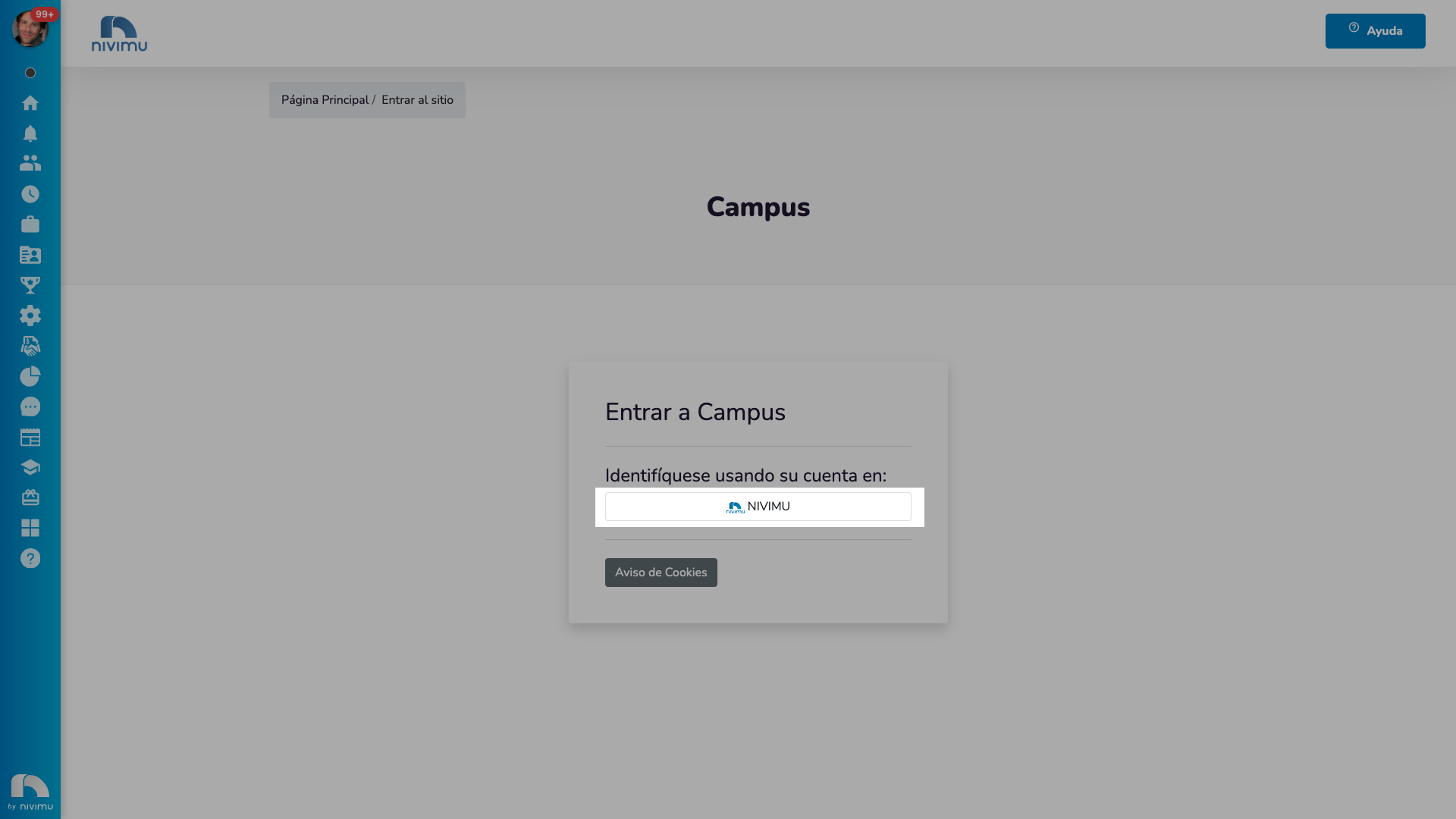
- Haga clic en “Identifíquese usando su cuenta en:
Nivimu”
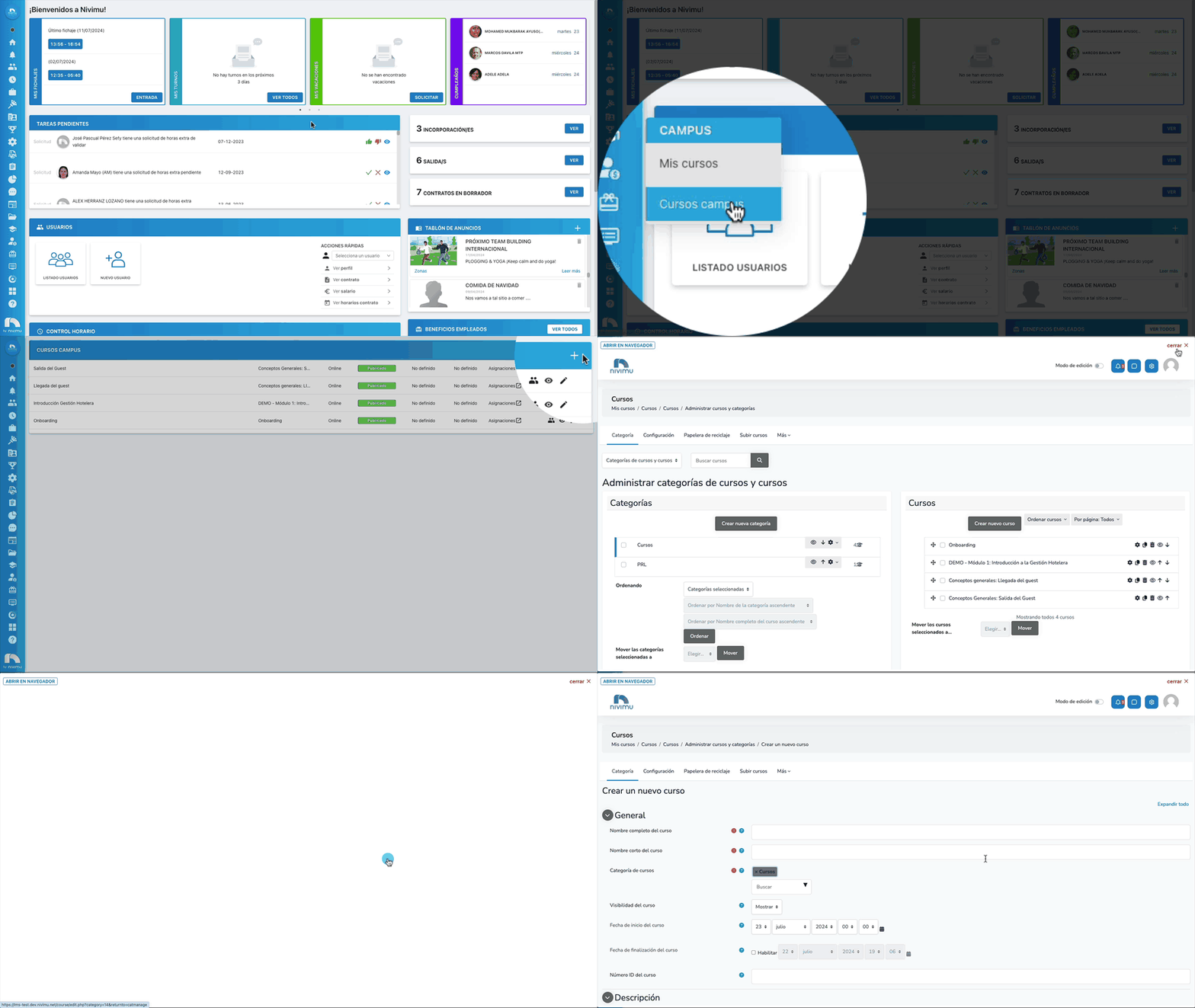
- Hacer click en Campus → Cursos Campus. Haz clic en el Signo + y después en Crear nuevo Curso.
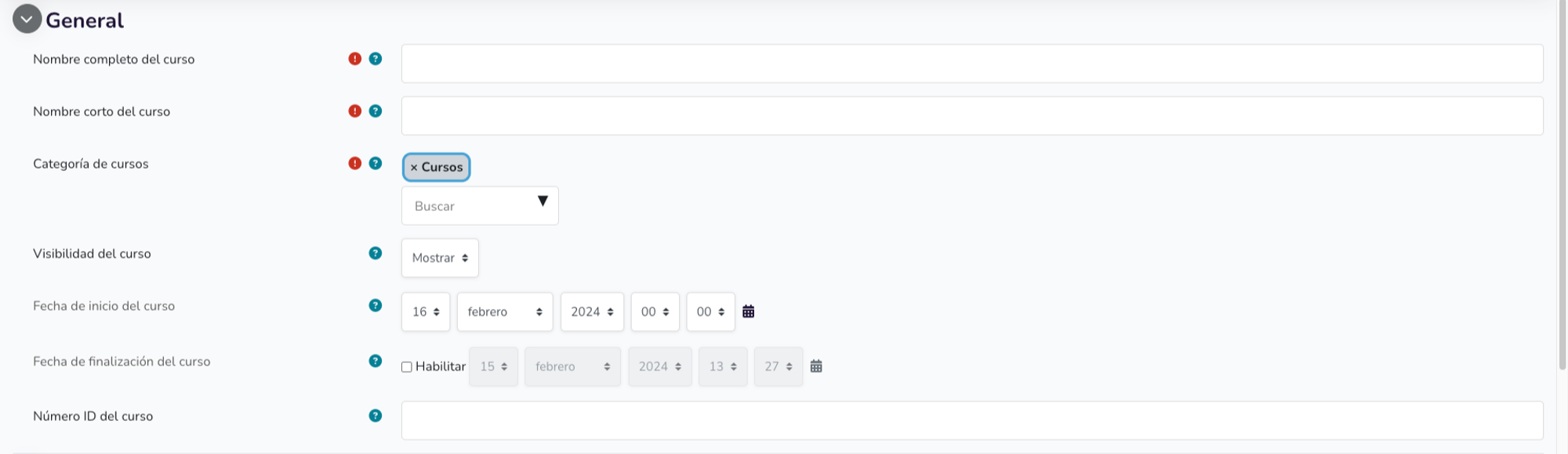
General
- Nombre completo del curso: Este es el nombre oficial del curso que verán los estudiantes en la lista de cursos.
- Ejemplo: "Historia Mundial - Nivel Avanzado"
- Nombre corto del curso: Un nombre abreviado que se utiliza en el sistema para identificar el curso de manera interna.
- Ejemplo: "HIST101"
- Categoría de cursos: Selecciona la categoría bajo la cual el curso será clasificado dentro del Campus. Esto ayuda a organizar y localizar cursos fácilmente.
- Ejemplo: "Humanidades > Historia"
- Visibilidad del curso: Define si el curso estará visible para los estudiantes o permanecerá oculto hasta que esté listo.
- Ejemplo: "Mostrar"
- Fecha de inicio del curso: Establece la fecha en que el curso comenzará oficialmente. Esto puede influir en cuándo los estudiantes pueden acceder al contenido del curso.
- Ejemplo: "25 de julio de 2024"
- Configuración detallada: Permite ajustar el día, mes, año, hora y minuto.
- Ejemplo: "Día: 25, Mes: julio, Año: 2024, Hora: 00, Minuto: 00"
- Fecha de finalización del curso: (Opcional) Determina la fecha en que el curso finalizará. Esto puede ser útil para cursos que tienen una duración específica o para planificar la retirada del acceso al contenido.
- Ejemplo: "Habilitar", "Día: 24, Mes: julio, Año: 2025, Hora: 23, Minuto: 59"
- Número ID del curso: Un identificador único para el curso, utilizado para la administración interna y referencia en sistemas externos o informes.
- Ejemplo: "HIST1012024"
Descripción
-
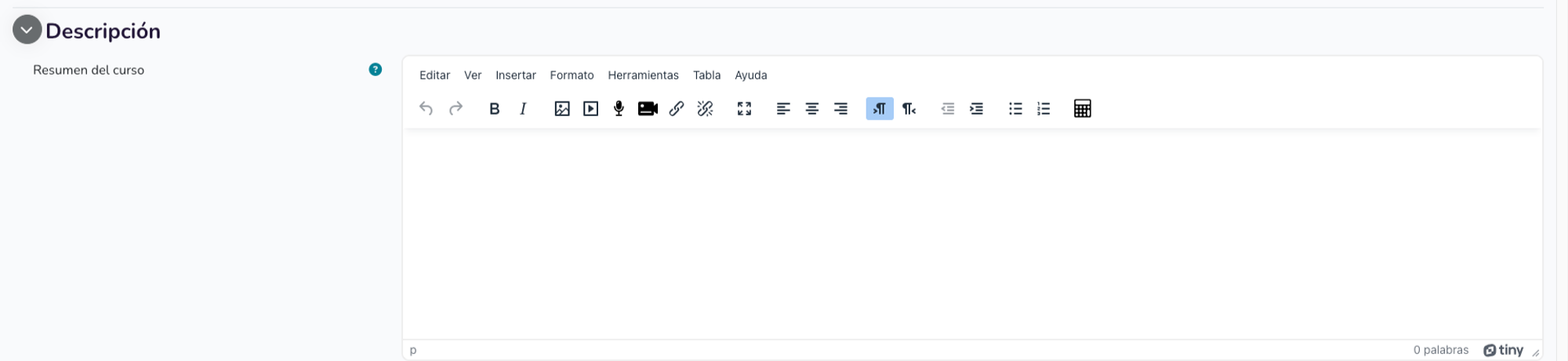
Resumen del curso: Proporciona una breve descripción del curso, destacando los objetivos principales, los temas a cubrir y cualquier requisito previo.
-
Ejemplo: "Este curso cubre eventos históricos desde el Renacimiento hasta la Revolución Industrial. Es ideal para estudiantes con conocimientos previos de historia."
-
-
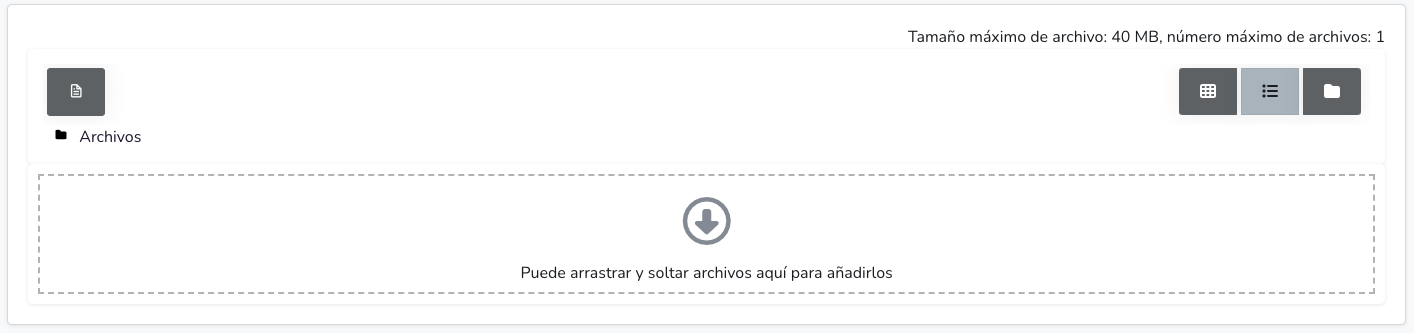
Archivos del resumen del curso:
-
Aquí puedes subir archivos complementarios como el programa del curso, guías de estudio o presentaciones introductorias. Además, es el lugar donde se sube la foto del curso.
-
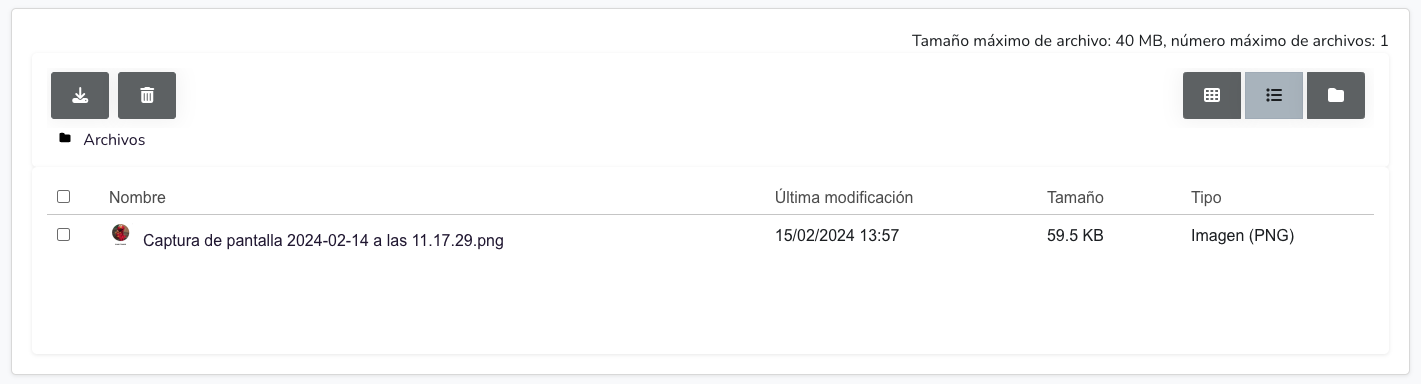
Foto del curso: Una imagen que representa visualmente el curso y aparece en la lista de cursos o en la página principal del curso. Es recomendable utilizar una imagen relevante y atractiva para captar la atención de los estudiantes.
-
Ejemplo: Subir una imagen representativa del curso, como un mapa antiguo para un curso de historia o una fórmula química para un curso de química.
-
Para subir una imagen, puedes arrastrarla desde una carpeta hasta el recuadro.
-
Formato de curso
Formato
Te permite definir cómo se presentará y organizará el contenido del curso. Aquí están los detalles de cada opción:
- Esta configuración determina la estructura general del curso, afectando cómo se presentan las secciones y actividades a los estudiantes. Hay varios formatos disponibles:
- Secciones personalizadas:
- En este formato, el curso se divide en secciones que pueden ser personalizadas según los temas o unidades del contenido. Los instructores tienen la flexibilidad de nombrar, organizar y configurar cada sección de manera que mejor se adapte a los objetivos del curso.
- Ejemplo: Un curso de historia podría organizarse en secciones como "Edad Media", "Renacimiento", y "Revolución Industrial", cada una con sus propios recursos y actividades específicas.
- Secciones semanales:
- El curso se estructura en secciones que corresponden a semanas, empezando desde la fecha de inicio del curso. Cada semana puede incluir sus propias actividades y recursos, siguiendo un cronograma de aprendizaje.
- Ejemplo: Un curso de idiomas de 12 semanas podría tener una sección para cada semana, con lecciones y ejercicios correspondientes.
- Actividad única:
- Este formato se utiliza cuando el curso está centrado en una sola actividad o recurso principal. Es ideal para cursos cortos, como talleres, seminarios o evaluaciones que se enfocan en una única tarea.
- Ejemplo: Un curso de certificación que consiste en un solo examen final.
- Social:
- En este formato, el curso se organiza en torno a un foro principal, lo cual fomenta la discusión y la interacción entre los estudiantes. Se pueden agregar actividades y recursos adicionales a través del bloque de actividades "Social".
- Ejemplo: Un curso de debate o seminario donde la participación en el foro es el componente principal del curso.
- Secciones personalizadas:
Número de secciones:
- Esta opción permite especificar cuántas secciones personalizadas tendrá el curso. El instructor puede establecer el número de secciones que se adaptan a la estructura del curso, dividiendo el contenido en unidades temáticas o módulos específicos según los objetivos de enseñanza. Por ejemplo, un curso podría tener secciones para "Introducción", "Desarrollo", "Prácticas", y "Conclusiones", organizando así el contenido de manera clara y estructurada para los estudiantes.
Secciones ocultas:
- Define cómo se mostrarán las secciones ocultas a los estudiantes. Esto es útil para mantener el enfoque en el material relevante y no abrumar a los estudiantes con información.
- Las secciones ocultas se muestran como no disponibles:
- Cuando esta opción está seleccionada, las secciones del curso que están ocultas no son accesibles para los estudiantes, pero siguen siendo visibles en la lista de secciones. Aparecen marcadas de alguna manera (por ejemplo, en gris o con un mensaje de "no disponible"), indicando a los estudiantes que hay contenido que se revelará en el futuro.
- Ejemplo: Esto puede ser útil si deseas mostrar a los estudiantes la estructura completa del curso desde el principio, pero ir liberando el contenido gradualmente a medida que avanzan.
- Las secciones ocultas son totalmente invisibles:
- Al seleccionar esta opción, las secciones ocultas no se muestran en absoluto en la página del curso. Los estudiantes no verán ninguna indicación de que existen estas secciones hasta que el instructor las haga visibles.
- Ejemplo: Esta opción es útil si prefieres que los estudiantes se concentren solo en el contenido disponible actualmente y no se distraigan con futuras secciones o materiales aún no relevados.
- Las secciones ocultas se muestran como no disponibles:

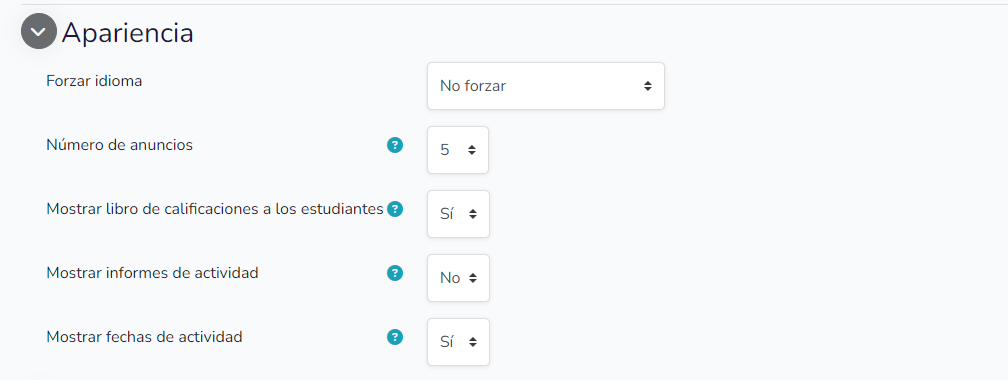
Apariencia
La sección Apariencia en la configuración de un curso permite personalizar cómo se presenta el curso a los estudiantes. A continuación, se explican las opciones disponibles bajo esta sección:
- Forzar idioma:
- Aquí se puede seleccionar un idioma específico para el curso, que reemplazará el idioma predeterminado del sitio para los estudiantes que accedan a este curso en particular.
- Ejemplo: En un curso de enseñanza de inglés, el instructor podría forzar el idioma a inglés, independientemente del idioma de interfaz predeterminado de los estudiantes, para proporcionar una inmersión total en el idioma.
- Número de anuncios:
- Esta opción establece cuántos anuncios recientes se mostrarán en el bloque de anuncios del curso. Los anuncios se utilizan para comunicar información importante a todos los participantes del curso.
- Ejemplo: Un instructor puede establecer que se muestren los 5 anuncios más recientes, para asegurarse de que los estudiantes vean la información más actualizada y relevante al ingresar al curso.
- Mostrar libro de calificaciones a los estudiantes:
- Esta opción permite decidir si los estudiantes pueden ver su propio libro de calificaciones, que muestra las notas y comentarios sobre sus tareas y actividades.
- Ejemplo: En algunos casos, el instructor puede optar por no mostrar las calificaciones para mantener la sorpresa de la evaluación final, mientras que en otros, mostrar las calificaciones puede motivar a los estudiantes a mejorar.
- Mostrar informes de actividad:
- Permite a los estudiantes ver informes sobre su actividad en el curso, como la participación en foros, las tareas completadas, y el progreso en cuestionarios.
- Ejemplo: Esta funcionalidad puede ser útil para que los estudiantes monitoreen su propio progreso y participación en el curso, identificando áreas donde necesitan enfocarse más.
- Mostrar fechas de actividad:
- Esta opción controla si se muestran o no las fechas de inicio y cierre de las actividades. Las fechas de actividad incluyen fechas de entrega de tareas, apertura de cuestionarios, etc.
- Ejemplo: Mostrar las fechas de actividad puede ayudar a los estudiantes a planificar su tiempo y asegurarse de que cumplan con los plazos, especialmente en cursos que requieren una gestión estricta del tiempo.
Archivos y subida
La sección Archivos y subida en la configuración de un curso permite definir el tamaño máximo para los archivos que los estudiantes pueden cargar.
- Ejemplo: Si el tamaño máximo de archivo está configurado en 200 MB, los usuarios no podrán cargar archivos que excedan este límite. Esto es útil para controlar el uso del almacenamiento en la plataforma y asegurar que los archivos cargados sean manejables.

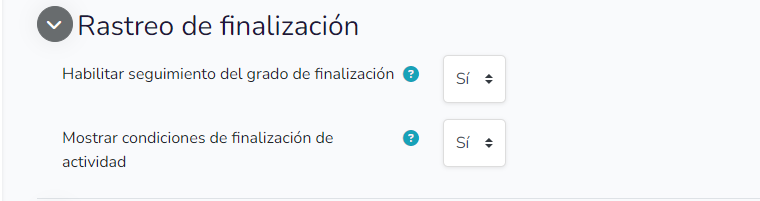
Rastreo de finalización
Esta sección permite que se puedan establecer condiciones para la finalización de la actividad o curso. A continuación, se explican las opciones disponibles bajo esta sección:
- Habilitar seguimiento del grado de finalización:
- Esta opción permite establecer condiciones bajo las cuales una actividad o el curso se marcan como completados.
- Ejemplo: Si se habilita esta opción, el instructor puede definir que una actividad se considere completada cuando el estudiante haya visto el recurso, enviado una tarea, o alcanzado una calificación mínima en un cuestionario.
- Mostrar condiciones de finalización de actividad:
- Permite que los estudiantes vean las condiciones específicas que deben cumplir para que una actividad se marque como completada.
- Ejemplo: Esta opción es útil para que los estudiantes sepan exactamente qué acciones necesitan realizar para completar cada actividad, lo que puede ayudarles a planificar y gestionar mejor su tiempo y esfuerzos en el curso.
Grupos
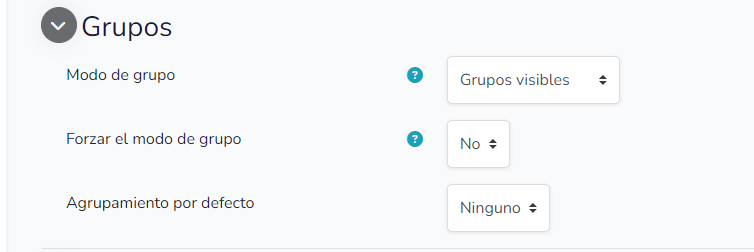
La sección Grupos en la configuración de un curso permite gestionar cómo se organizan los estudiantes en grupos dentro del curso. A continuación, se explican las opciones disponibles bajo esta sección:
- Modo de grupo:
- Esta opción define cómo se estructuran los grupos dentro del curso.
- No hay grupos: Todos los estudiantes participan en el curso como una sola unidad, sin subdivisiones.
- Grupos separados: Cada grupo solo puede ver y trabajar con sus propios miembros. Los estudiantes no pueden ver el trabajo de otros grupos.
- Grupos visibles: Los estudiantes trabajan en sus propios grupos, pero pueden ver el trabajo de otros grupos.
- Ejemplo: Un instructor puede optar por usar "Grupos separados" en un curso donde cada grupo de estudiantes trabaja en proyectos diferentes y no debería ver el trabajo de los demás.
- Esta opción define cómo se estructuran los grupos dentro del curso.
- Forzar el modo de grupo:
- Esta opción permite definir si el modo de grupo seleccionado se aplica de manera obligatoria a todas las actividades del curso.
- Sí: El modo de grupo elegido se aplica a todas las actividades, independientemente de su configuración individual.
- No: El instructor puede configurar el modo de grupo para cada actividad individualmente.
- Ejemplo: Si se selecciona "Sí" para forzar el modo de grupo, todas las actividades del curso seguirán el modo de grupo establecido en la configuración general, lo que asegura una mayor coherencia en cómo se gestionan los grupos a lo largo del curso.
- Esta opción permite definir si el modo de grupo seleccionado se aplica de manera obligatoria a todas las actividades del curso.
- Agrupamiento por defecto:
- Esta opción permite seleccionar un agrupamiento específico que se aplicará por defecto a todas las actividades que utilicen grupos.
- Ejemplo: Si el curso tiene varios agrupamientos (por ejemplo, para diferentes tareas o proyectos), el instructor puede definir cuál se usará por defecto, facilitando la organización y gestión de grupos.
Marcas
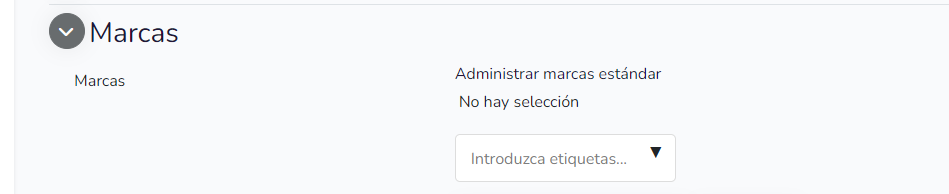
La sección Marcas en la configuración de un curso permite introducir y gestionar etiquetas que pueden ser usadas para categorizar y organizar el contenido del curso. A continuación, se explican las opciones disponibles bajo esta sección:
- Introducir etiquetas:
- Esta opción permite a los instructores añadir etiquetas o palabras clave que se asociarán con distintos recursos y actividades dentro del curso.
- Ejemplo: Un instructor puede añadir etiquetas como "Tarea", "Examen", "Proyecto" para facilitar la búsqueda y organización del contenido del curso. Esto permite a los estudiantes filtrar y encontrar rápidamente los recursos relacionados con cada etiqueta.
-
Cuando hayas terminado, haz click en Guardar cambios y mostrar. El curso aparecerá ya creado.