Informe Campus
Vista General
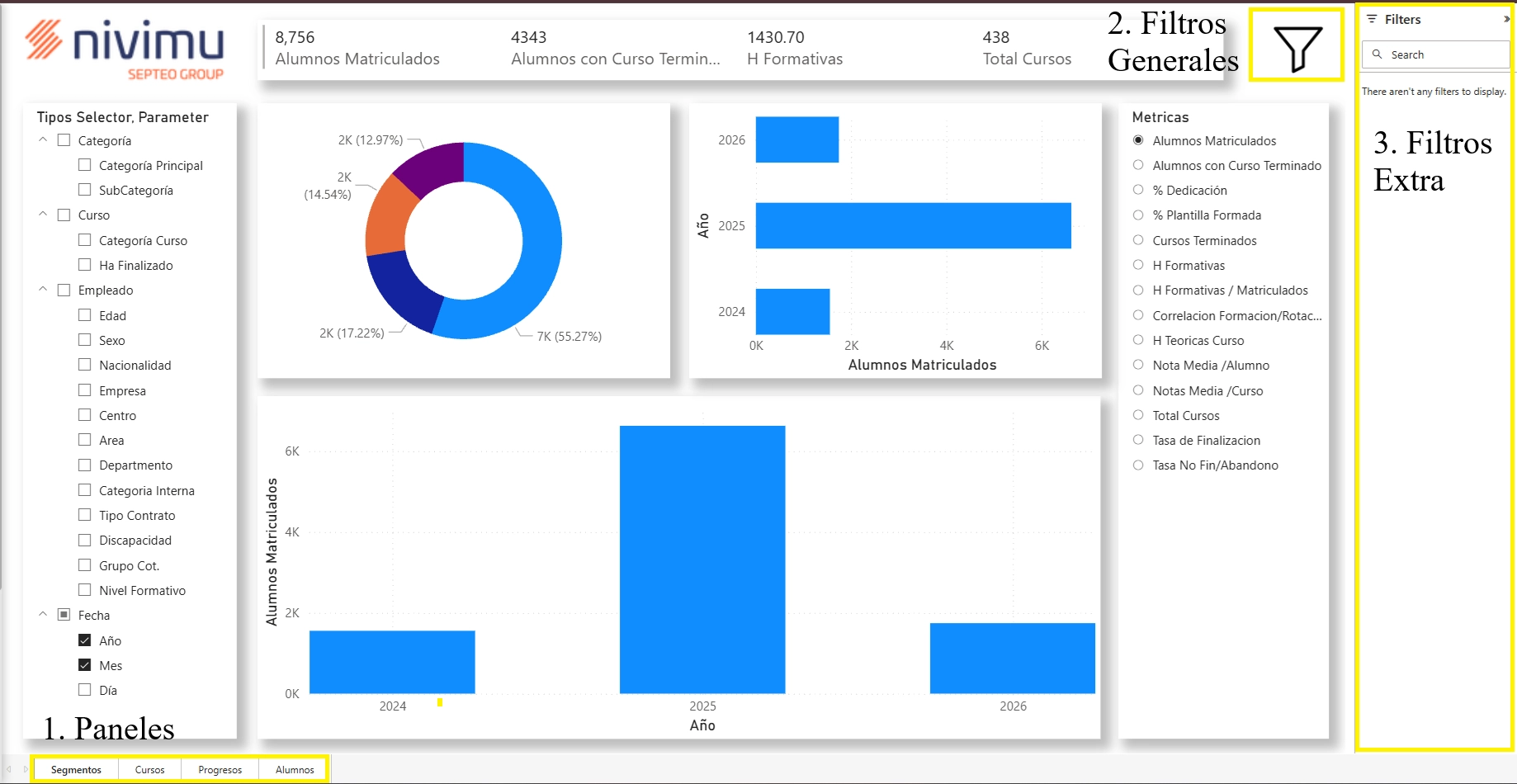
1. Paneles:
Listado de Paneles Disponibles en el informe BI del Campus, se profundizará en ellos en las siguientes secciones. Actualmente son los siguientes:
- Segmentos: Muestra diversas métricas y gráficas de las formaciones Campus
- Cursos: Muestra detalles de los Cursos del Campus
- Progresos: Muestra detalles sobre el progreso de los alumnos en cada uno de los cursos, así como en que cursos están matriculados, cuales han finalizado y el tiempo dedicado.
- Alumnos: Muestra información detallada de todos los alumnos del Campus
2. Filtros Generales
Este botón es persistente en todos los paneles del informe y al hacer click en el lleva a la siguiente página:
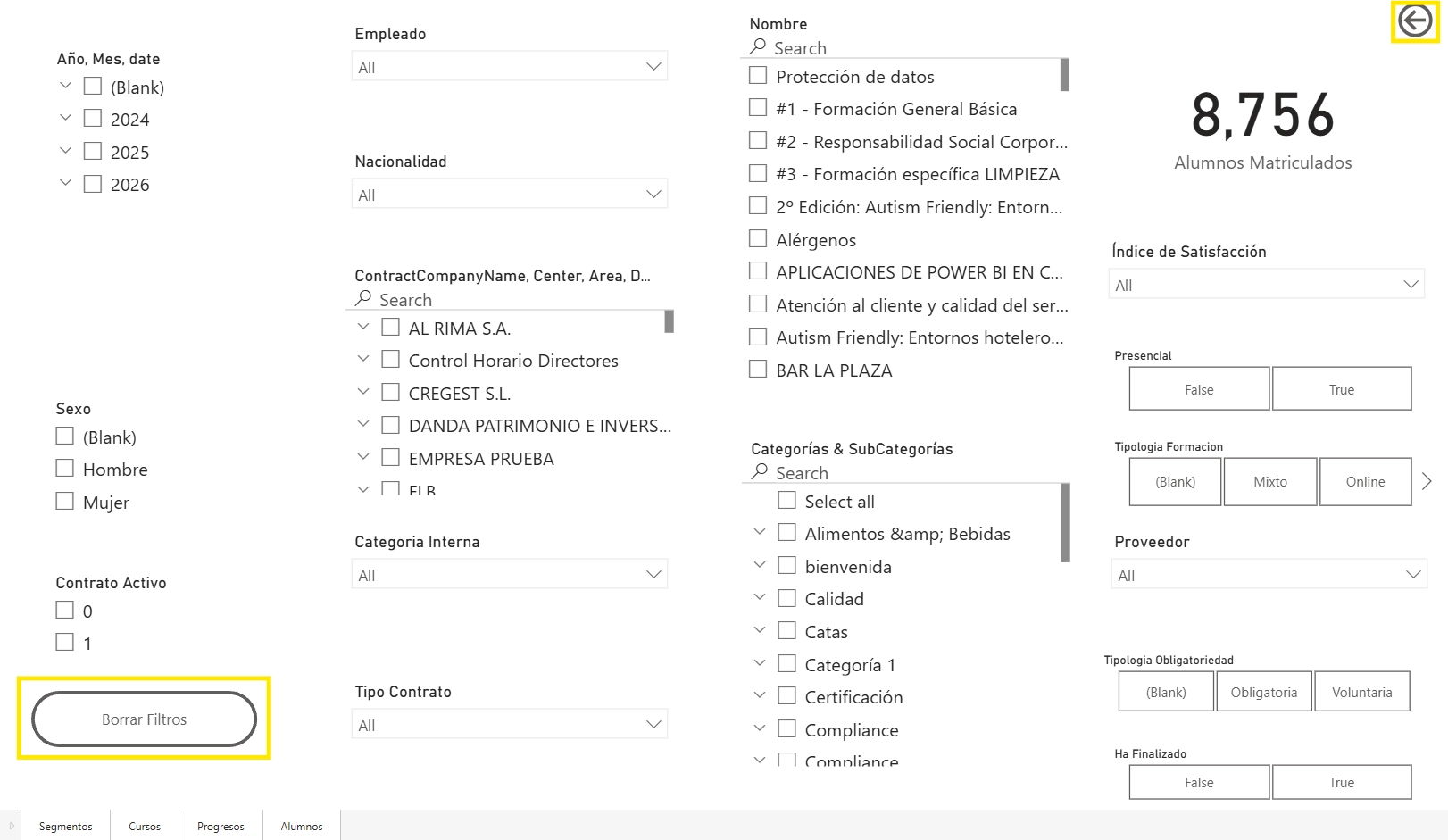
En los diversos paneles del informe se pueden aplicar diversos filtros a la información que está en pantalla. Este panel dedicado a los filtros ofrece las siguientes funcionalidades importantes:
Si en algún momento da la sensación de que no se están mostrando todos los datos que debería, es una buena práctica activar el botón de borrar filtros y volver a comprobar ya que es posible que, sin quererlo, se este filtrando por algún campo.
- Recoger en un único lugar todos los filtros que se hayan aplicado en los distintos paneles.
- Aplicar directamente los filtros deseados a todo el informe en un único lugar.
Para salir de la vista de filtros:
-
Usar el botón de volver atrás en la esquina superior derecha para volver al último panel visitado.
-
Usar la navegación de paneles en la esquina inferior izquierda.
3. (Avanzado) Filtros Extra:
Este es una panel de filtros extra que aparecen de forma dinámica al seleccionar una figura, tabla o gráfica. No se recomienda su uso. En todo momento el informe proporciona filtros curados para las distintas visualizaciones que se ofrecen y se deberían de emplear esos o los del panel general de filtros.
El uso de este panel de filtros conlleva un uso algo más avanzado del informe del estándar y puede llegar a ser útil en un escenario donde la necesidad de filtros sea específica y no esté satisfecha. Ejemplo (imagen con datos sensibles censurados):

- Tabla de Progresos: Al hacer click sobre ella aparecen diversos filtros en el panel de filtros avanzados. Entre ellos vamos a destacar Curso Completado y Duración Teórica (Horas)
- Curso Completado: Al expandir la sección, se muestra un desplegable. En este caso hemos seleccionado Basic Filtering o Filtrado Básico. De esta forma nos deja elegir manualmente las distintas opciones que hay disponibles (en este caso True o False)
- Duración Teórica (Horas): Sin embargo, para este filtro hemos elegido la opción de Advancded Filtering o Filtrado Avanzado que nos permite aplicar reglas lógicas de forma más detallada como podría ser: "is less than 3" o "es menor que 3" para filtras los progresos donde la duración teórica del curso sea menor de 3.
Finalmente tener en cuenta que todos los filtros se aplican a la vez. Eg: si se seleccionan "Curso Completado = True" y "Duración Teórica (Horas) is less than 3" va a filtrar por ambas condiciones.
Paneles
A continuación se expone una explicación detallada de cada uno de los paneles
Segmentos
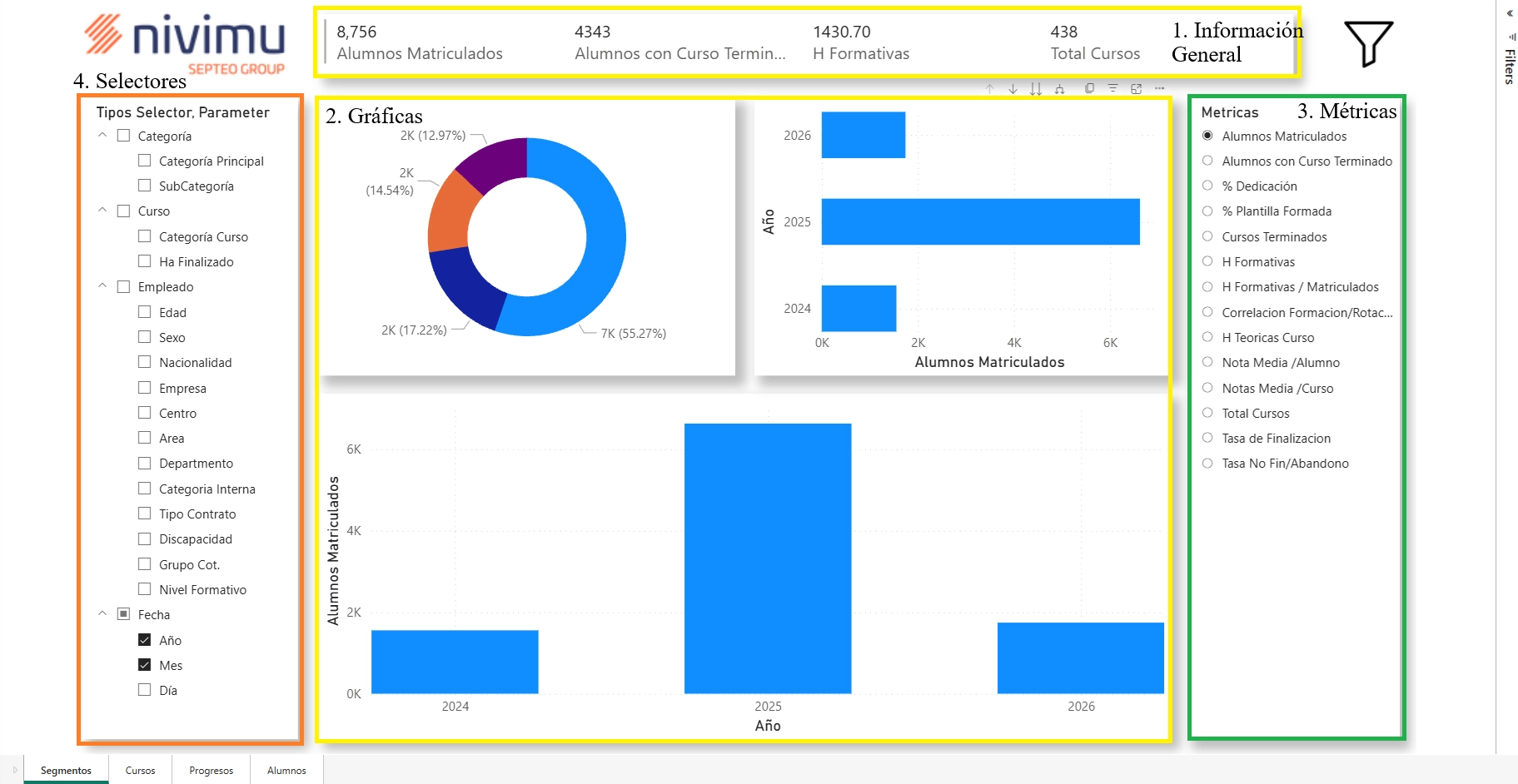
1. Información General
Muestran datos generales del Campus, como el resto de datos, es subsceptible a filtros aplicados por lo que, si el datos parece que no se corresponde a la realidad, comprobar primero que no hay ningún filtro aplicado como se explica en el apartado Filtros Generales
2. Gráficas
En esta sección se encuentran las visualizaciones de los datos en función de la métrica seleccionada y los selectores aplicados (más información sobre como ajustar estas visualizaciones en el apartado Selectores).
3. Métricas
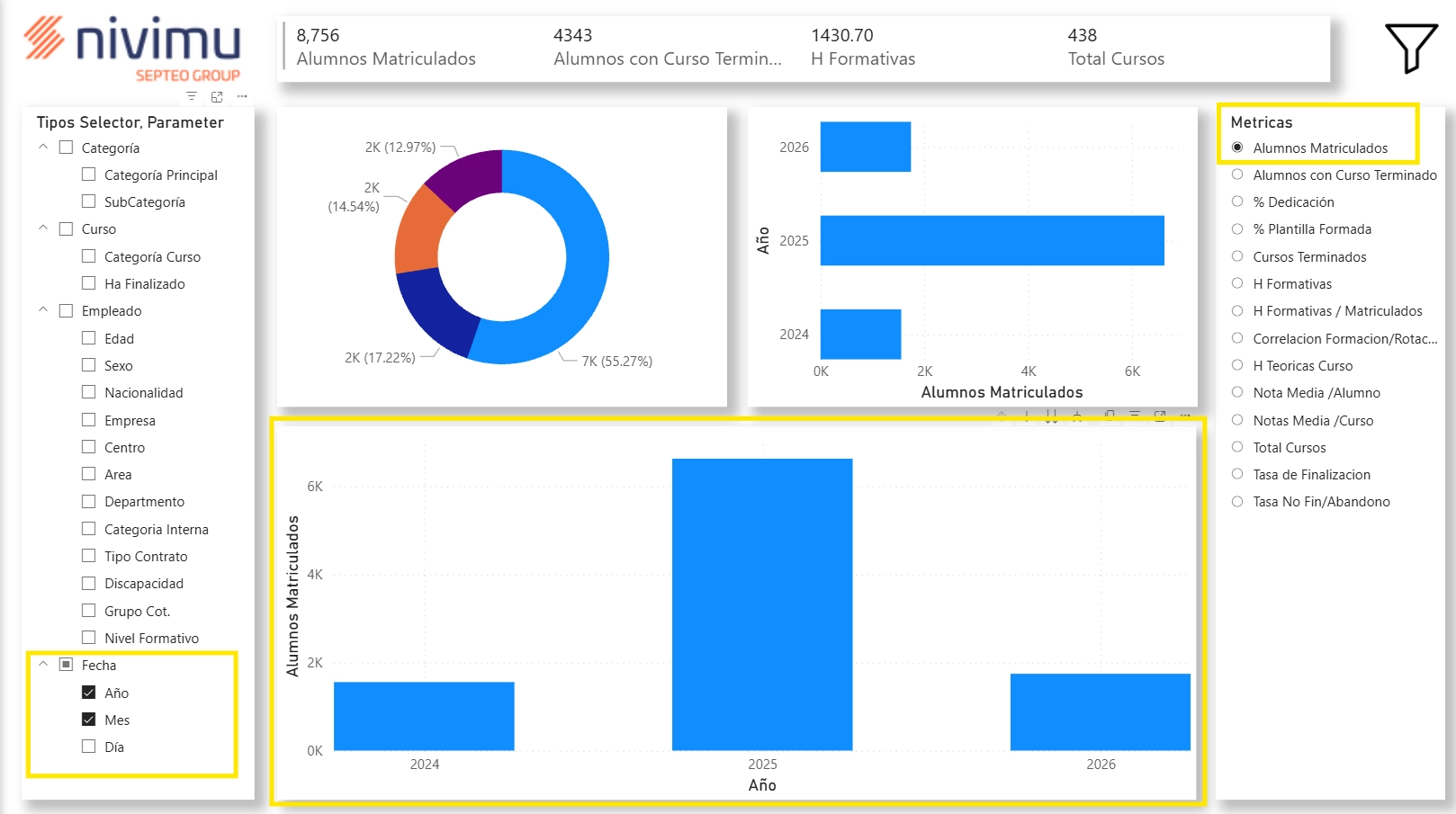
En el caso de la imagen, la métrica seleccionada se corresponde a la de Total de Alumnos Matriculados. La selección afectará a la información mostrada en las gráficas.
4. Selectores
Finalmente, el panel de selectores es que el que proporcionará la mayor versatilidad a la hora de perfeccionar las visualizaciones.
Tomemos la imagen de ejemplo como punto de partida:
- Selectores activos: Fecha>Año y Fecha>Mes
- Métrica: Alumnos Matriculados
- Gráficas: Muestran alumnos matriculados en función del año
Al pasar el cursor por encima de la gráfica inferior aparecen ciertos iconos en su esquina superior derecha:
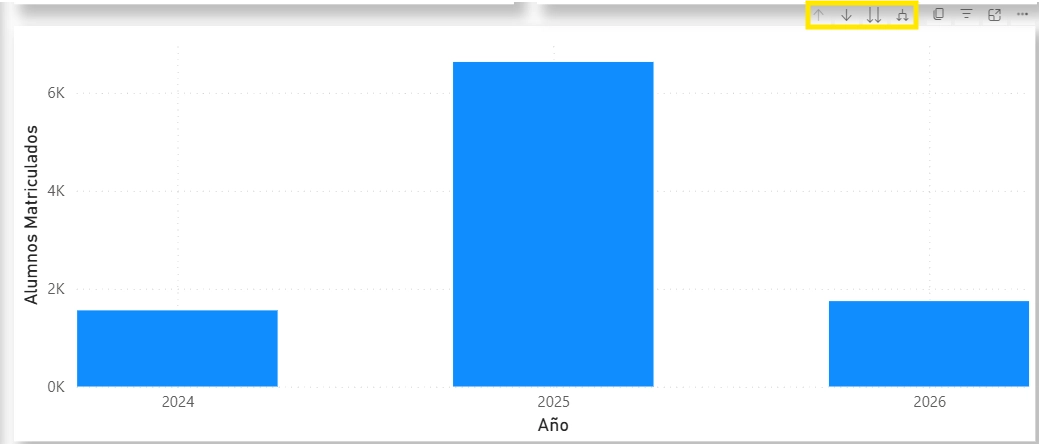
- (De Derecha a Izquierda):
- 3 Puntos que al expandirlos ofrecen distintas opciones como: exportar datos a csv o modificar el orden de los ejes
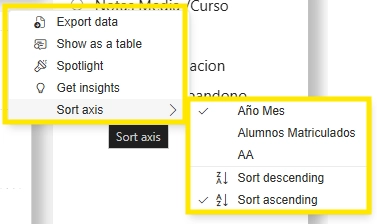
- Botón de expandir a pantalla completa: Hace más grande la visualización
- Botón de filtros: Muestra que filtros están activos y modifican la visualización
- Copiar Imagen.
- 4 iconos de flechas. Estas flechas son las que gestionan la jerarquía y se explican en la sección Navegar Jerarquías
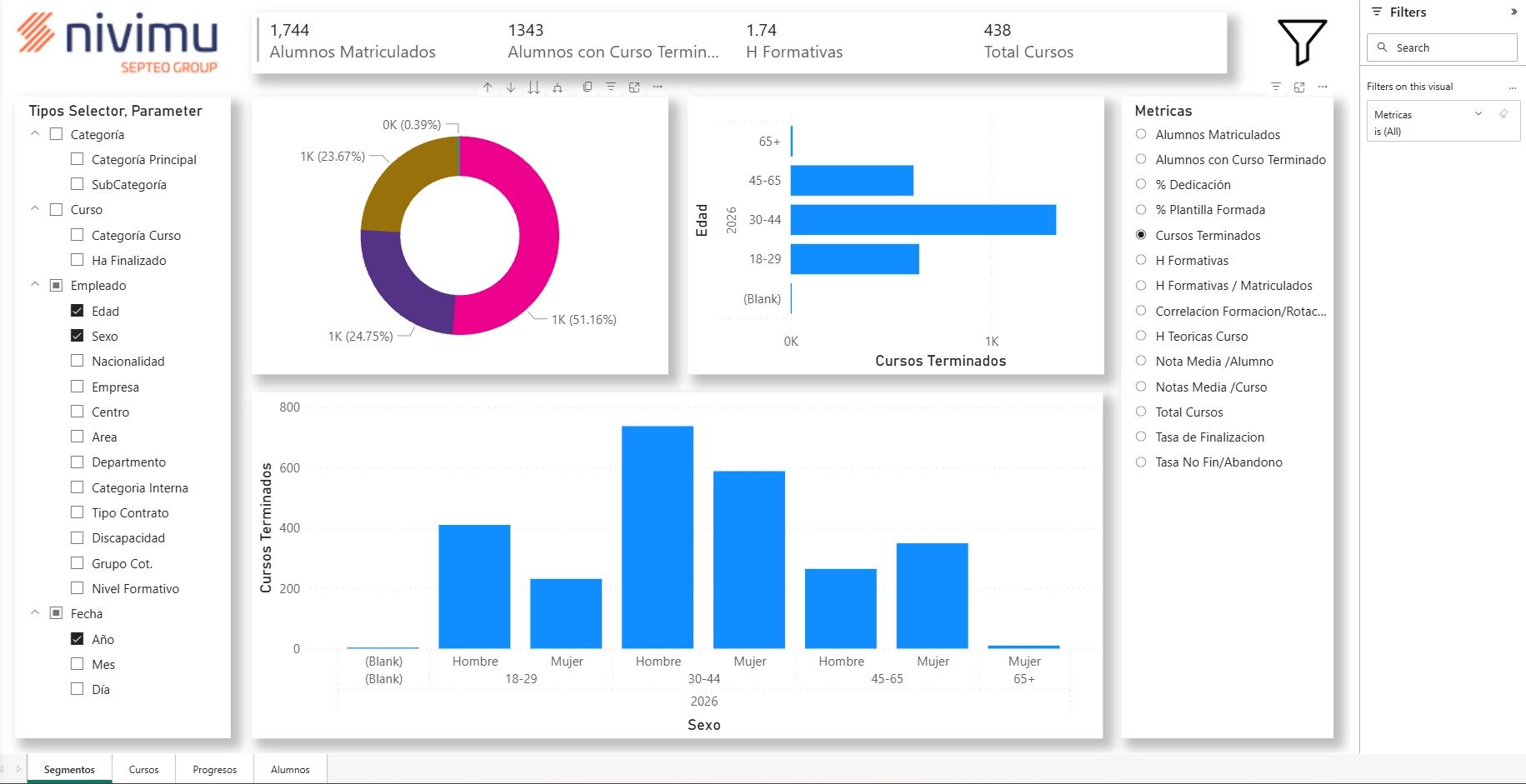
En la sección de Navegar Jerarquías se explica en detalle como realizar las operaciones necesarias para modificar las visualizaciones, y su uso nos permite obtener visualizaciones como por ejemplo:
- Selectores: Año, Edad, Sexo
- Métrica: Cursos Terminados
- Drill Down en 2026 → Filtra todas las visuales para ver solo el año 2026
- Pie Chart: Muestra el porcentaje de cursos completados por cada rango de edad
- Gráfica de la derecha: Muestra el número de cursos completados por rango de edad
- Gráfica inferior: Se ha realizado la operación de Expandir Jerarquía y los datos aparecen agrupas por rango de edad y sexo
2. Cursos
Muestra información sobre los Cursos del Campus. Se ofrecen un filtro por Cursos y Categorías/Subcategorías. Este segundo filtro está jerarquizado, lo que permite seleccionar una categoría y todas sus subcategorías o solo subcategorías concretas.
3. Progresos
Este panel muestra información sobre los distintos progresos de los alumnos en los diversos cursos del Campus como tiempo dedicado, si ha finalizado el curso…
A mayores, este panel cuenta con un selector a la izquierda. Este selector controla que columnas se muestran en la tabla. Por defecto muestra todos los datos.
Esta tabla puede llegar a contener múltiples columnas y con el tiempo es posible que se añadan más por lo que puede haber información que en determinados momentos no sea útil y en otros sí. Este panel de selectores permite configurar la tabla al gusto, con las columnas que se deseen.
Eg: Si tengo 3 alumnos en un curso, y cada uno de ellos a dedicado 0min, 0min y 8min50s respectivamente. Al solo seleccionar nombre de curso y T. Dedicado se muestra lo siguiente:

Mientras que seleccionando también el Empleado se mostraría lo siguiente:

Alumnos
Finalmente el panel de alumnos muestra información detallada de todos los alumnos del Campus. A diferencia que el panel de progresos donde un mismo alumno puede aparecer varias veces (ya que puede estar formandose en varios cursos) en este panel solo aparecerá una única vez.
Navegar Jerarquías
Al pasar el cursor por encima de una visualización aparecerán los siguientes 4 iconos en su esquina superior derecha

Se empleará la gráfica inferior del panel de progresos con los selectores de año y mes para el ejemplo ilustrativo
Drill Down y Drill Up
Estas dos operaciones permiten navegar por los niveles de la jerarquía de datos:
-
Drill Down (Bajar): Permite descender un nivel en la jerarquía para profundizar en un dato específico. Una vez activado el botón (funciona como un interruptor), puedes hacer click en cualquier elemento de la visualización para filtrar y ver información más detallada.
-
Drill Up (Subir): Es la operación inversa. Te permite subir un nivel en la jerarquía para ver información más general y deshacer un Drill Down anterior.
Ejemplo práctico:
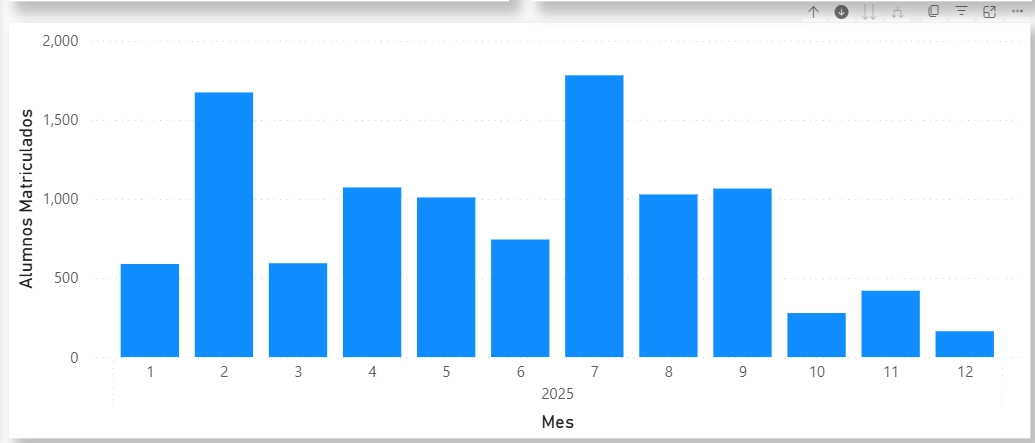
Tienes una visualización de alumnos matriculados por año. Al hacer Drill Down en el año 2025, todas las visualizaciones se filtran para mostrar solo 2025, desglosándose a nivel de mes:
La visualización ahora muestra solo el año 2025, dividida por meses:
Al hacer Drill Up, vuelves al nivel anterior (vista por años):

- El botón Drill Down funciona como un interruptor: pulsa una vez para activar, pulsa de nuevo para desactivar
- Al hacer Drill Down, filtrará todas las visualizaciones automáticamente por ese campo
- Usa Drill Up para volver al nivel anterior
Ir al siguiente nivel de jerarquía

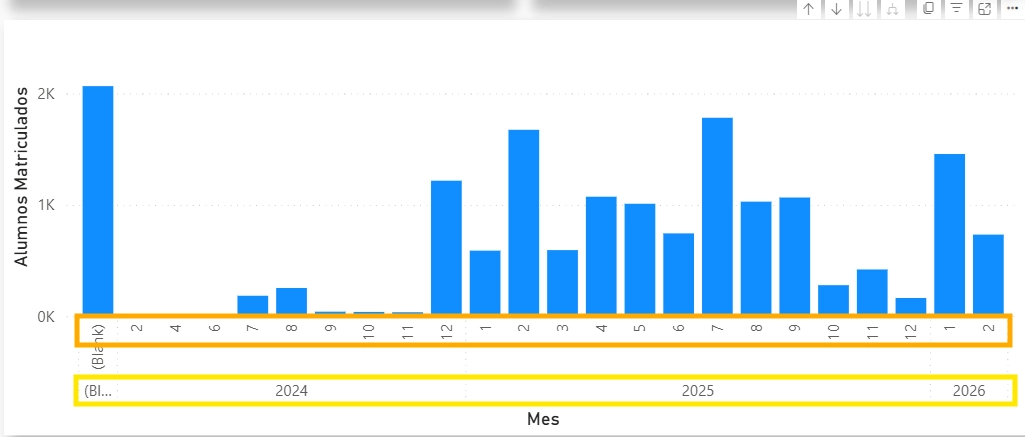
En este caso desciende directamente a la vista por mes. Es importante notar que esta vista ignora completamente el año ya que muestra la información agrupada por meses de todos los años disponibles. Sería el equivalente de seleccionar únicamente el Mes en el Panel de Selectores
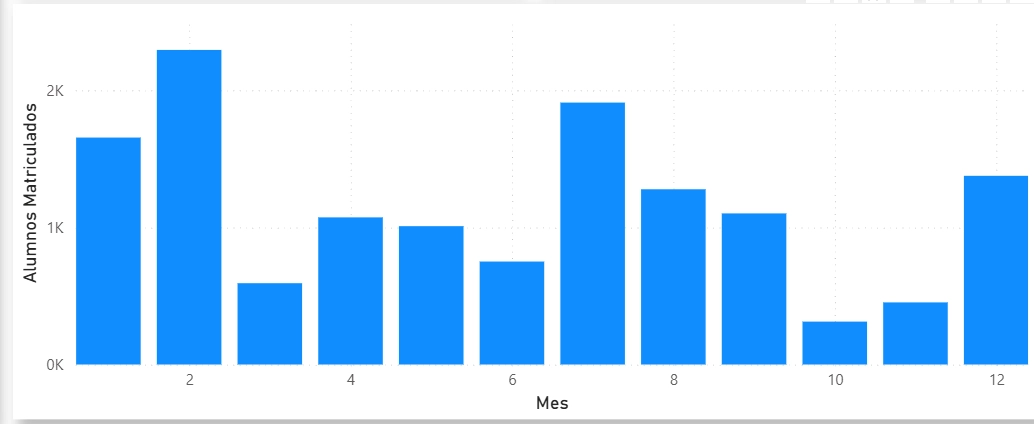
Expande el Siguiente nivel de la jerarquía

La diferencia entre este botón y el anterior es que en este respeta el año para la visualización por lo que acaba mostrando los datos agrupados por año y dentro de ese año agrupados por mes. Sería el equivalente de realizar la operación de Drill Down en cada unos de los años