📒 Guía de uso del módulo Asistencia en el Campus
Esta guía explica cómo un profesor/a puede gestionar la asistencia de su alumnado en el Campus: crear sesiones, pasar lista y revisar informes.
✅ La parte técnica ya está configurada por la administración, aquí solo verás lo necesario para tu día a día.
1️⃣ Acceder a la actividad de asistencia
- Entra en tu curso dentro del Campus.
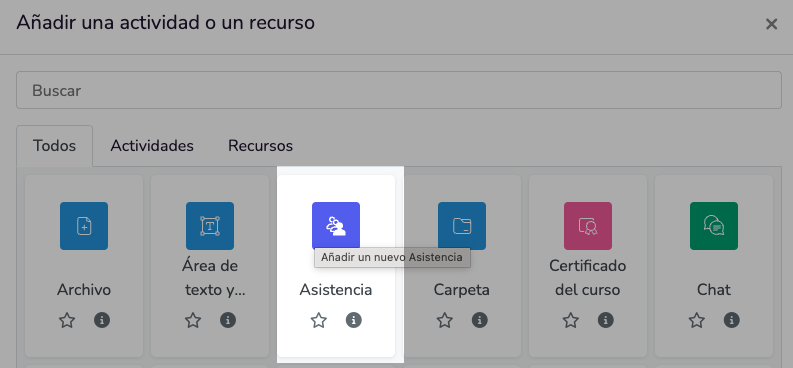
- Localiza la actividad llamada Asistencia.
- Haz clic en ella para abrir el menú con Sesiones, Informe y Opciones de marcado.
2️⃣ Crear sesiones de clase
Las sesiones representan tus clases o reuniones.
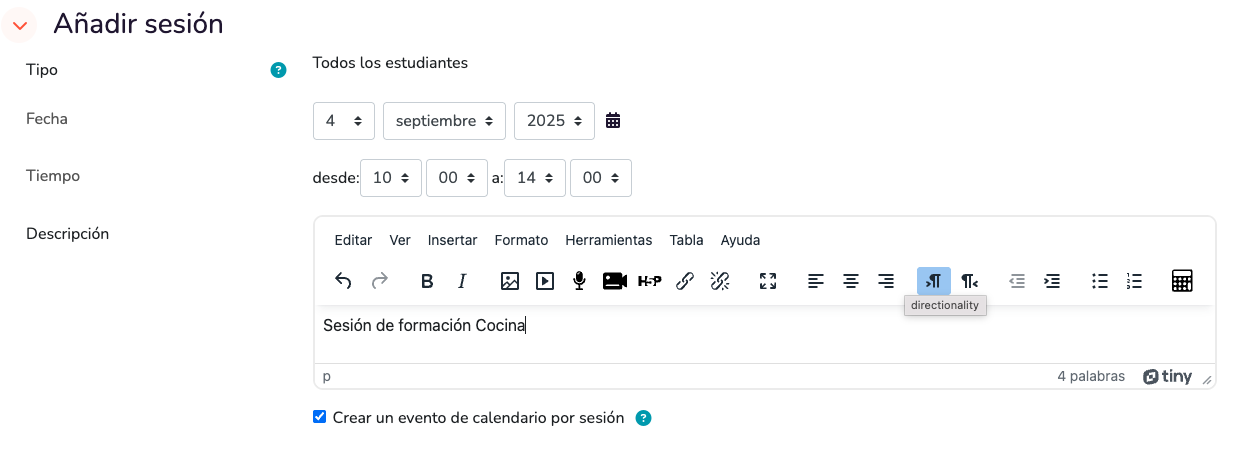
- Dentro de la actividad, ve a Sesiones → Añadir sesión.
- Indica:
- 📅 Fecha y hora de inicio y fin.
- 🔁 Repetición (ejemplo: todos los lunes a las 10:00).
- 👥 Grupos (si trabajas con grupos de estudiantes).
- Guarda y la sesión quedará programada.
3️⃣ Pasar lista en clase
Tienes dos formas de hacerlo:
🖊️ 3.1 Marcado manual
- Entra en la sesión creada.
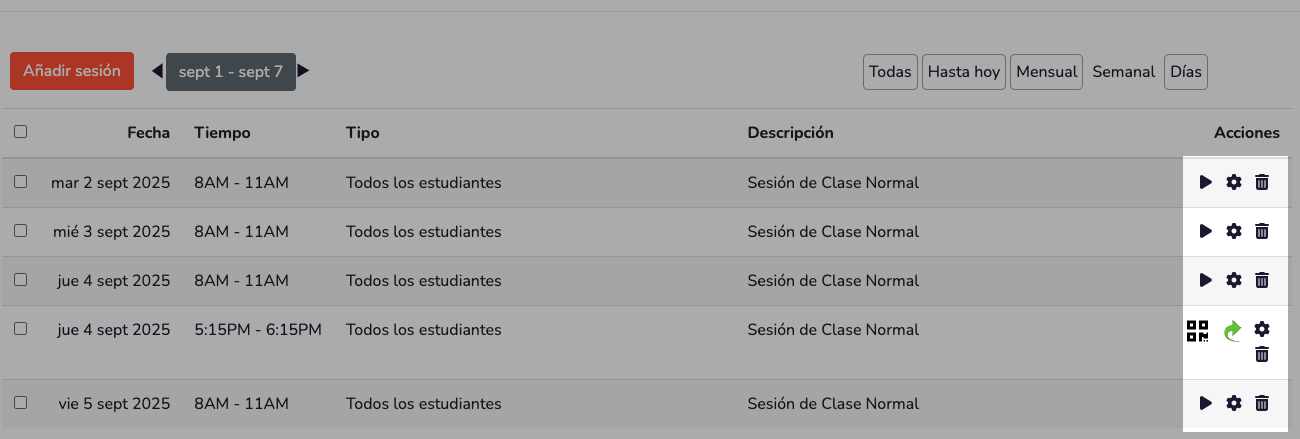
- Verás el listado del alumnado.
- Marca cada estudiante como:
- ✅ Presente
- 🕒 Retraso
- 🚫 Falta Justificada
- 💻 Falta Injustificada

- Guarda al terminar.
📱 3.2 Marcado por el alumnado
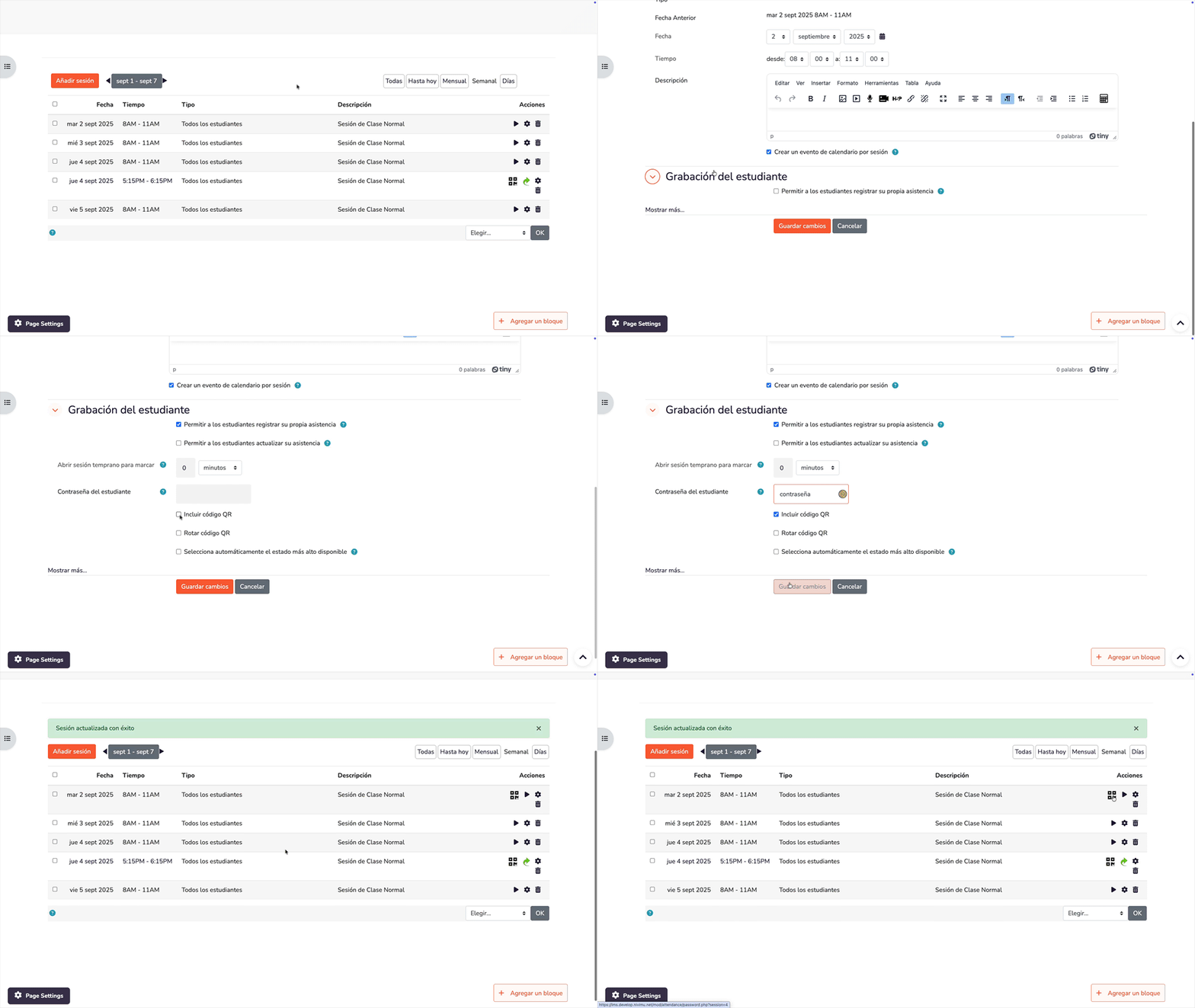
- Activa la opción de auto-registro en la sesión.
- El alumnado podrá marcar su asistencia usando:
- 🔑 Una contraseña que das en clase.
- 📸 Un código QR que escanean desde su móvil.
👉 Tú decides si lo haces manual o automático según el grupo y la situación.
4️⃣ Consultar informes
- Ve a la pestaña Informe dentro de la actividad.
- Podrás ver:
- 📊 Por estudiante → resumen de asistencias y porcentaje.
- 📆 Por sesión → quién asistió en cada clase.
- Exporta los datos en Excel o CSV si necesitas llevarlos fuera del Campus.
5️⃣ Buenas prácticas
- ✨ Crea todas las sesiones del curso al inicio, te ahorrarás trabajo.
- ⏱️ Usa auto-registro con QR para clases grandes (rápido y sin colas).
- 👀 Revisa informes para detectar ausencias recurrentes.
- 📂 Guarda tus exportaciones si necesitas justificarlas más adelante.
🎯 En resumen
- Accede a Asistencia en el Campus.
- Crea sesiones 📅.
- Pasa lista 🖊️ o deja que el alumnado se marque 📱.
- Consulta y exporta informes 📊.
¡Y listo! Tu control de asistencia quedará siempre organizado.