Tutorial de Uso de Custom Mailing en Campus
🔹 Cómo enviar correo de matriculación a los estudiantes de tu curso
1. Añadir Custom Mailing a un Curso
Para empezar a usar Custom Mailing, debes agregarlo como una actividad dentro de un curso.
✅ Pasos para agregar la actividad
- Entra en tu curso en Campus.
- Activa la edición haciendo clic en el botón "Modo de edición” (arriba a la derecha).

-
Añadir una nueva actividad:
- Haz clic en “Añadir una actividad o un recurso”.
- Busca “Custom Mailing” en la lista y selecciónalo.

- Pulsa “Agregar”.
2. Configurar Custom Mailing
Una vez agregada la actividad, puedes personalizar cómo y cuándo se enviarán los correos.
✅ Pantalla de Configuración
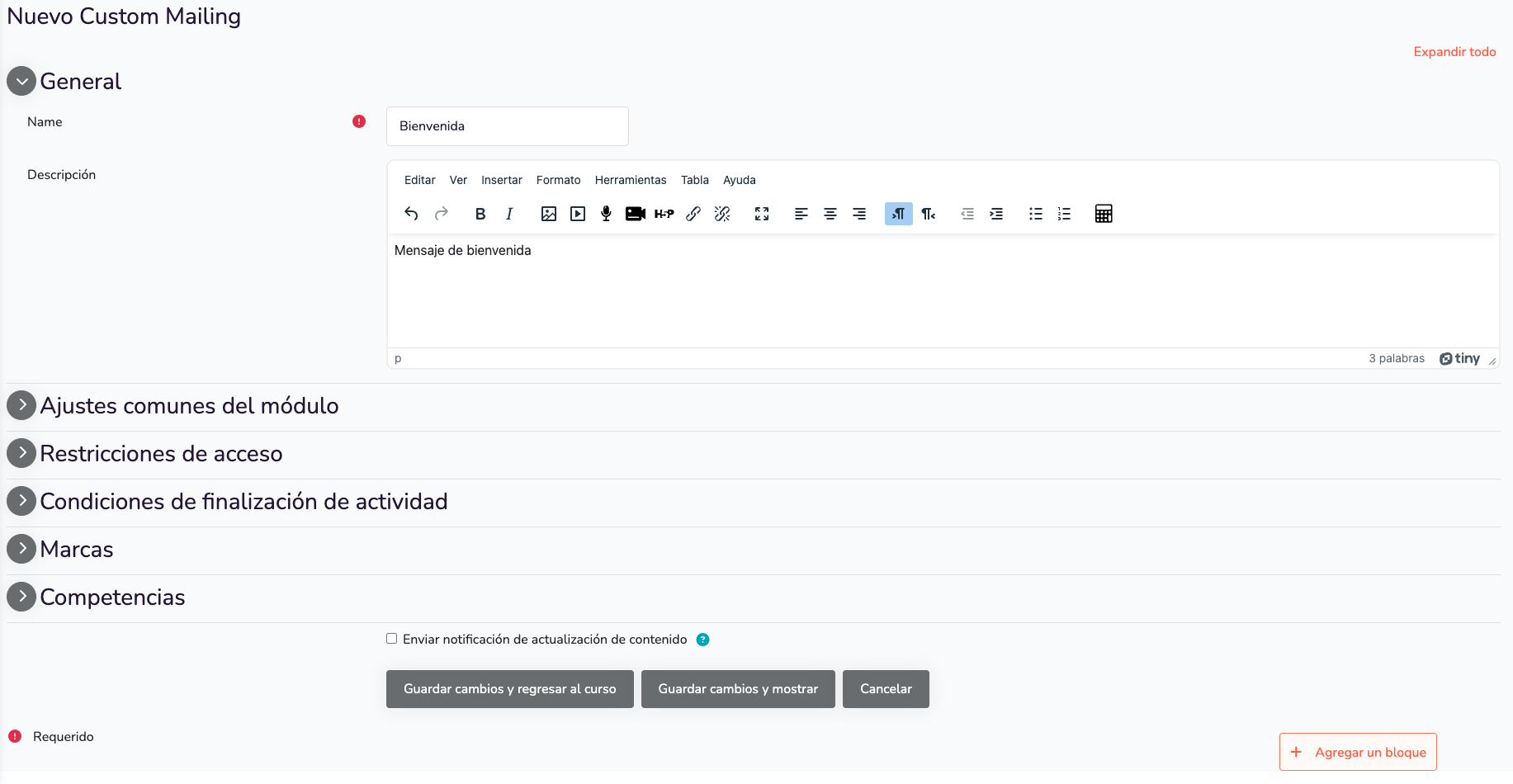
Al crear un nuevo Custom Mailing, verás la siguiente pantalla:
-
General
- Name (Nombre): Es el título del custom mailing, por ejemplo, "Bienvenida". (Campo obligatorio)
- Descripción: Un texto opcional para aclarar el propósito del correo.
-
Opciones de guardado
- Guardar cambios y regresar al curso → Guarda y vuelve al listado del curso.
- Guardar cambios y mostrar → Guarda y mantiene la vista de edición.
- Cancelar → Descarta la configuración sin guardar cambios.
Si el campo "Name" está vacío, Campus no permitirá guardar la configuración (icono rojo de advertencia).
3. Pantalla de Gestión de Custom Mailing
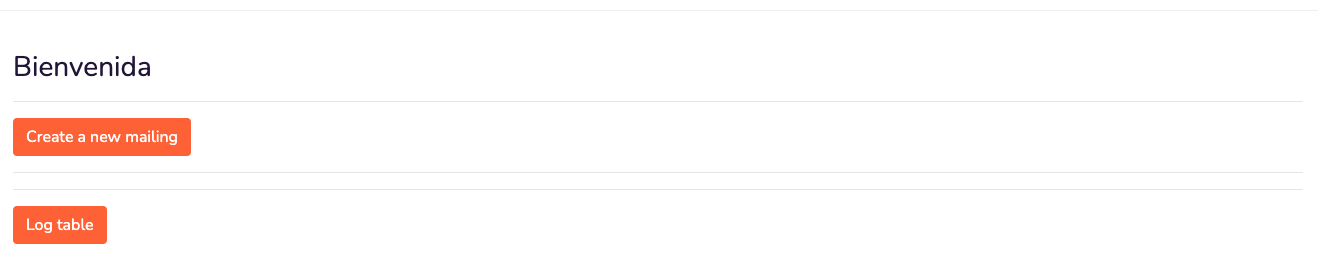
Una vez creado el mailing, verás una pantalla como esta:
✅ Opciones disponibles
-
Título del mailing ("Bienvenida")
- Muestra el nombre del correo automático creado.
-
Botón "Create a new mailing"
- Permite añadir un nuevo correo automatizado dentro de esta misma actividad.
- Si ya hay otros mailings configurados, aparecerán listados aquí.
-
Botón "Log table"
- Muestra un historial de los correos enviados.
- Permite ver qué estudiantes recibieron el correo y en qué fecha.
📌 ¿Qué hacer desde aquí?
- Para añadir más correos automáticos, pulsa "Create a new mailing".
- Para revisar envíos pasados, entra en "Log table".
4. Crear un Nuevo Mailing
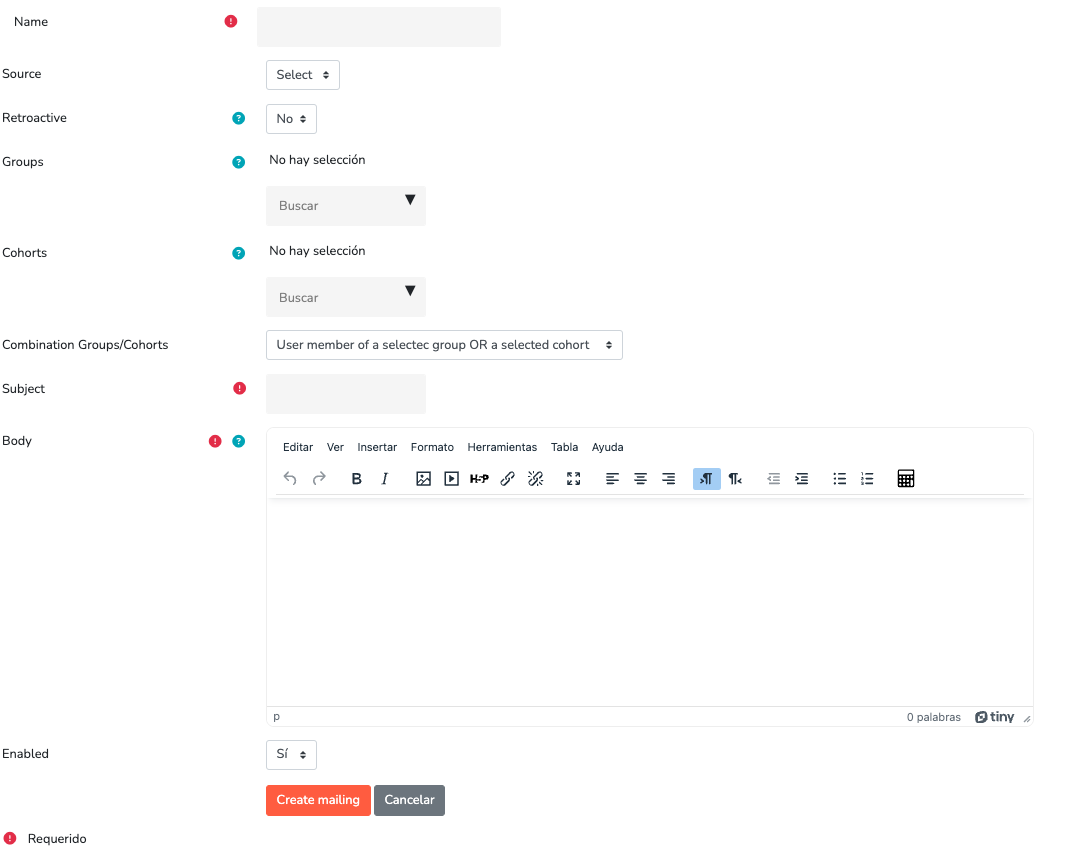
Cuando pulsas el botón "Create a new mailing", aparece la siguiente pantalla de configuración:
✅ Campos Importantes
- Name (Nombre) → Es el identificador del mailing (Campo obligatorio).
- Source (Fuente) → Define el evento que activará el envío del correo, seleccionamos "Course". A continuación marcamos la opción "At course enrol", para que el correo se envíe cuando un alumno se matricule en el curso.
- Retroactive (Retroactivo) → Si se activa, enviará el correo también a usuarios que ya cumplieron la condición en el pasado.
- Groups (Grupos) → Permite seleccionar grupos específicos del curso para recibir el correo.
- Cohorts (Cohortes) → Permite elegir una cohorte de usuarios que recibirán el correo.
- Combination Groups/Cohorts → Determina cómo se combinan grupos y cohortes.
- Subject (Asunto) → Título del correo que recibirán los destinatarios (Campo obligatorio).
- Body (Cuerpo del mensaje) → Aquí redactas el contenido del correo.
- Enabled (Habilitado) → Permite activar o desactivar el envío de este mailing.
✅ Finalizar la configuración
- Pulsa "Create mailing" para guardar y activar el correo.
- Si deseas cancelar, haz clic en "Cancelar".
Si los campos "Name" o "Subject" están vacíos, no podrás guardar la configuración.
5. Verificar el Envío de Correos
Para asegurarte de que los correos están configurados correctamente:
- 🔹 Campus enviará los correos automáticamente según las condiciones elegidas.
- 🔹 Puedes revisar el estado de los correos desde la actividad Custom Mailing en tu curso desde "Log table".
6. Preguntas Frecuentes
-❓ ¿Puedo enviar el mismo correo varias veces?
✅ No. Cada usuario recibe un correo solo una vez por cada regla configurada.
❓ ¿Puedo adjuntar un archivo al correo?
❌ No directamente, pero puedes incluir enlaces a documentos en Google Drive o Campus.
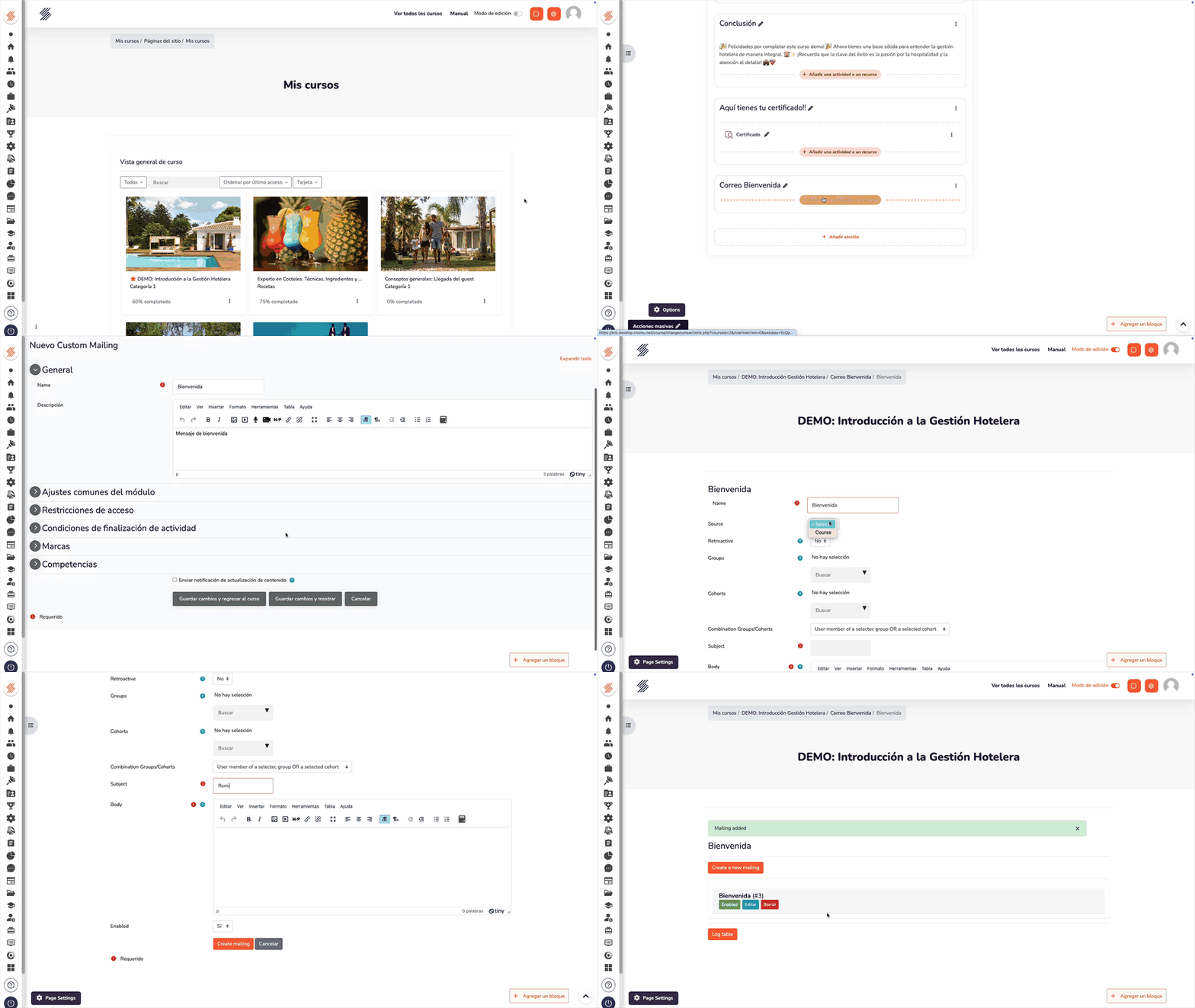
🔹 ¡Y listo! Ahora tu curso enviará correos de forma automática según las reglas que hayas configurado. 🎉