Anleitung zur Verwendung von Custom Mailing im Campus
🔹 Wie man Anmeldungs-E-Mails an Kursteilnehmer versendet
1. Custom Mailing zu einem Kurs hinzufügen
Um Custom Mailing zu verwenden, müssen Sie es als Aktivität in einem Kurs hinzufügen.
✅ Schritte zum Hinzufügen der Aktivität
- Geben Sie Ihren Kurs im Campus ein.
- Aktivieren Sie den Bearbeitungsmodus, indem Sie auf die Schaltfläche „Bearbeitungsmodus" (oben rechts) klicken.

-
Fügen Sie eine neue Aktivität hinzu:
- Klicken Sie auf „Aktivität oder Ressource hinzufügen".
- Suchen Sie „Custom Mailing" in der Liste und wählen Sie es.

- Klicken Sie auf „Hinzufügen".
2. Custom Mailing konfigurieren
Nachdem Sie die Aktivität hinzugefügt haben, können Sie anpassen, wie und wann E-Mails versendet werden.
✅ Konfigurationsbildschirm
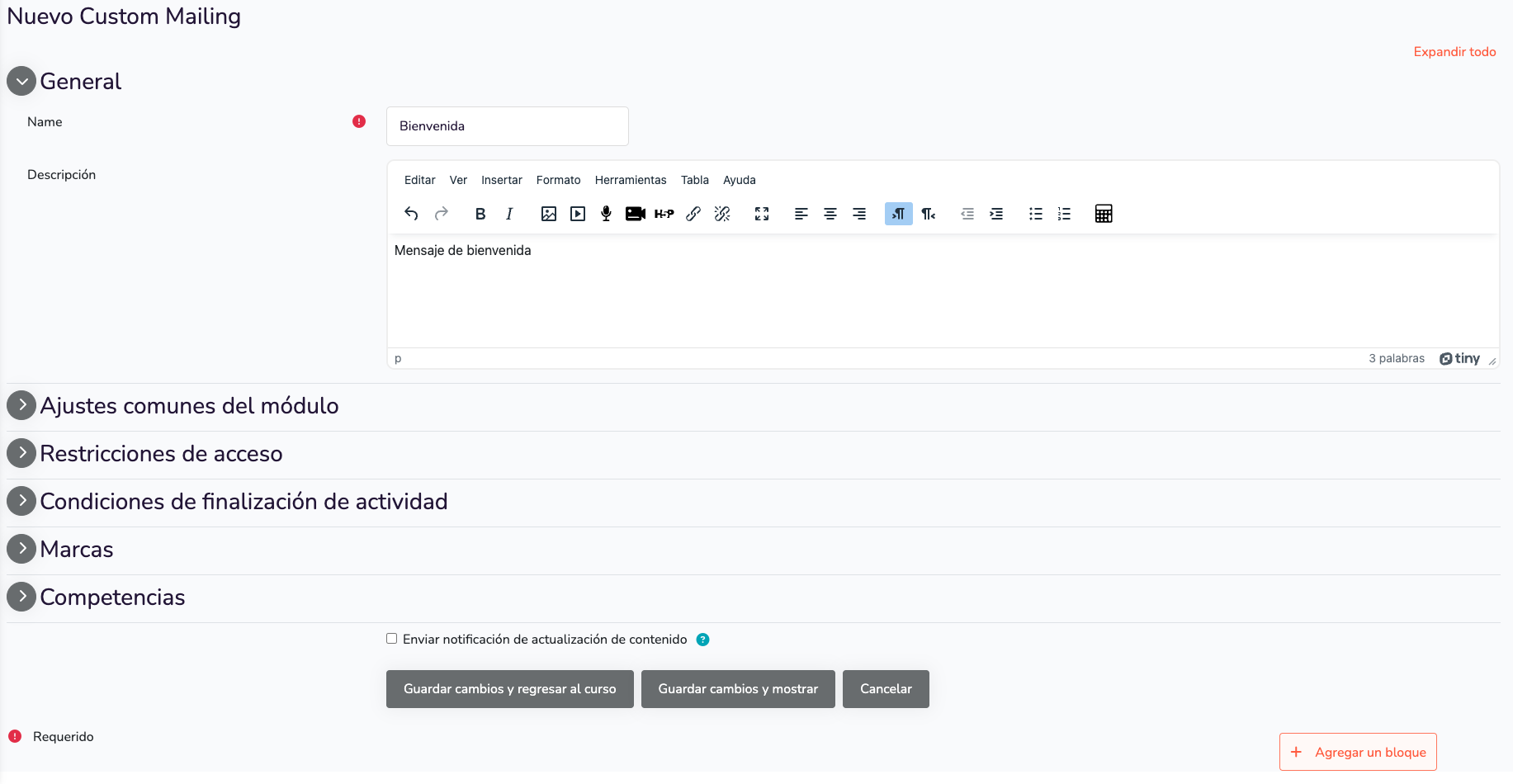
Wenn Sie ein neues Custom Mailing erstellen, sehen Sie den folgenden Bildschirm:
-
Allgemein
- Name (Name): Der Titel des benutzerdefinierten Mailings, z. B. „Willkommen". (Erforderliches Feld)
- Beschreibung: Ein optionaler Text zur Verdeutlichung des Zwecks der E-Mail.
-
Speicheroptionen
- Speichern und zum Kurs zurückkehren → Speichert und kehrt zur Kursliste zurück.
- Speichern und anzeigen → Speichert und behält die Bearbeitungsansicht.
- Abbrechen → Verwirft die Konfiguration ohne zu speichern.
Wenn das Feld „Name" leer ist, erlaubt Campus nicht, die Konfiguration zu speichern (rotes Warnungssymbol).
3. Managementbildschirm für Custom Mailing
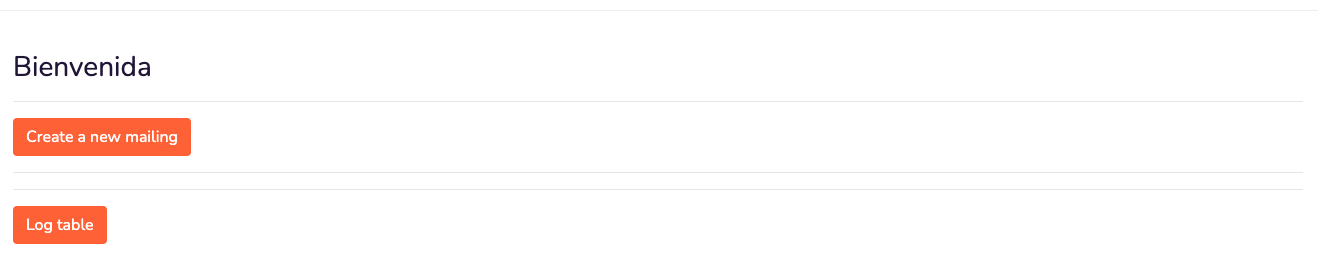
Nachdem Sie das Mailing erstellt haben, sehen Sie einen Bildschirm wie diesen:
✅ Verfügbare Optionen
-
Titel des Mailings („Willkommen")
- Zeigt den Namen der erstellten automatischen E-Mail.
-
Schaltfläche „Neues Mailing erstellen"
- Ermöglicht das Hinzufügen einer neuen automatischen E-Mail innerhalb dieser Aktivität.
- Wenn es andere konfigurierte Mailings gibt, werden diese hier aufgelistet.
-
Schaltfläche „Protokolltabelle"
- Zeigt ein Verlauf der versendeten E-Mails.
- Ermöglicht es zu sehen, welche Schüler die E-Mail erhalten haben und an welchem Datum.
📌 Was können Sie von hier aus tun?
- Um mehr automatische E-Mails hinzuzufügen, drücken Sie „Neues Mailing erstellen".
- Um vergangene Sendungen zu überprüfen, öffnen Sie „Protokolltabelle".
4. Ein neues Mailing erstellen
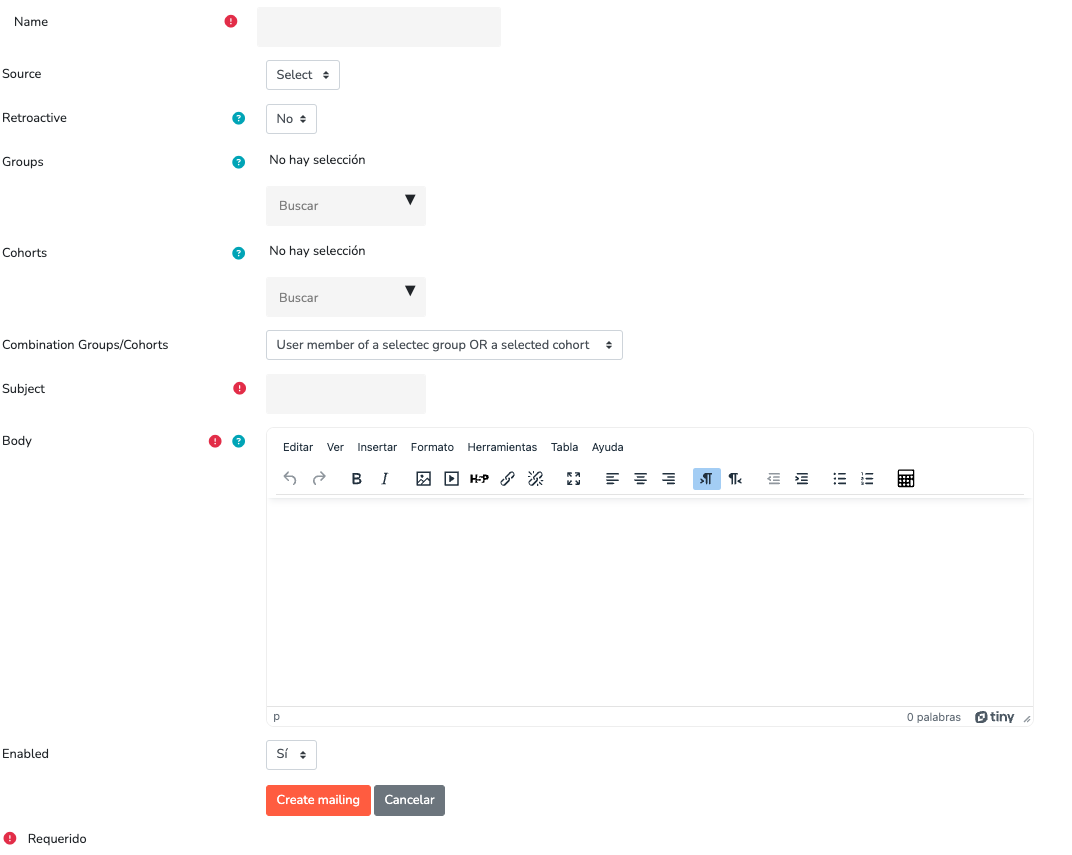
Wenn Sie auf die Schaltfläche „Neues Mailing erstellen" klicken, wird der folgende Konfigurationsbildschirm angezeigt:
✅ Wichtige Felder
- Name (Name) → Der Bezeichner des Mailings (Erforderliches Feld).
- Quelle (Source) → Definiert das Ereignis, das den E-Mail-Versand auslöst. Wir wählen „Kurs". Dann markieren wir die Option "Bei Kurseintritt", damit die E-Mail versendet wird, wenn sich ein Schüler im Kurs anmeldet.
- Rückwirkend (Retroactive) → Wenn aktiviert, wird die E-Mail auch an Benutzer versendet, die die Bedingung in der Vergangenheit erfüllt haben.
- Gruppen (Groups) → Ermöglicht die Auswahl bestimmter Kursgruppen für den E-Mail-Empfang.
- Kohorten (Cohorts) → Ermöglicht die Auswahl einer Benutzerkohorte, die die E-Mail erhält.
- Kombination Gruppen/Kohorten → Bestimmt, wie Gruppen und Kohorten kombiniert werden.
- Betreff (Subject) → Titel der E-Mail, die Empfänger erhalten (Erforderliches Feld).
- Nachrichtentext (Body) → Hier schreiben Sie den Inhalt der E-Mail.
- Aktiviert (Enabled) → Ermöglicht es, dieses Mailing in den Versand ein- oder auszuschalten.
✅ Konfiguration abschließen
- Klicken Sie auf „Mailing erstellen", um die E-Mail zu speichern und zu aktivieren.
- Wenn Sie abbrechen möchten, klicken Sie auf „Abbrechen".
Wenn die Felder „Name" oder „Betreff" leer sind, können Sie die Konfiguration nicht speichern.
5. E-Mail-Versand überprüfen
Um sicherzustellen, dass E-Mails korrekt konfiguriert sind:
- 🔹 Campus versendet E-Mails automatisch gemäß den gewählten Bedingungen.
- 🔹 Sie können den Status von E-Mails von der Custom Mailing-Aktivität in Ihrem Kurs aus „Protokolltabelle" überprüfen.
6. Häufig gestellte Fragen
-❓ Kann ich dieselbe E-Mail mehrmals versendet? ✅ Nein. Jeder Benutzer erhält eine E-Mail nur einmal pro konfigurierte Regel.
❓ Kann ich eine Datei an die E-Mail anhängen? ❌ Nicht direkt, aber Sie können Links zu Dokumenten in Google Drive oder Campus einfügen.
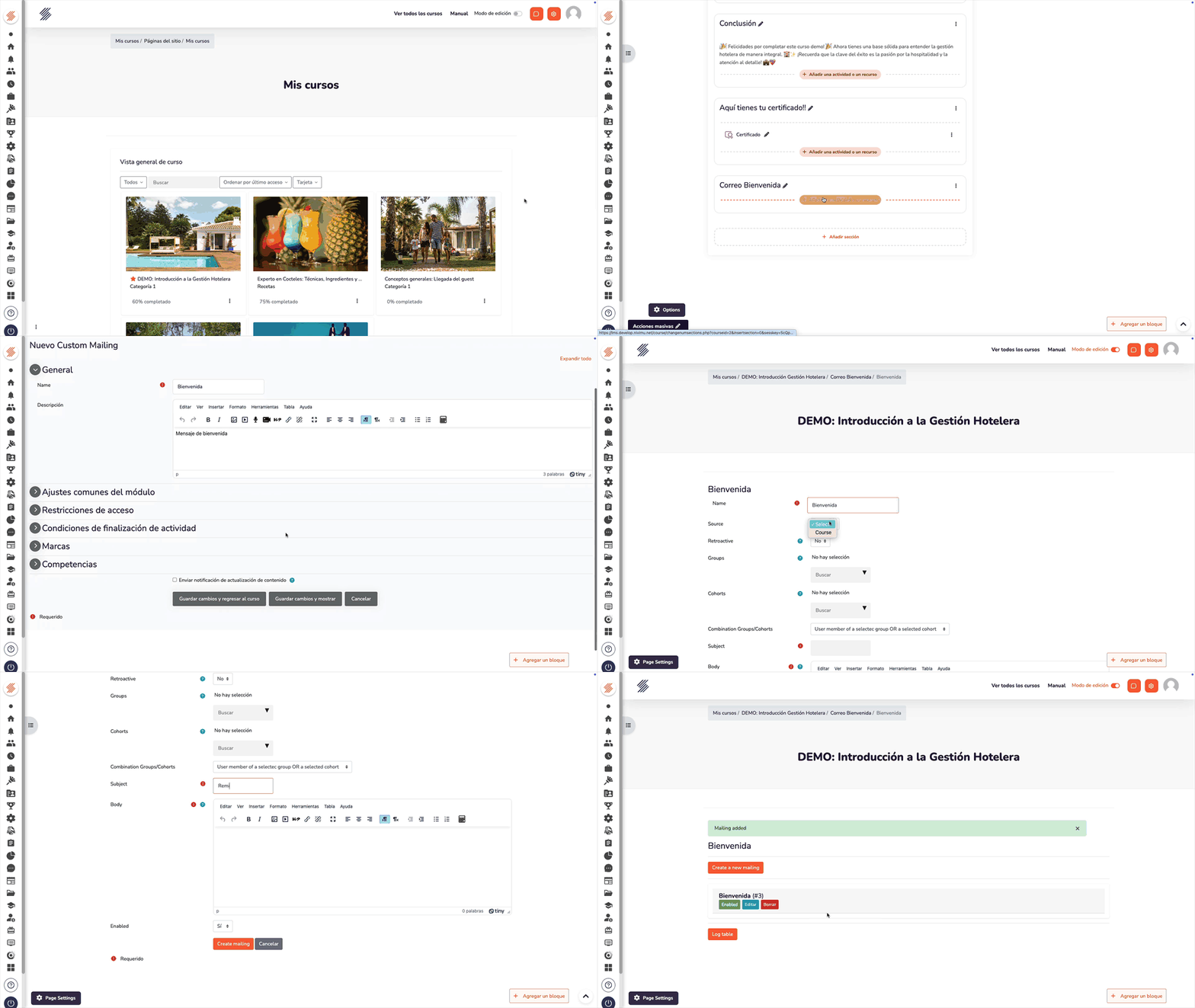
🔹 Und schon können Ihre Kurse automatisch E-Mails gemäß Ihren konfigurierten Regeln versenden. 🎉