Campus-Bericht
Allgemeine Übersicht
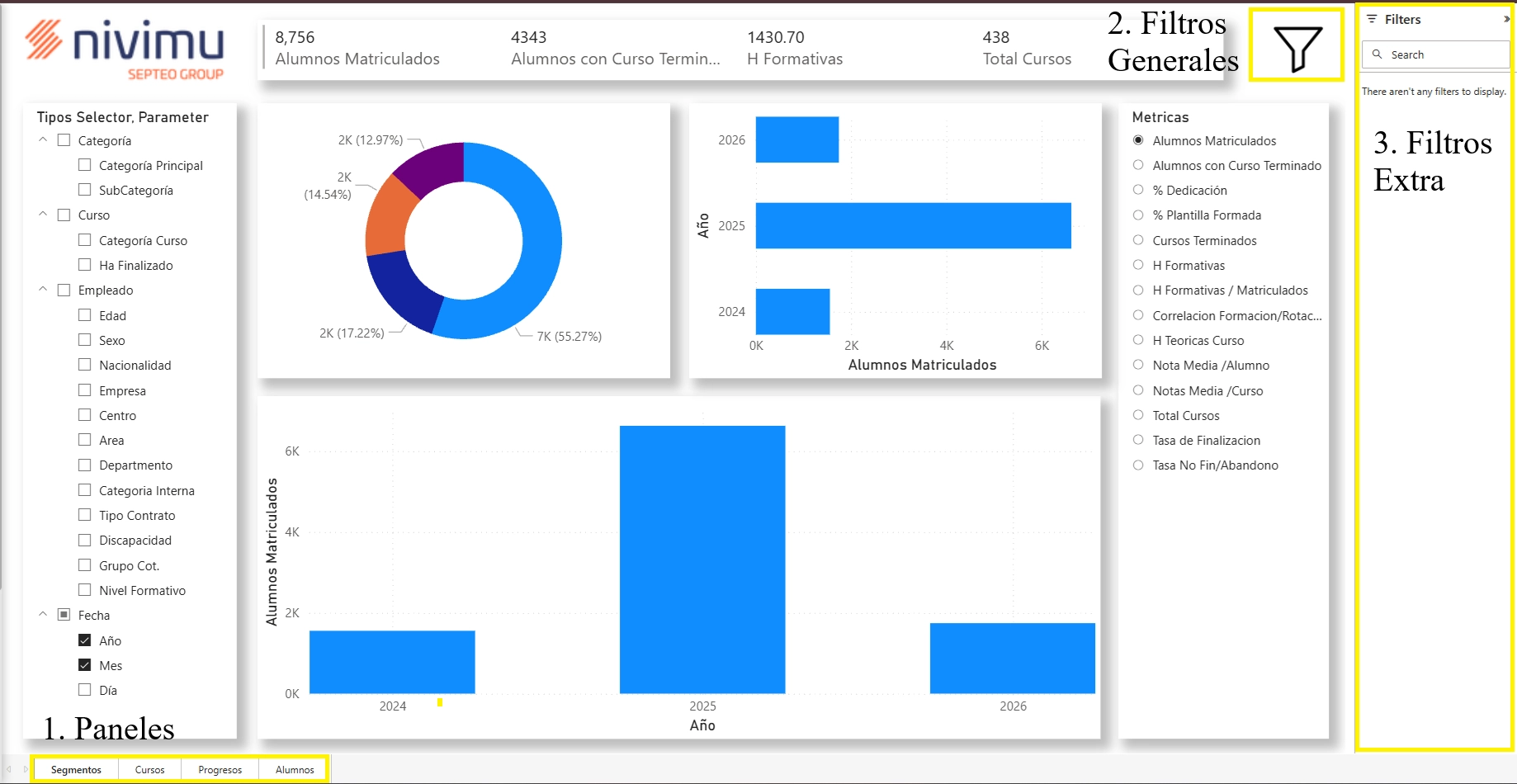
1. Panels:
Liste verfügbarer Panels im Campus BI-Bericht, die in den folgenden Abschnitten detailliert erläutert werden. Derzeit sind dies die folgenden:
- Segmente: Zeigt verschiedene Metriken und Grafiken von Campus-Trainings
- Kurse: Zeigt Details der Campus-Kurse
- Fortschritt: Zeigt Details über den Fortschritt der Schüler in jedem Kurs, in welchen Kursen sie angemeldet sind, welche sie abgeschlossen haben und die aufgewendete Zeit.
- Schüler: Zeigt detaillierte Informationen aller Campus-Schüler
2. Allgemeine Filter
Diese Schaltfläche ist in allen Berichtspanels persistent und führt Sie beim Anklicken auf die folgende Seite:
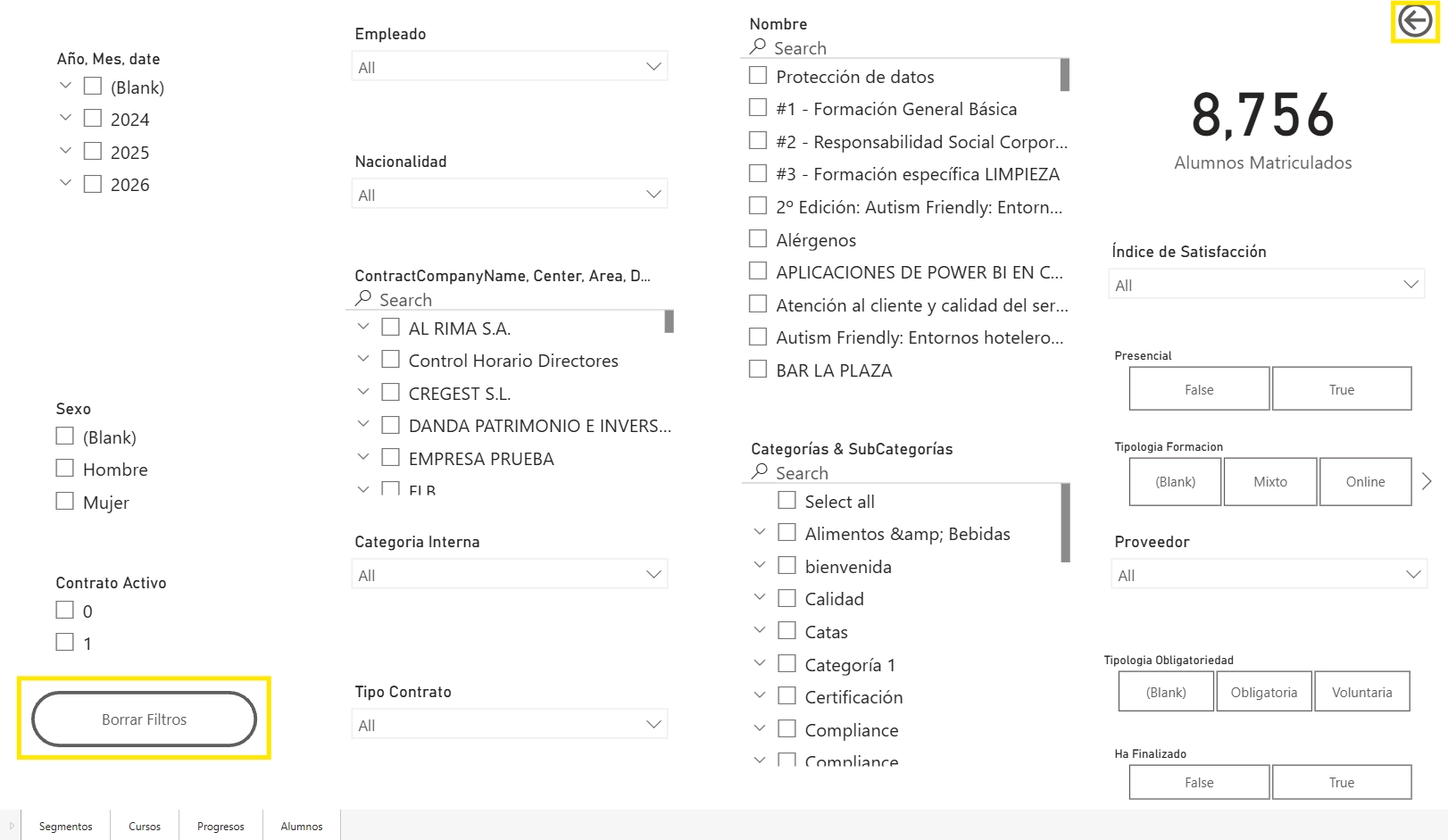
In den verschiedenen Berichtspanels können verschiedene Filter auf die angezeigten Informationen angewendet werden. Dieses dem Filter gewidmete Panel bietet die folgenden wichtigen Funktionalitäten:
Falls der Eindruck entsteht, dass nicht alle erwarteten Daten angezeigt werden, ist es eine gute Praxis, die Schaltfläche zum Löschen von Filtern zu aktivieren und erneut zu überprüfen, da es möglich ist, dass unbeabsichtigt nach einem Feld gefiltert wird.
- Sammeln Sie alle angewendeten Filter aus verschiedenen Panels an einem Ort.
- Wenden Sie die gewünschten Filter direkt auf den gesamten Bericht an einem Ort an.
Um die Filterview zu verlassen:
-
Verwenden Sie die Schaltfläche „Zurück" in der oberen rechten Ecke, um zum zuletzt besuchten Panel zurückzukehren.
-
Verwenden Sie die Panel-Navigation in der unteren linken Ecke.
3. (Erweitert) Extra-Filter:
Dies ist ein extra Filter-Panel, das dynamisch angezeigt wird, wenn Sie eine Figur, Tabelle oder ein Diagramm auswählen. Die Verwendung wird nicht empfohlen. Der Bericht bietet zu jeder Zeit kurierte Filter für verschiedene verfügbare Visualisierungen, und diese oder die des allgemeinen Filter-Panels sollten verwendet werden.
Die Verwendung dieses Filter-Panels erfordert eine etwas fortgeschrittenere Verwendung des Berichts als Standard.
Panels
Die folgende Erläuterung mit Details jedes der Panels wird präsentiert
Segmente
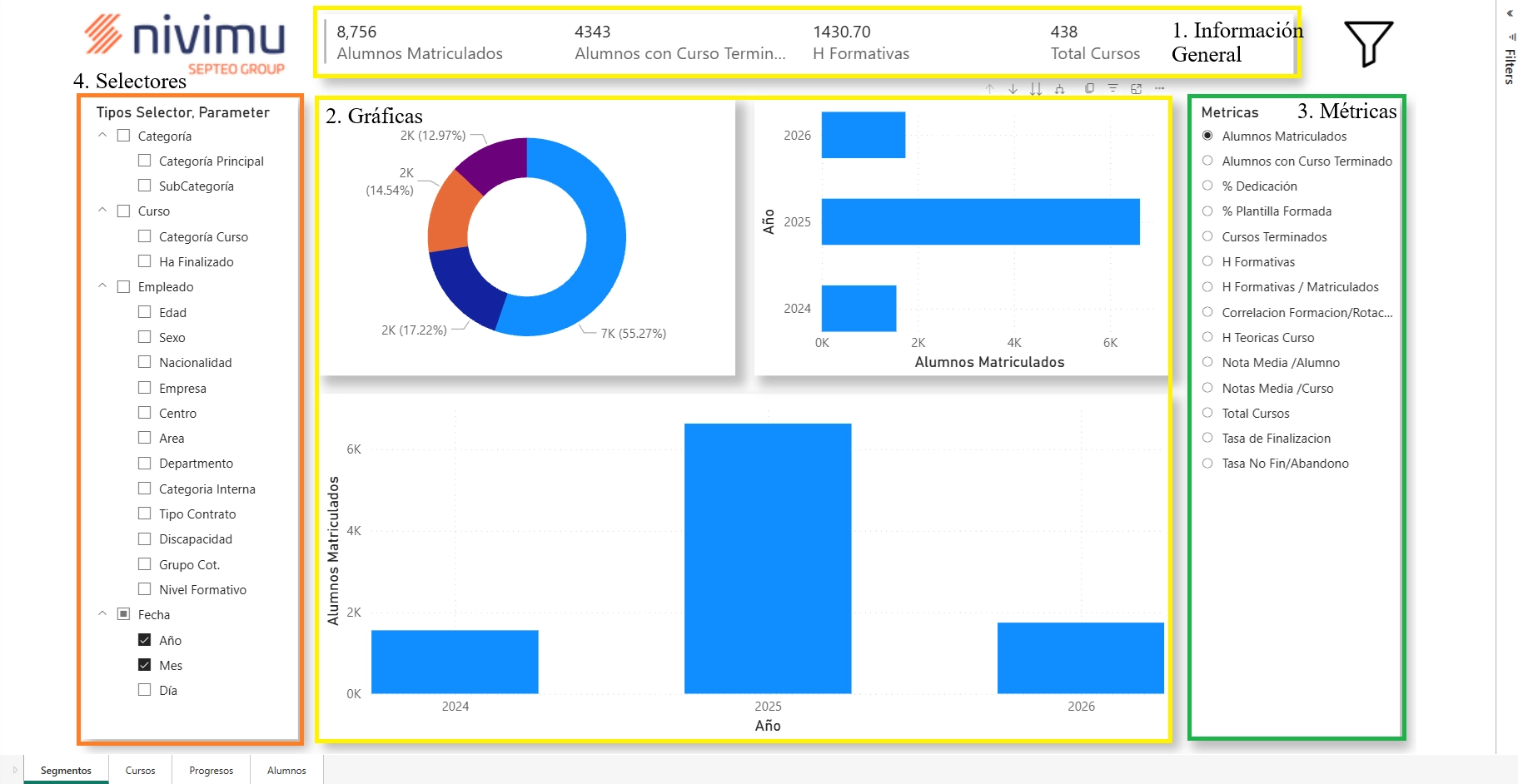
1. Generelle Informationen
Sie zeigen allgemeine Campus-Daten an, und wie der Rest der Daten, unterliegen sie angewendeten Filtern. Wenn die Daten also nicht der Realität zu entsprechen scheinen, überprüfen Sie zuerst, ob kein Filter angewendet wird.
2. Diagramme
In diesem Abschnitt befinden sich die Visualisierungen der Daten in Abhängigkeit von der ausgewählten Metrik und den angewendeten Selektoren.
3. Metriken
Im Fall des Bildes entspricht die ausgewählte Metrik der Gesamtanzahl der eingeschriebenen Schüler. Die Auswahl wirkt sich auf die in den Diagrammen angezeigten Informationen aus.
4. Selektoren
Schließlich ist das Selektor-Panel das, das die größte Vielseitigkeit bei der Verfeinerung von Visualisierungen bietet.
2. Kurse
Zeigt Informationen über Campus-Kurse. Ein Filter für Kurse und Kategorien/Unterkategorien wird angewendet.
3. Fortschritt
Dieses Panel zeigt Informationen über verschiedene Schülerfortschritte in verschiedenen Campus-Kursen.
Schüler
Schließlich zeigt das Schüler-Panel detaillierte Informationen aller Campus-Schüler.