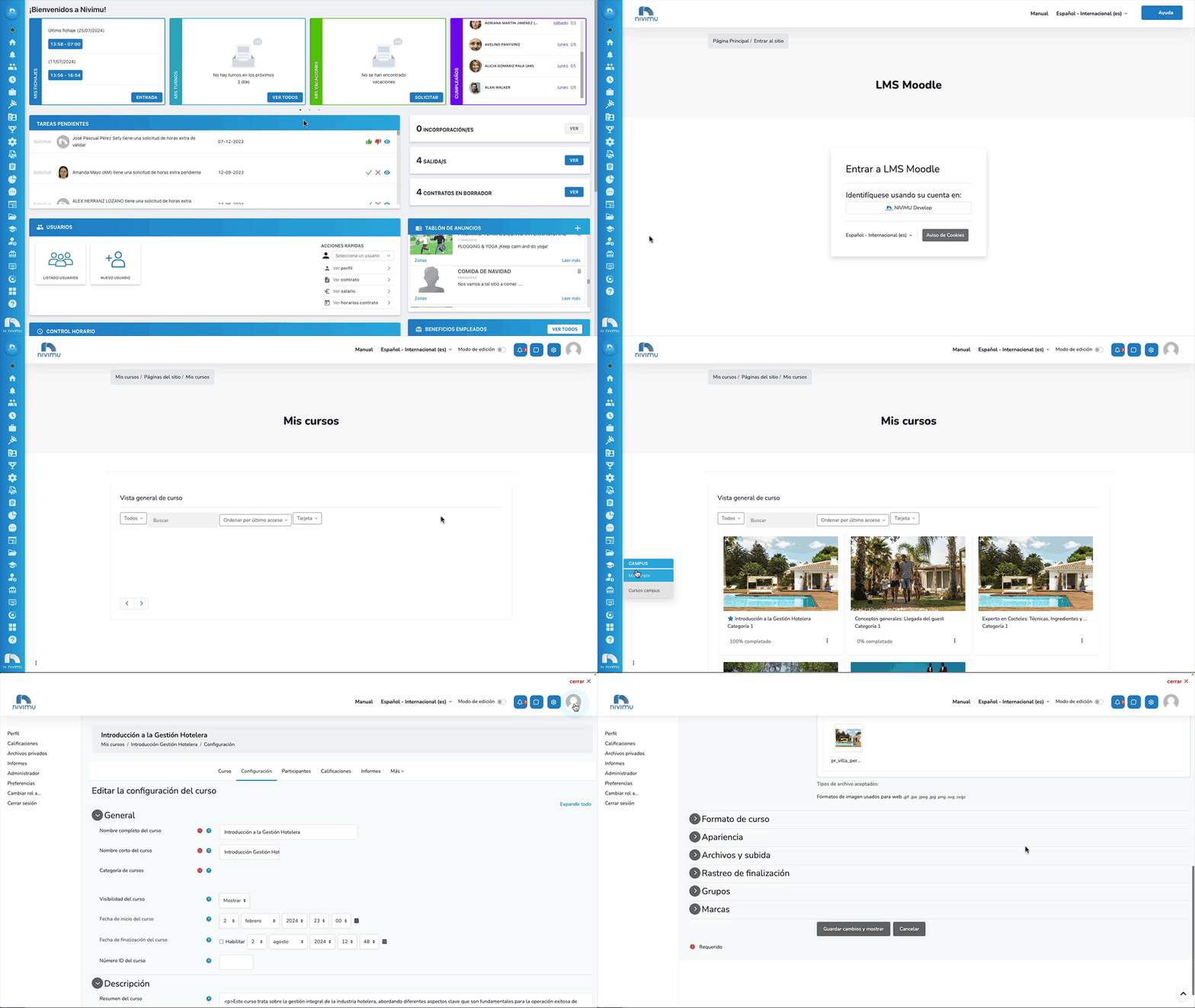
CAMPUS: Cursos Campus
En la sección de “Cursos Campus” vamos a poder administrar las asignaciones de usuarios, gestionar los participantes de los cursos, así como crear, ver y editar los cursos.
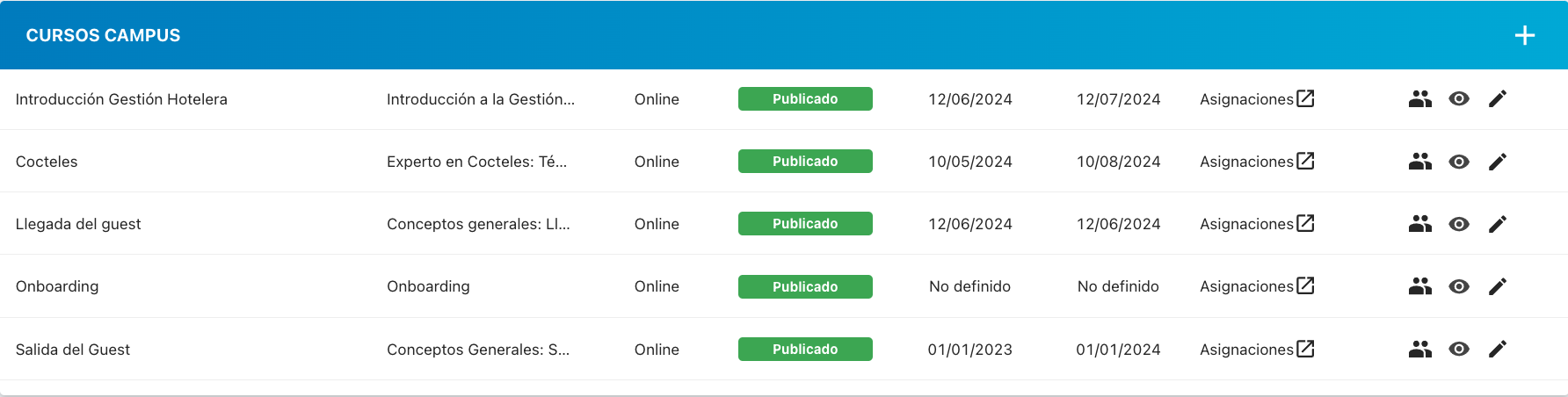
Asignaciones
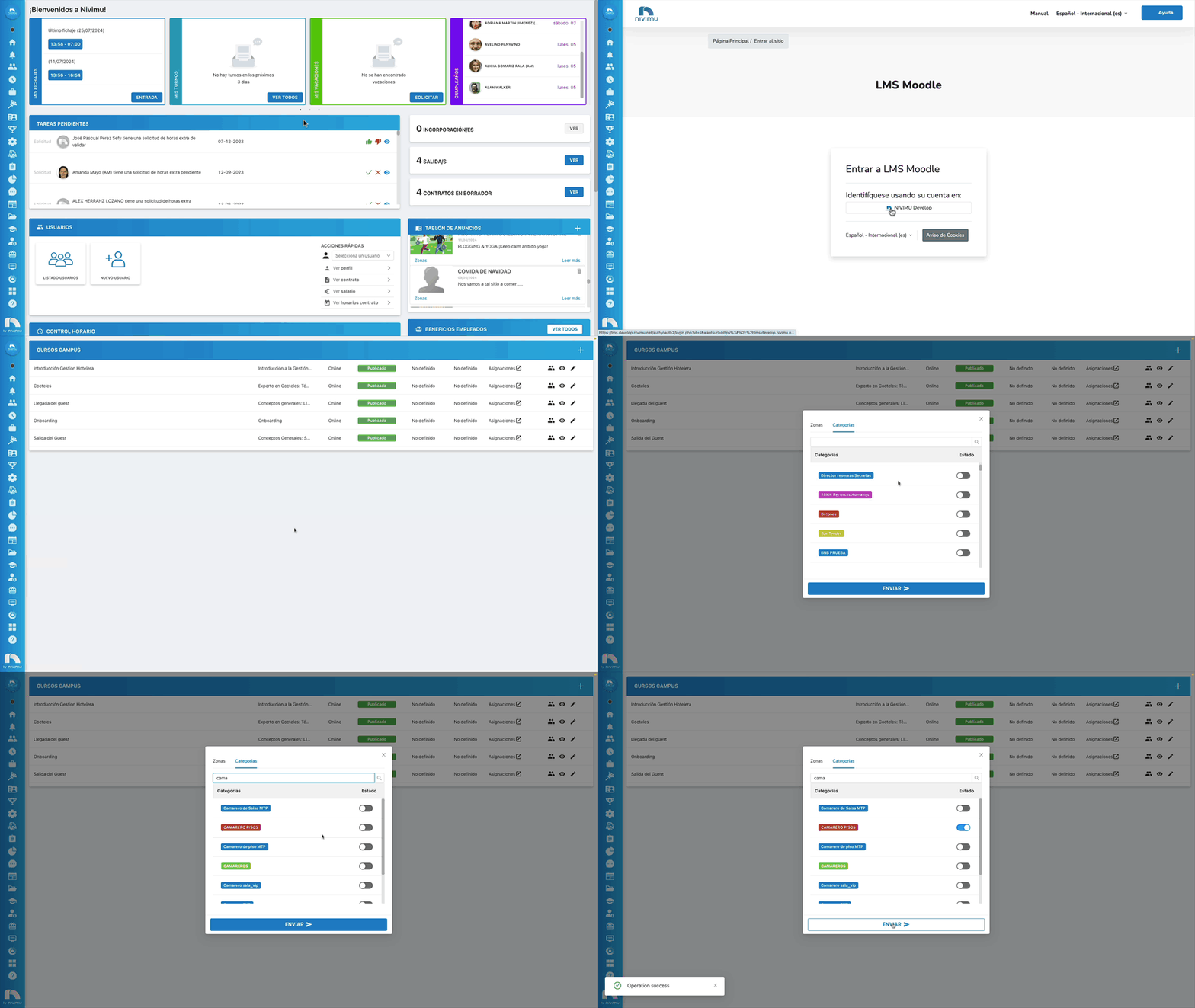
Para asignar participantes a cursos podemos hacerlo de 2 formas: por zonas o por categorías. Para ello:
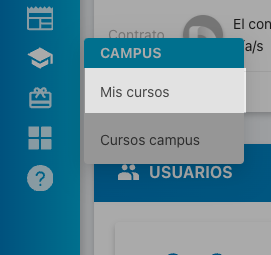
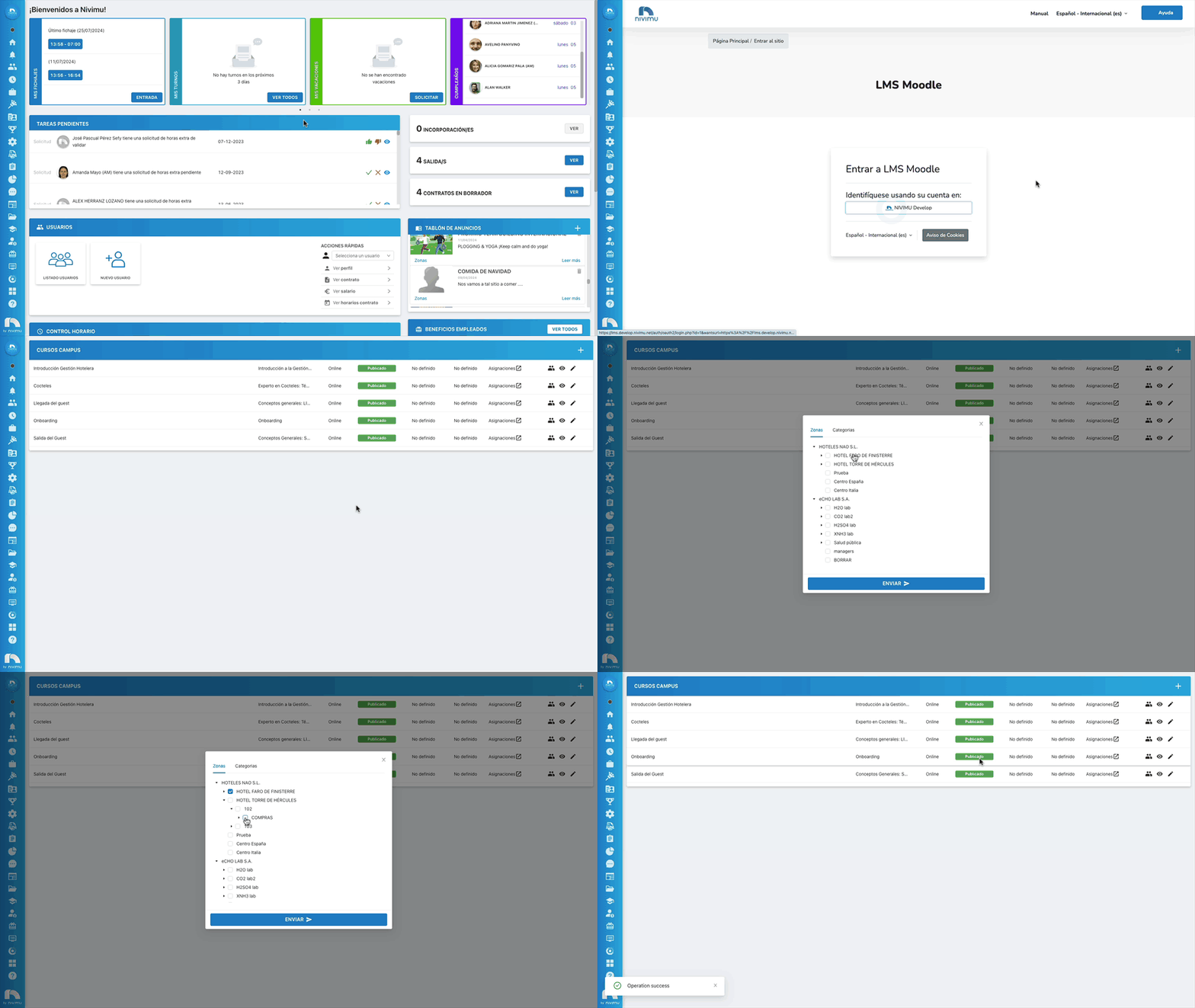
- En la barra lateral de Nivimu, en “Campus”, haz clic en “Mis Cursos”
- Haga clic en “Identifíquese usando su cuenta en: Nivimu ”
- Vuelva a la barra lateral y ahora haga clic en “Cursos Campus” y después en el curso que deseas asignar las zonas haz clic en “Asignaciones”
Asignar ZONAS
En “Zonas” selecciona la zona a la que desees asignar usuarios. Puedes hacerlo a nivel de empresa, centro, área, departamento o sección. Una vez seleccionadas las zonas, haz clic en “Enviar”.
Todas los usuarios que están asignados en las zonas seleccionadas se matricularan en el curso.
Asignar CATEGORÍAS
En “Categorías” selecciona las categorías a la que desees asignar usuarios. Haz clic en el botón de estado (Se pondrá en azul). También puedes utilizar el buscador para encontrar la categoría mas rápidamente. Una vez seleccionadas las categorías, haz clic en “Enviar”.
Todas los usuarios que están asignados en las categorías seleccionadas se matricularan en el curso.
Participantes
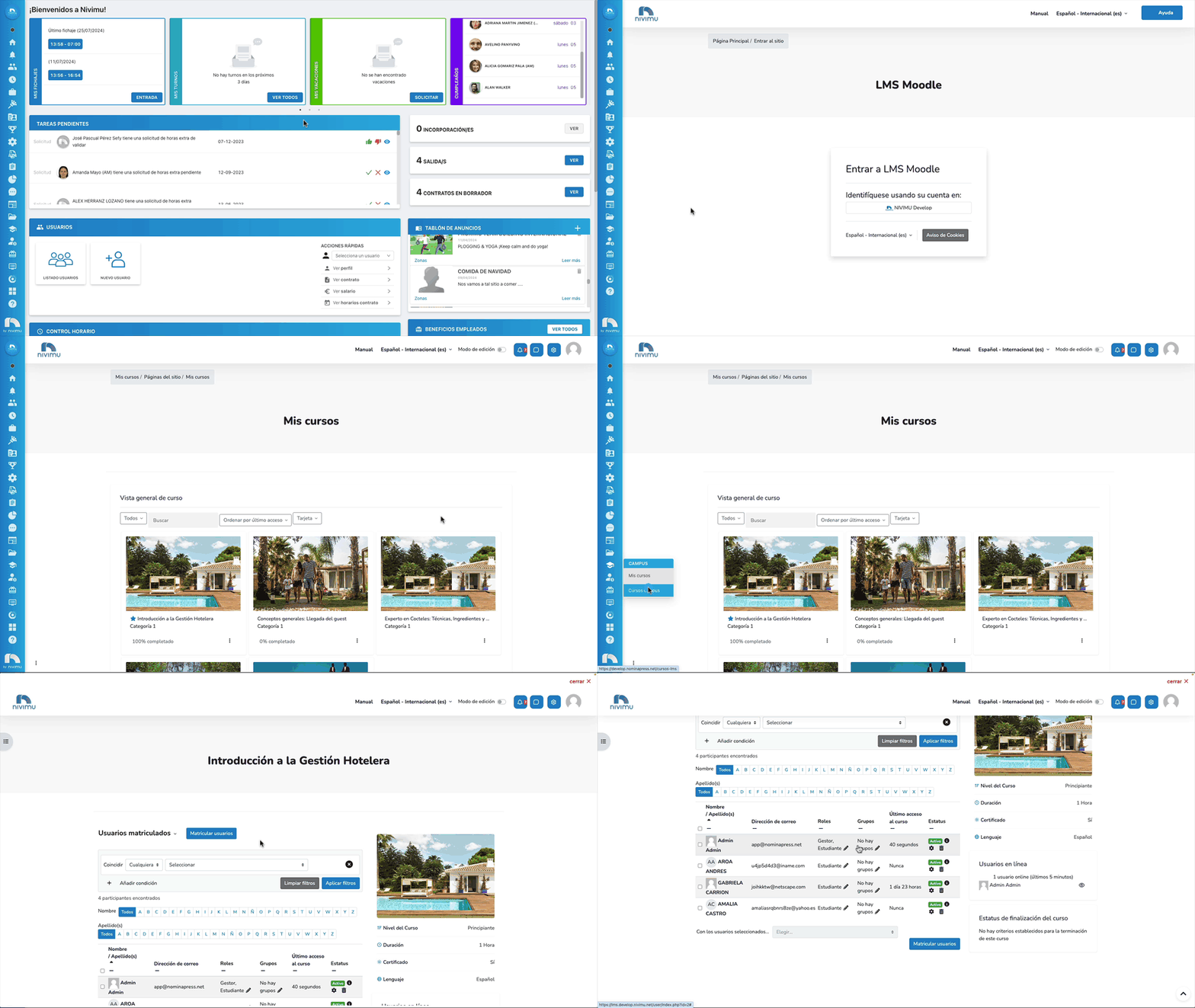
En la sección de “Participantes” podrás comprobar los estudiantes que están matriculados en el curso. Para ello:
- En la barra lateral de Nivimu, en “Campus”, haz clic en “Mis Cursos”
- Haga clic en “Identifíquese usando su cuenta en: Nivimu ”
- Vuelva a la barra lateral y ahora haga clic en “Cursos Campus” y después en el curso que deseas asignar las zonas haz clic en “Participantes”
Ver
En la sección de “Ver” podrás ver el curso directamente. Para ello:
- En la barra lateral de Nivimu, en “Campus”, haz clic en “Mis Cursos”
- Haga clic en “Identifíquese usando su cuenta en: Nivimu ”
- Vuelva a la barra lateral y ahora haga clic en “Cursos Campus” y después en el curso que deseas asignar las zonas haz clic en “Ver”

Editar
En la sección de “Editar” podrás ir directamente a la edición del curso. Para ello:
- En la barra lateral de Nivimu, en “Campus”, haz clic en “Mis Cursos”
- Haga clic en “Identifíquese usando su cuenta en: Nivimu ”
- Vuelva a la barra lateral y ahora haga clic en “Cursos Campus” y después en el curso que deseas asignar las zonas haz clic en “Editar”.