Añadir página 📃
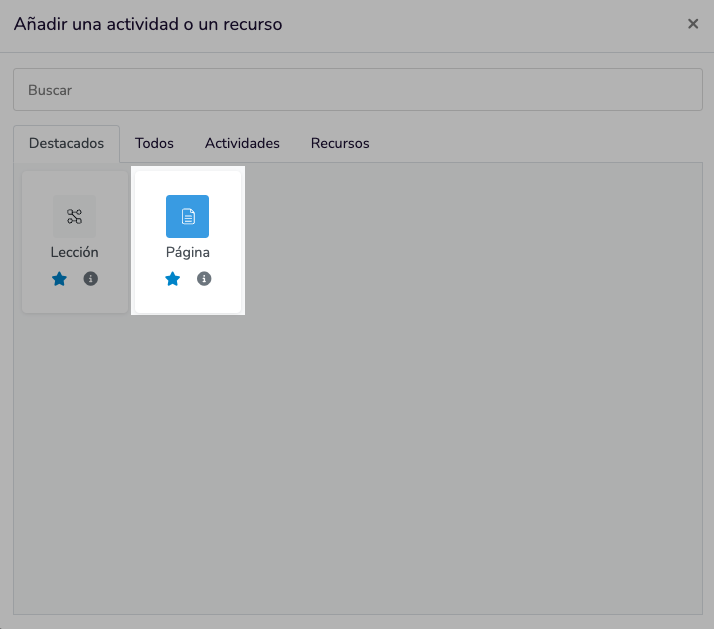
Paso 1: Selecciona "Página"
- En la lista de actividades y recursos, selecciona “Página”.
- Haz clic en “Agregar”.
Paso 2: Completa el formulario de configuración
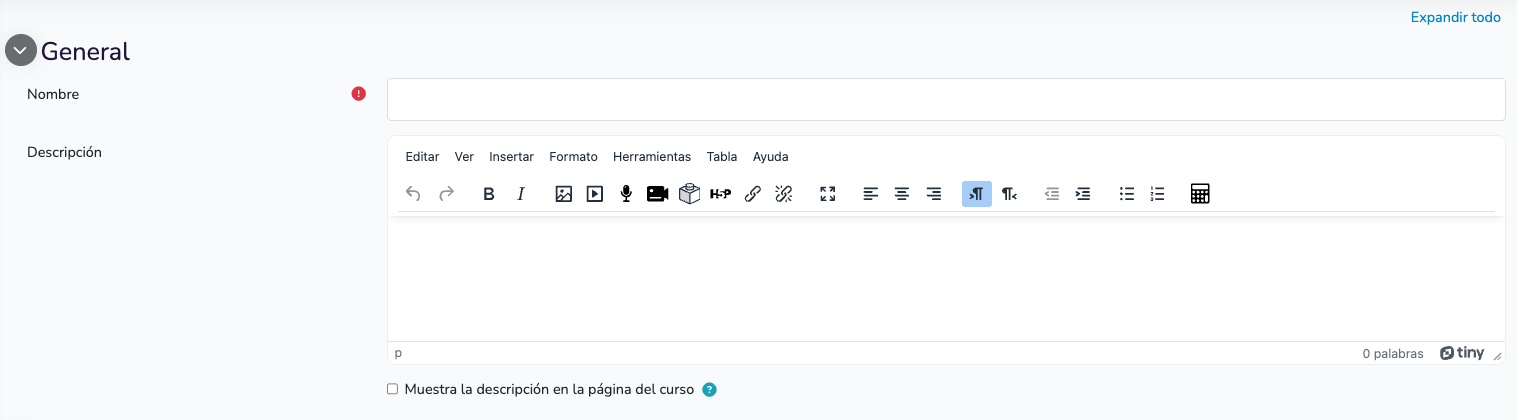
General
- Nombre: Introduce el nombre de la página. Este será visible para los estudiantes en el curso.
- Ejemplo: "Introducción al curso"
- Descripción: Escribe una breve descripción de la página. Puedes usar esta área para proporcionar un resumen o instrucciones.
- Mostrar la descripción en la página del curso: Marca esta opción si deseas que la descripción se muestre justo debajo del enlace a la actividad o recurso.
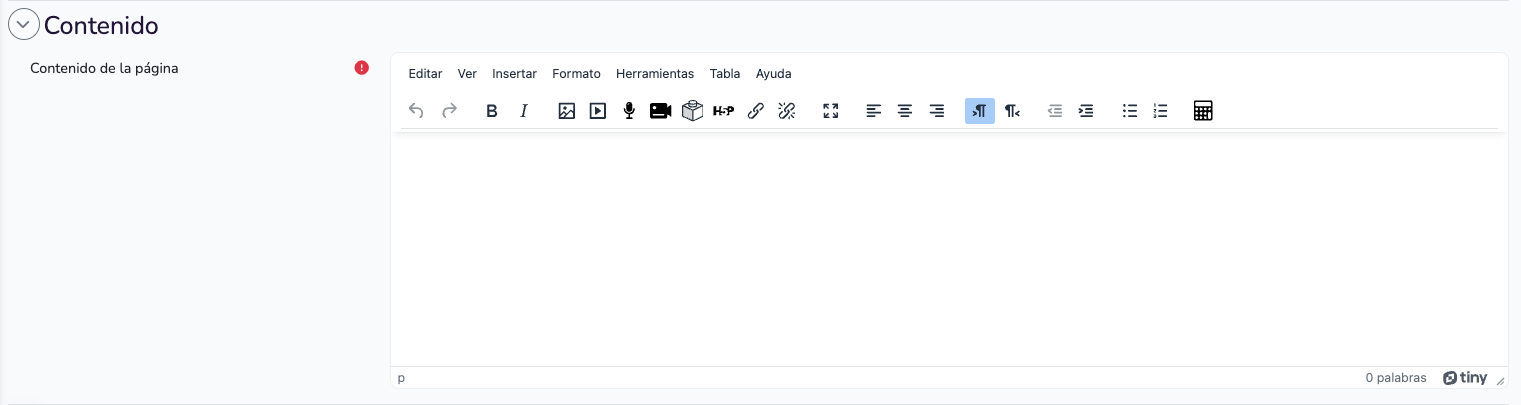
Contenido de la página
- Contenido: Aquí puedes añadir el contenido principal de la página. Puedes usar el editor de texto enriquecido para dar formato al texto, añadir imágenes, enlaces, vídeos, etc.
- Ejemplo: "Bienvenidos al curso de Historia. En esta página encontrarás los recursos necesarios para comenzar."
- Insertar imagen: Para añadir una imagen, haz clic en el icono de imagen en el editor y sube tu archivo.
- Ejemplo: Añadir una imagen de bienvenida al curso.
- Insertar vídeo: Para añadir un vídeo, haz clic en el icono de vídeo en el editor y pega la URL del vídeo.
Apariencia
- Mostrar descripción de la página: Decide si la descripción de la página se muestre
- Mostrar última fecha de modificación: Selecciona cómo deseas que se muestre la última fecha en la que se modificó el contenido del curso.

Ajustes comunes del módulo
- Disponibilidad: Decide si la página será visible para los estudiantes (mostrar) o si estará oculta (ocultar).
- Número ID: Este campo es opcional y se utiliza para identificar la actividad en el libro de calificaciones.
- Ejemplo: "ID: PAGE01"
- Forzar idioma: Esta opción permite seleccionar un idioma específico para el módulo, reemplazando el idioma predeterminado del sitio para los estudiantes que accedan a este módulo en particular.

Restricciones de acceso
Añadir restricción: Puedes configurar restricciones basadas en fechas, calificaciones, perfil del usuario, etc. Esto permite un control más detallado sobre quién y cuándo puede acceder a la página.
- Ejemplo: "Restringir acceso a estudiantes que hayan completado la tarea previa"

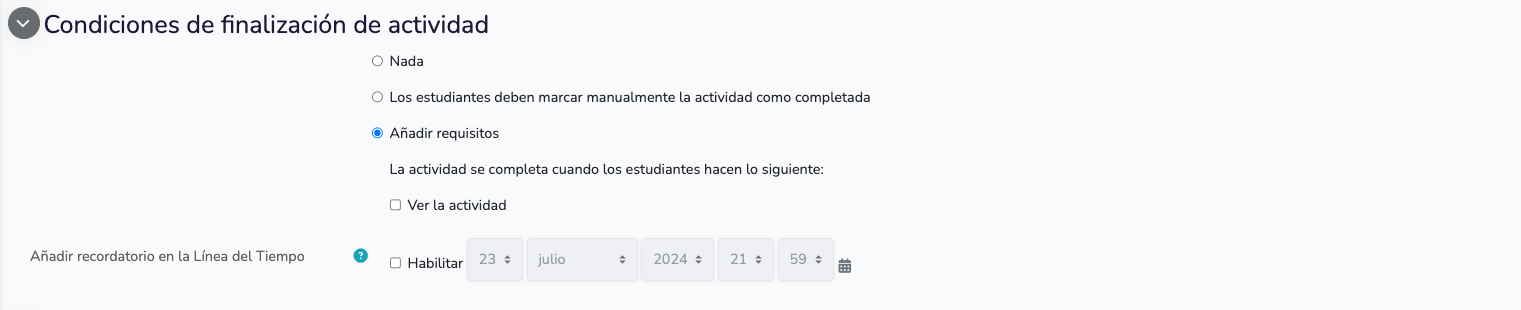
Condiciones de finalización de actividad
Decide si quieres establecer condiciones para que la actividad se considere finalizada:
- Nada: No existe condición de finalización de actividad
- Los estudiantes deben marcar manualmente la actividad como completada
- Ver la actividad: Los estudiantes deben ver la página para marcarla como completada. Podrás añadir recordatorio en la línea de tiempo para los estudiantes (”página requiere acción”).
Marcas
Puedes usar marcas para organizar tus actividades y recursos dentro de Moodle.
- Ejemplo: "Marcar como 'introducción'"

Competencias
Asignar competencias: Puedes enlazar la página con competencias específicas que deseas que los estudiantes adquieran.
- Ejemplo: "Asignar competencia 'Comprensión de los objetivos del curso'"

Actualización de contenido
Decide si quieres que se envíen notificaciones de actualización del contenido del curso a los participantes

Paso 3: Guarda y muestra
Una vez que estés satisfecho con la configuración, haz clic en “Guardar cambios y mostrar” para aplicar tus configuraciones.
Paso 4: Revisa la página
Revisa la página para asegurarte de que todo el contenido se muestra correctamente y que las restricciones y configuraciones se aplican según lo previsto.