Añadir Scorm 📥
Paso 1: Añade una actividad o recurso
- Dirígete a la sección del curso donde deseas añadir el archivo SCORM.
- Haz clic en “Añadir una actividad o un recurso”.
- En la lista de actividades y recursos, selecciona “Paquete SCORM”.
- Haz clic en “Agregar”.
Paso 2: Subir el archivo SCORM
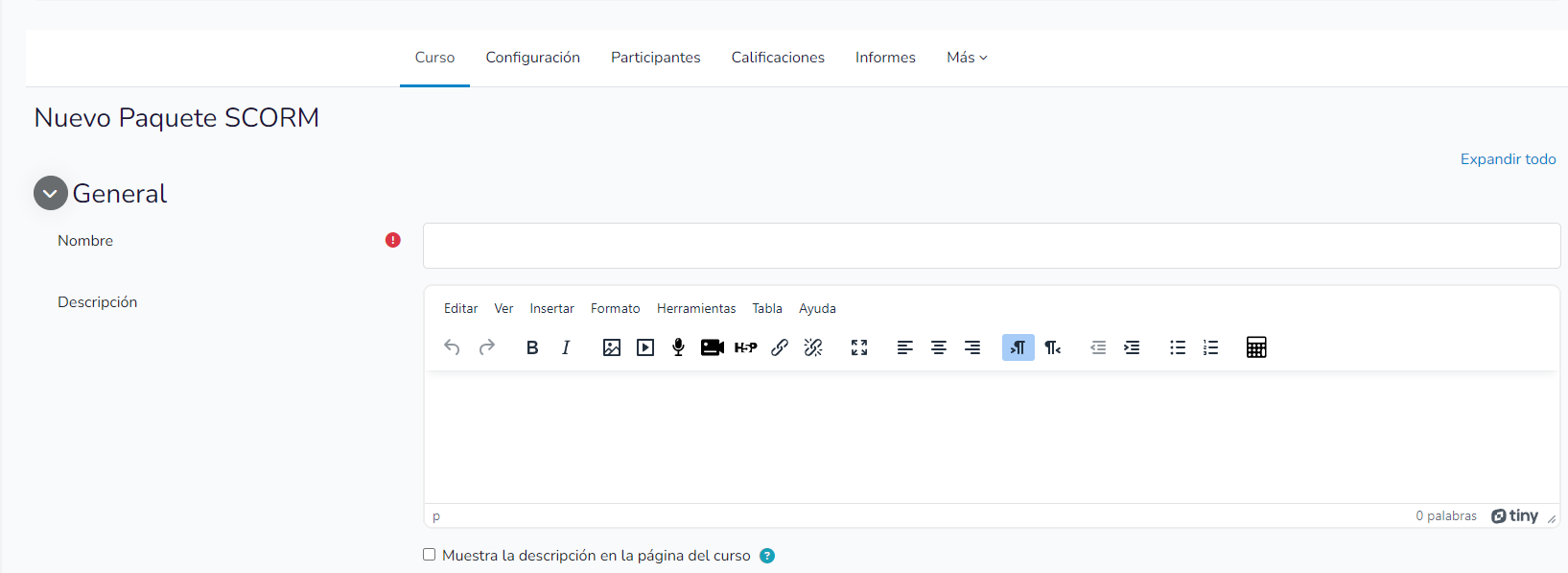
- Verás un formulario para configurar tu paquete SCORM.
- Introduce un nombre y una descripción para tu SCORM. Esta información será visible para los estudiantes.
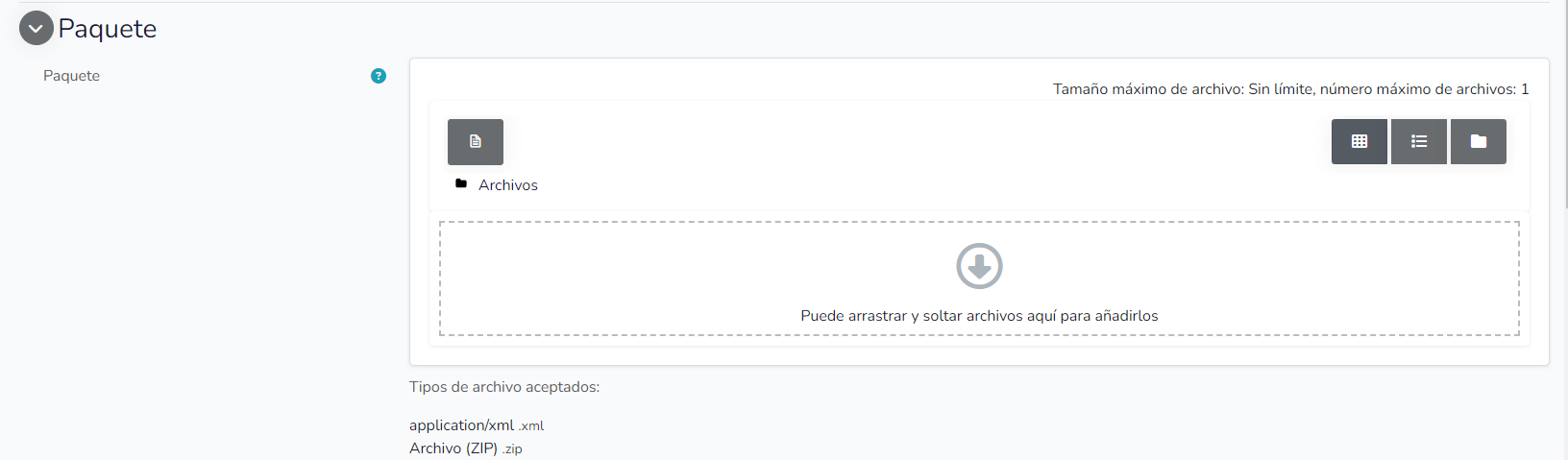
- En la sección de “Paquete”, haz clic en el ícono de archivo para subir tu paquete SCORM.
- Arrastra y suelta tu archivo SCORM en el área indicada o usa el botón “Seleccionar archivo” para buscarlo en tu equipo.
- Espera a que el archivo se cargue completamente.
Paso 4: Configurar las opciones
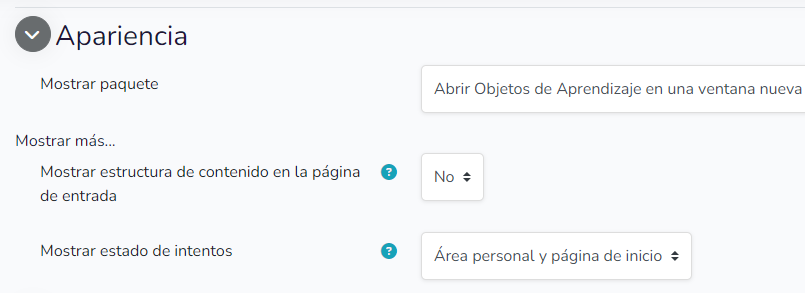
Apariencia
- Mostrar paquete: Elige cómo se mostrará el paquete SCORM:
- Ventana actual: El contenido SCORM se mostrará en la misma ventana del navegador.
- Nueva ventana: El contenido se abrirá en una ventana emergente (Indicado para visualización en dispositivos móviles).
- Mostrar más: Decide si quieres mostrar la tabla de contenidos y un resumen de los intentos en la página de resumen SCORM.
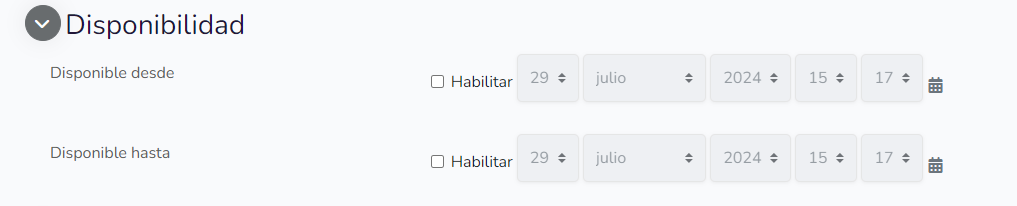
Disponibilidad
Elige desde qué fecha estará disponible el Scorm y cuál será la fecha en la que dejará de estarlo.
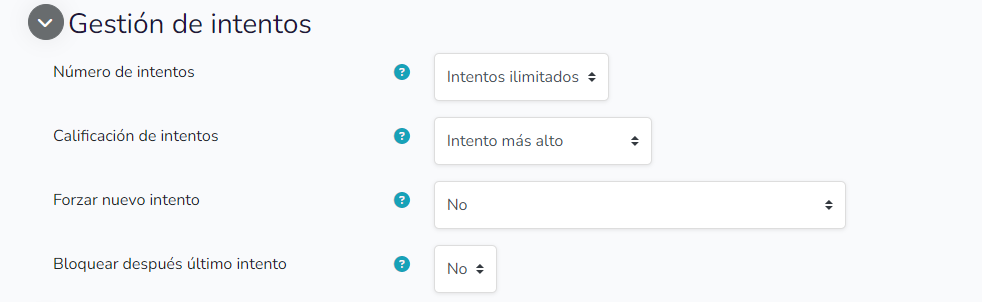
Gestión de Intentos
- Número de intentos: Especifica cuántas veces los estudiantes pueden intentar completar la actividad SCORM. Puedes elegir entre:
- Ilimitado: Los estudiantes pueden intentar la actividad tantas veces como deseen.
- Un número específico de intentos: Establece un límite máximo de intentos.
- Calificación de intentos: Decide cuál de los intentos será el que se conserve en el libro de calificaciones.
- Forzar nuevo intento: Determina cómo y cuándo se permite a los estudiantes reiniciar un intento:
- No: No se permite reiniciar intentos.
- Siempre: Los estudiantes pueden reiniciar los intentos en cualquier momento.
- Cuando el anterior se completó, falló o pasó.
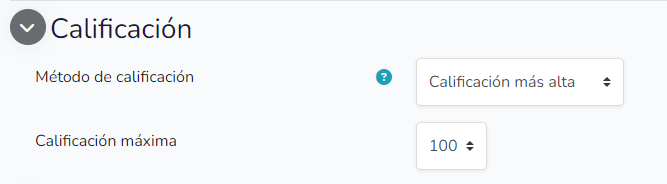
Calificación
- Método de calificación: Selecciona cómo se calculará la calificación del SCORM:
- Calificación más alta: Utiliza la puntuación más alta obtenida en todos los intentos.
- Calificación promedio: Calcula la calificación promediando las puntuaciones de todos los intentos.
- Calificaciones sumadas: Suma de todas las puntuaciones
- Calificación máxima: Especifica una puntuación maxima
Configuración de compatibilidad
- Forzar finalización: El estado del intento actual se cambiará automáticamente a “completado”
- Continuación automática: Para que el siguiente SCO disponible se abra automáticamente
- Auto-guardado: Para que los datos se guarden automáticamente en la base de datos
- El puntaje de dominio anula el estado: El estado se volverá a calcular utilizando el puntaje neto

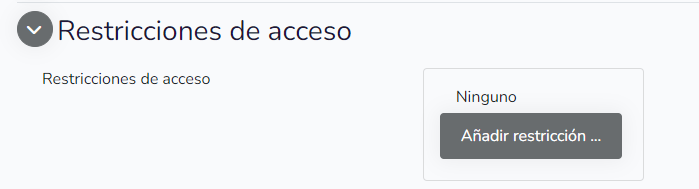
Restricciones de acceso
- Restricciones de acceso: Puedes configurar restricciones basadas en fechas, calificaciones, finalización de otras actividades, grupos, etc. Esto permite un control más detallado sobre quién y cuándo puede acceder a la actividad SCORM.
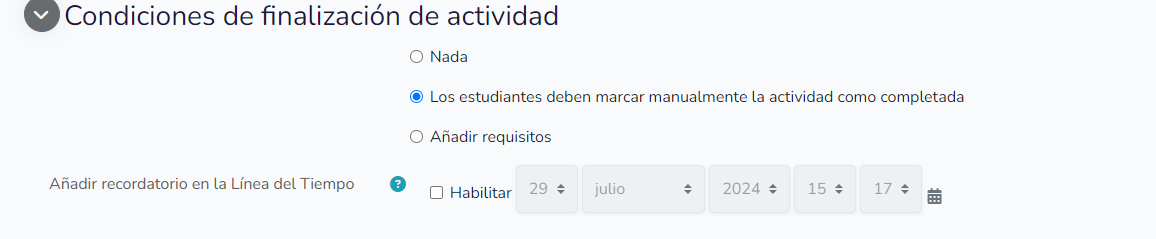
Condiciones de finalización de actividad
Configura requisitos para que la actividad se considere terminada, por ejemplo:
- Ver la actividad: Los estudiantes deben ver la actividad para marcarla como completada.
- Requiere puntuación mínima: Los estudiantes deben obtener una calificación para que la actividad se considere completada.
- Requiere número de vistas: Especifica cuántas veces deben ver la actividad para marcarla como completada.
Marcas
- Marcas: Puedes usar marcas para organizar tus actividades y recursos dentro de Moodle.
- Ejemplo: "Marcar como 'importante'"

Competencias
- Asignar competencias: Puedes enlazar el cuestionario con competencias específicas que deseas evaluar.
- Ejemplo: "Asignar competencia 'Dominio del siglo XIX'"
Paso 5: Guarda y vuelve al curso
- Una vez que estés satisfecho con la configuración, haz clic en “Guardar cambios y regresar al curso” para aplicar tus configuraciones.
Paso 6: Prueba tu SCORM
- Para asegurarte de que todo está funcionando correctamente, haz clic en tu actividad SCORM.
- Navega a través de ella para verificar que se carga correctamente y que todas las interacciones funcionan.
Paso 8: Verifica la configuración final
- Revisa que todas las configuraciones aplicadas sean correctas y que la actividad se comporte como esperas.
- Si es necesario, ajusta cualquier configuración que no esté funcionando como debería.