Añadir Lección 📘
La Lección permite crear y personalizar lecciones que incluyen varios tipos de contenido y actividades interactivas. A continuación, se explican las opciones disponibles bajo esta sección:
-
General:
- Nombre: Introduzca el nombre de la lección.
- Descripción: Proporcione una descripción de la lección. Esta puede incluir instrucciones, objetivos de aprendizaje o cualquier información relevante para los estudiantes.

-
Apariencia:
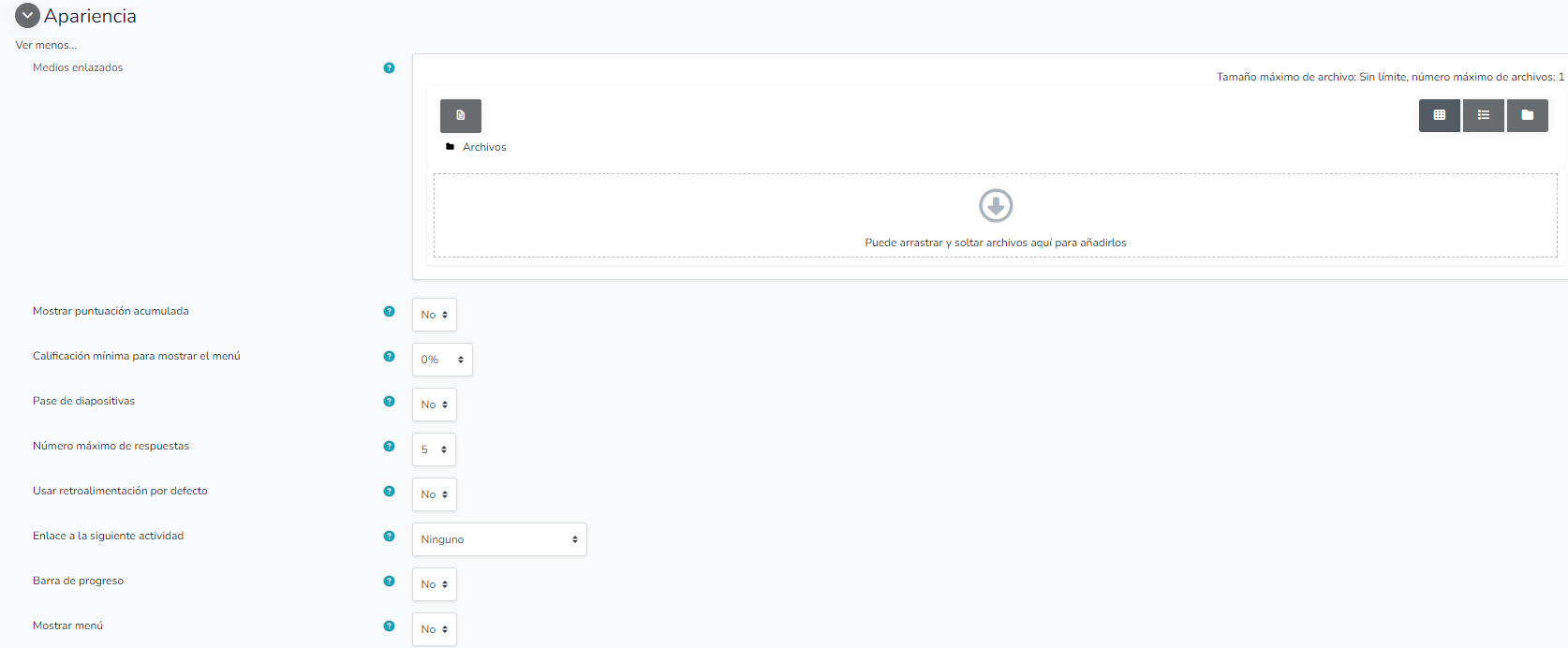
Permite personalizar la presentación visual y la interacción de la lección para los estudiantes. A continuación, se explican las opciones disponibles bajo esta sección:
Medios enlazados:
- Permite agregar archivos multimedia que estarán disponibles durante la lección. Puedes arrastrar y soltar archivos en el área designada para añadirlos.
Mostrar puntuación acumulada:
- Opciones disponibles: Sí, No.
- Permite mostrar la puntuación acumulada del estudiante a lo largo de la lección.
Calificación mínima para mostrar el menú:
- Opciones disponibles: 0% - 100%.
- Define el porcentaje mínimo de calificación que un estudiante debe alcanzar para que se le muestre el menú de la lección.
Pase de diapositivas:
- Opciones disponibles: Sí, No.
- Permite habilitar o deshabilitar la navegación en formato de pase de diapositivas dentro de la lección.
Número máximo de respuestas:
- Opciones disponibles: 1 - 10.
- Establece el número máximo de respuestas que se pueden presentar en cada pregunta de la lección.
Usar retroalimentación por defecto:
- Opciones disponibles: Sí, No.
- Permite habilitar o deshabilitar el uso de retroalimentación predeterminada para las respuestas.
Enlace a la siguiente actividad:
- Opciones disponibles: Ninguno, Nombre de la actividad.
- Permite seleccionar la actividad a la que se enlazará automáticamente al final de la lección.
Barra de progreso:
- Opciones disponibles: Sí, No.
- Permite mostrar u ocultar una barra de progreso que indica el avance del estudiante a lo largo de la lección.
Mostrar menú:
- Opciones disponibles: Sí, No.
- Permite mostrar u ocultar el menú de la lección, que puede incluir enlaces a diferentes secciones o páginas dentro de la lección.
-
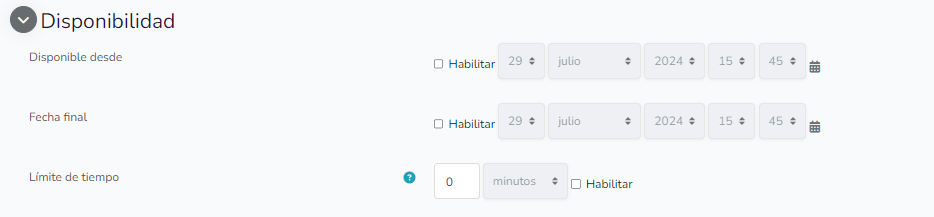
Disponibilidad:
- Disponible desde / hasta: Configure las fechas y horas en las que la lección estará disponible para los estudiantes.
- Límite de tiempo: Establezca un tiempo límite para completar la lección.
-
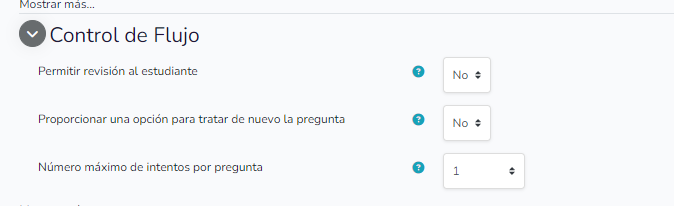
Control de flujo:
- Permitir a los estudiantes revisar: Permite a los estudiantes revisar la lección después de completarla.
- Número máximo de intentos por pregunta: Define cuántos intentos tiene un estudiante para responder correctamente cada pregunta.
-
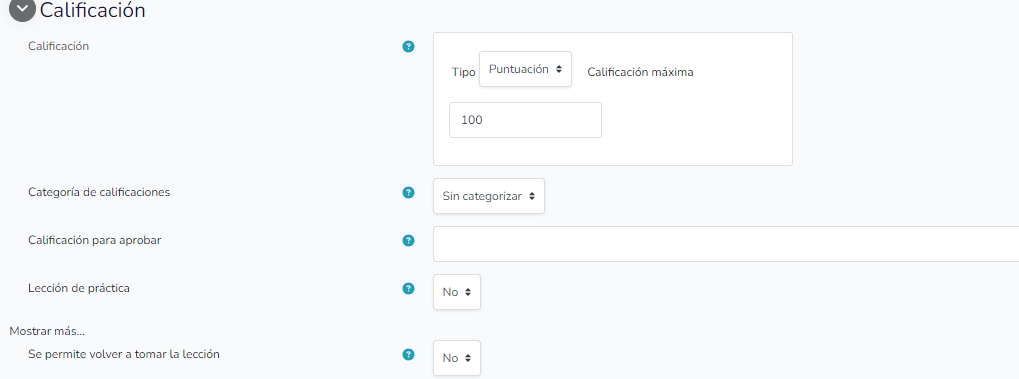
Calificación:
- Calificación: Seleccione el tipo de calificación y el valor máximo.
- Categoría de calificación: Asigne la lección a una categoría de calificación específica.
- Calificación para aprobar: Establezca la calificación mínima que los estudiantes deben alcanzar para aprobar la lección.
- Lección de práctica: Estas lecciones no se muestran en el libro de calificaciones.
- Se permite volver a tomar la lección: Determina si los alumnos pueden tomar la lección más de una vez
-
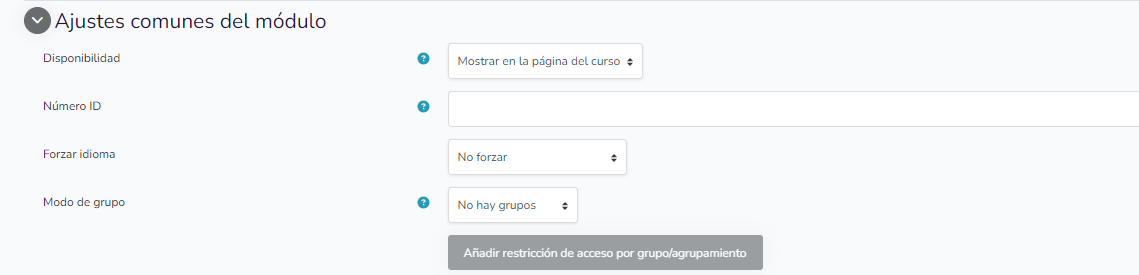
Ajustes comunes del módulo:
- Disponibilidad: Decide si la lección se muestra o no en la página del curso
- Número de ID del módulo: Asigne un número de identificación único al módulo, si es necesario.
- Forzar idioma: Seleccione si desea forzar un idioma específico para este módulo.
- Opciones disponibles: No forzar, English, Español.
Modo de grupo: Decide si los estudiantes se dividirán en grupos.
-
Restricciones de acceso:
- Acceso restringido: Configure las condiciones bajo las cuales los estudiantes pueden acceder a la lección.
-
Condiciones de finalización de actividad:
- Seguimiento de finalización: Establezca las condiciones que determinan cuándo se considera que la lección está completa.

-
Marcas:
- Etiquetas: Introduzca etiquetas para categorizar y organizar la lección.

-
Competencias:
- Competencias: Asocie la lección con competencias específicas que los estudiantes deben alcanzar.
- Agregar evidencia de la competencia: Seleccione si la finalización de la lección debe agregarse como evidencia de la competencia.
