Crear y editar una plantilla de certificado
Para crear un certificado para nuestros cursos debemos seguir los siguientes pasos:
Creación del certificado
-
Accedemos al apartado "Mis cursos" desde Campus en la página de inicio.

-
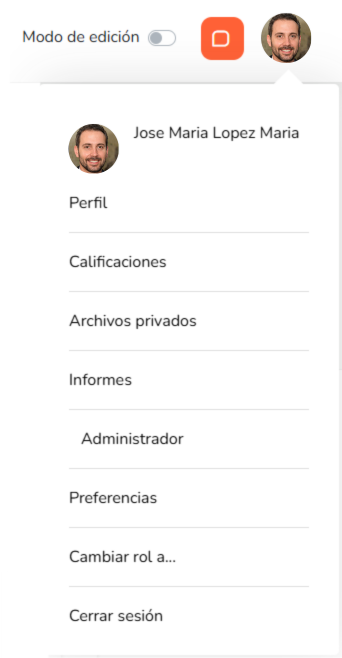
Hacemos clic en el icono del usuario que se ubica en la parte superior derecha y seleccionamos "Administrador".
-
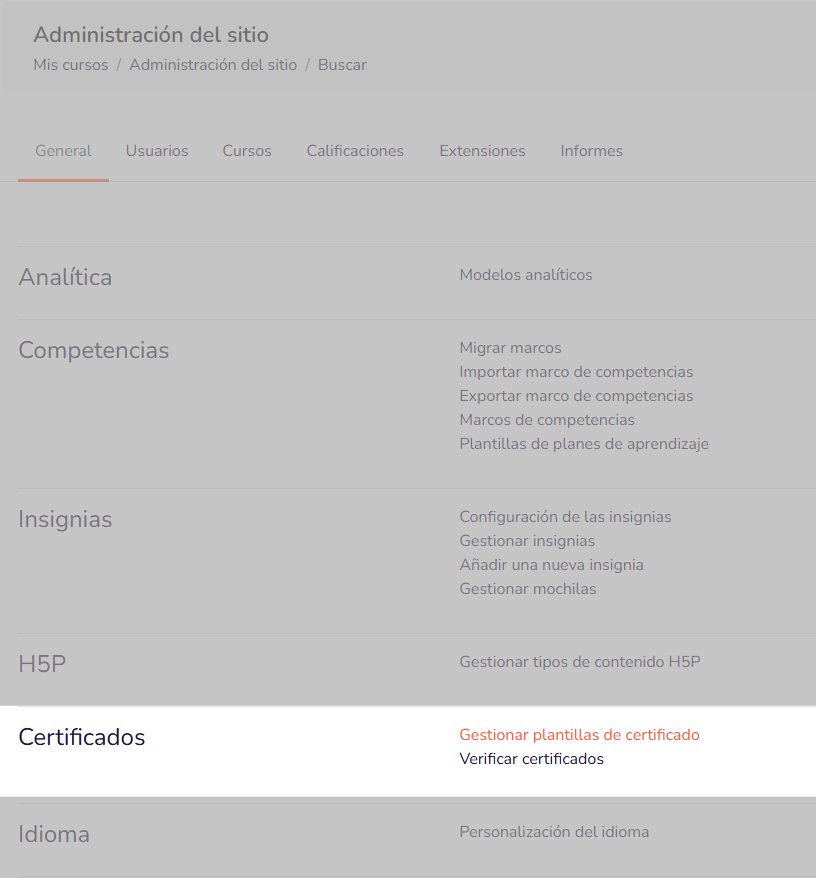
Una vez en esta pantalla localizaremos el apartado Certificados y haremos clic en "Gestionar plantillas de certificado".
-
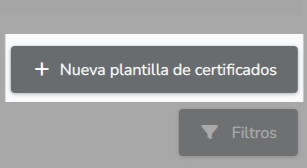
En esta pantalla podremos agregar una nueva plantilla de certificado que podremos usar en diversos cursos según nos convenga haciendo clic en "Nueva plantilla de certificados".
-
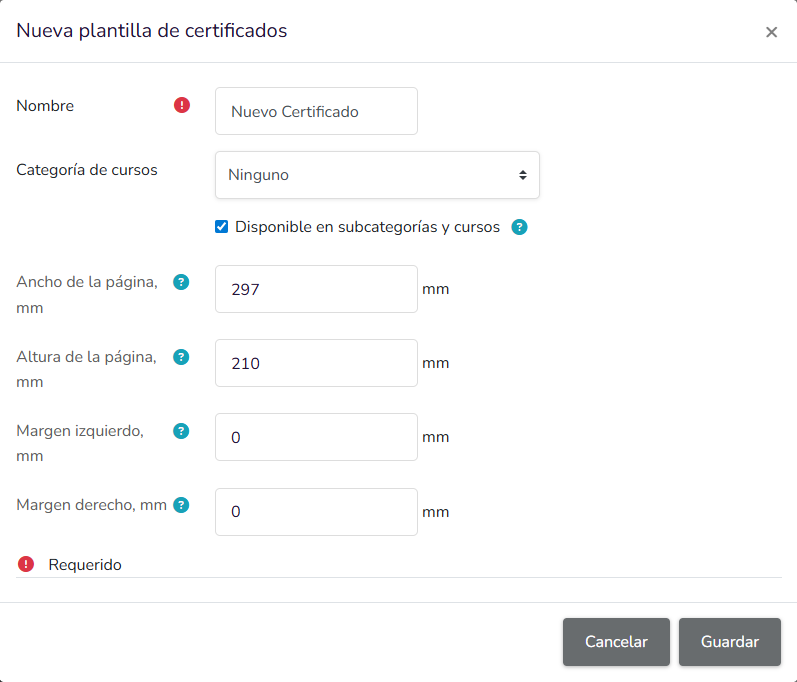
Se abrirá una ventana en la cual indicaremos el nombre para el nuevo certificado. Además podremos asignarlo a una categoría específica de cursos y especificar las medidas del mismo.
-
Rellenamos el nombre del certificado, hacemos clic en "Guardar" y accedemos a la siguiente pantalla.
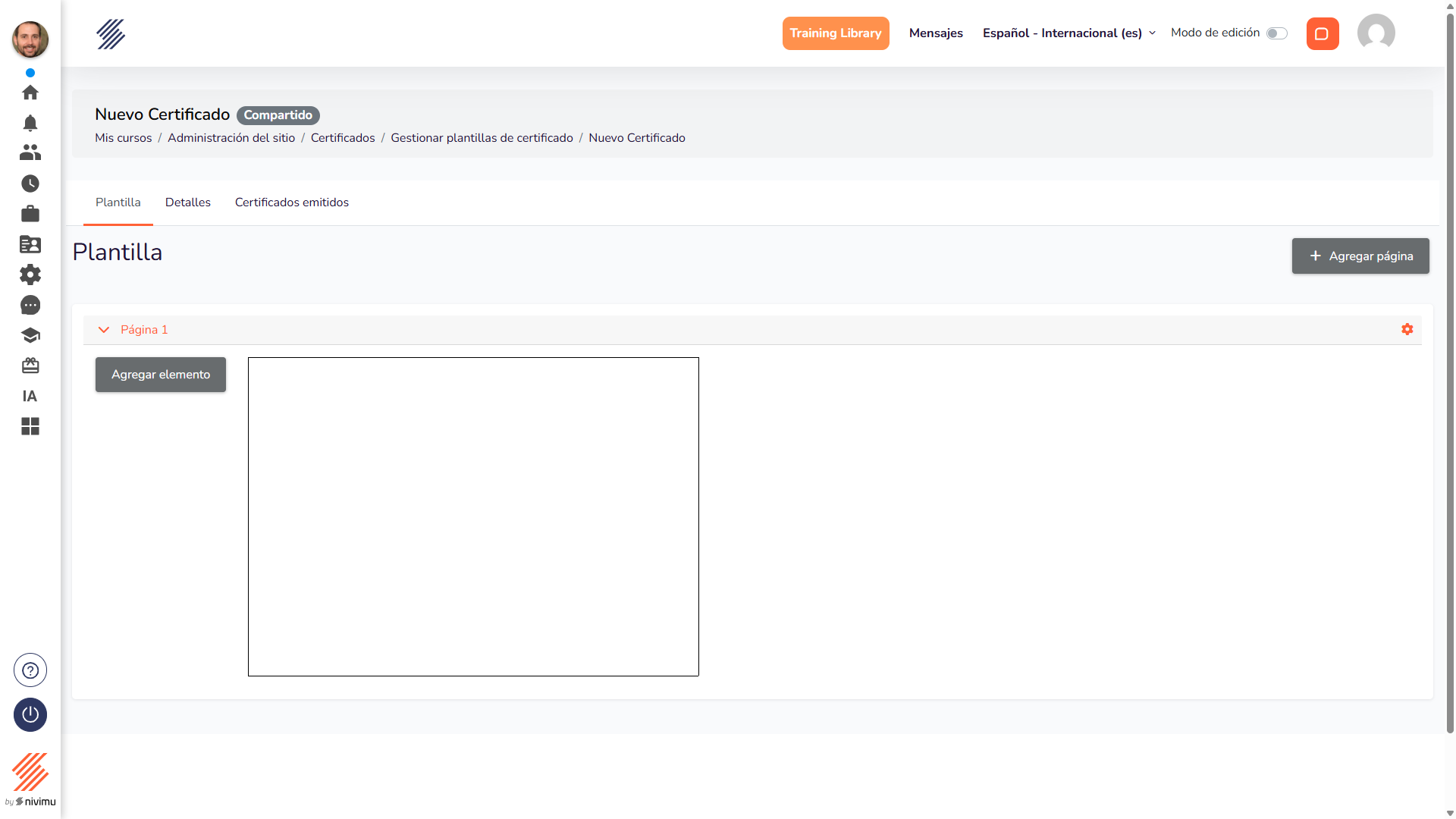
En la pantalla que hemos visto anteriormente es donde podremos dar formato a nuestro certificado a través de los diferentes elementos de los que disponemos, los cuales se describen a continuación.
Edición del certificado
En esta pantalla encontraremos varios elementos que nos permitirán editar nuestro certificado:
Agregar página
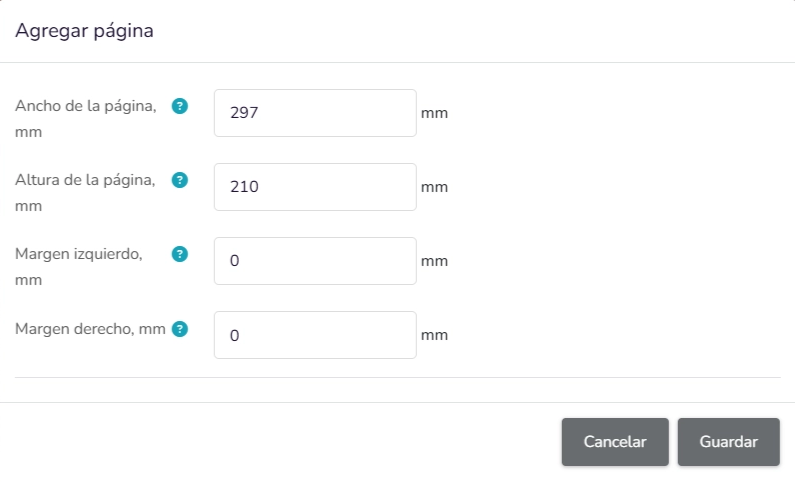
Para añadir una página al certificado. Introduce las medidas del lienzo y del margen deseados y haz clic en "Guardar"
Editar página
Para editar las medidas de cada página.

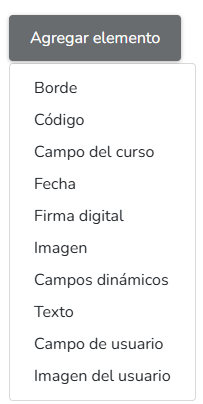
Agregar elemento
Menú desplegable con las siguientes opciones:
1. Borde
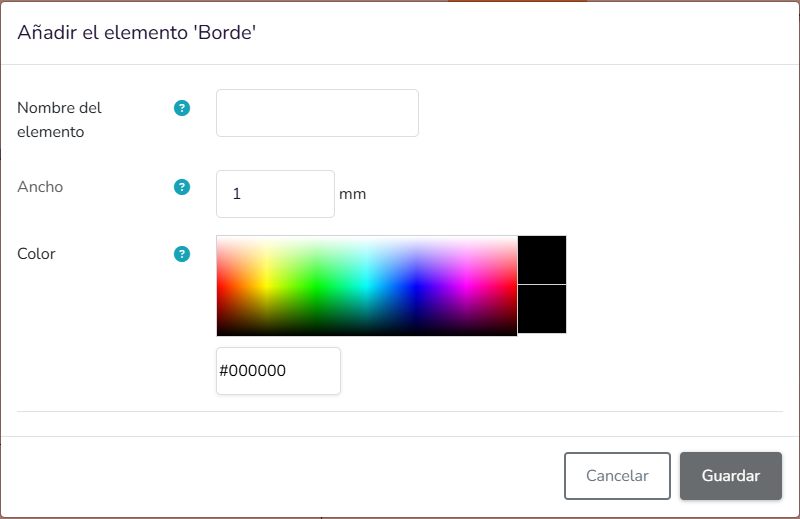
- Nombre del elemento: Campo de texto libre que permite asignar un nombre identificativo al elemento.
- Borde: Este nombre se utiliza para distinguir el elemento dentro de la plantilla.
- Ancho: Campo numérico que define el ancho del borde. El valor se introduce en milímetros (mm).
- Color: Selector de color que permite definir el color del borde.
- Un selector gráfico de color.
- Un campo para introducir el valor en formato hexadecimal.
2. Código
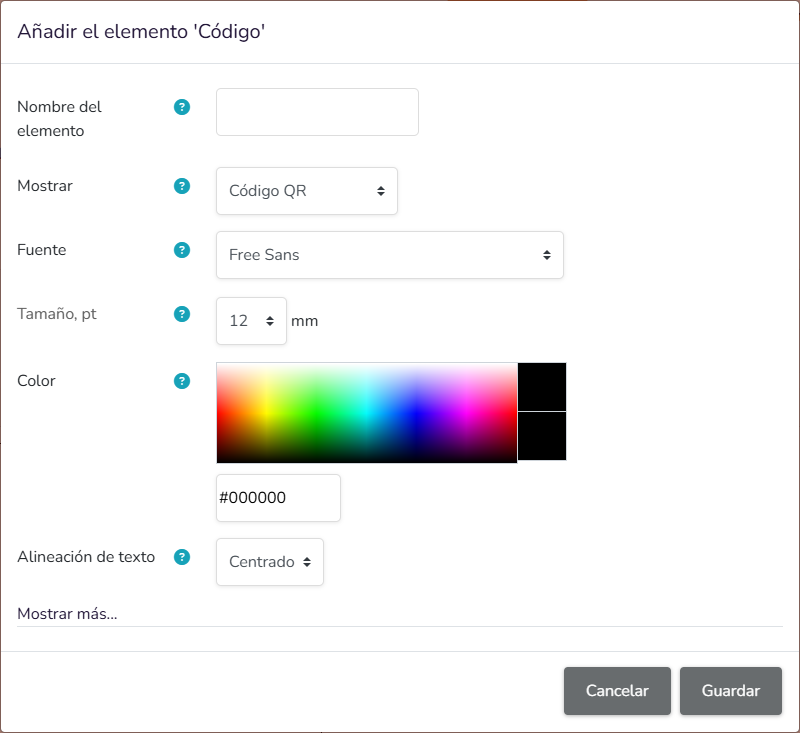
- Nombre del elemento: Campo de texto libre que permite asignar un nombre identificativo al elemento Código. Este nombre se utiliza para distinguir el elemento dentro de la plantilla.
- Mostrar: Lista desplegable que permite seleccionar el tipo de representación del código. En la captura, el valor seleccionado es Código QR.
- Fuente: Lista desplegable que permite seleccionar la fuente asociada al elemento.
- Tamaño, pt: Campo numérico que define el tamaño del elemento.
- Color: Selector de color que permite definir el color del elemento Código.
- Un selector gráfico de color.
- Un campo para introducir el valor en formato hexadecimal.
- Alineación de texto: Lista desplegable que permite definir la alineación del contenido del elemento.
- Mostrar más…: Si hacemos clic en este botón se abrirá un desplegable que nos permite posicionar el código dentro del diseño.
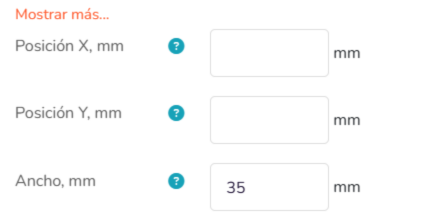
3. Campo del curso
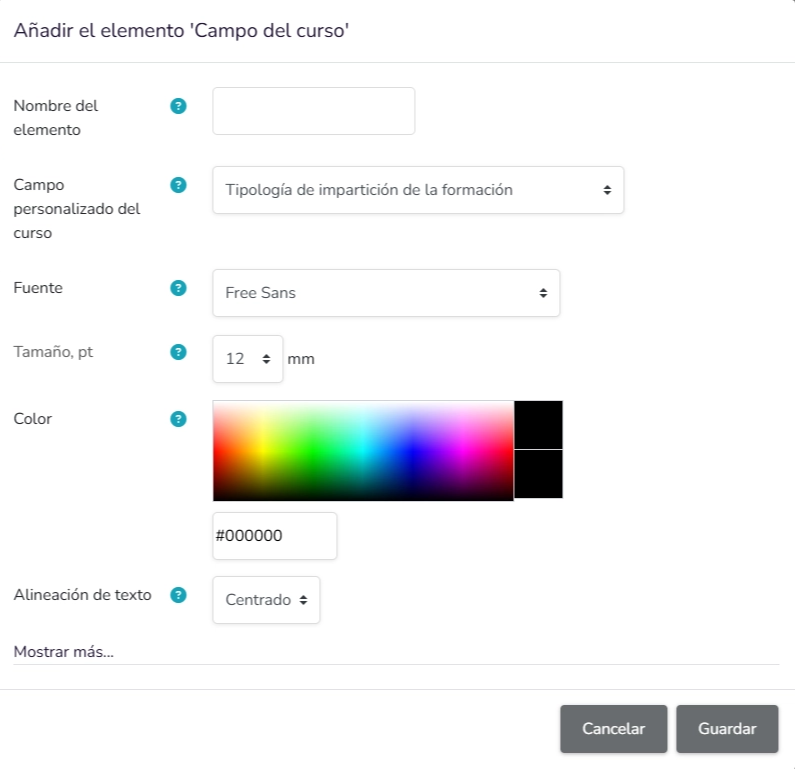
- Nombre del elemento: Campo de texto libre que permite asignar un nombre identificativo al elemento Campo del curso. Este nombre se utiliza para distinguir el elemento dentro de la plantilla.
- Campo personalizado del curso: Lista desplegable que permite seleccionar qué campo del curso se mostrará en el certificado.
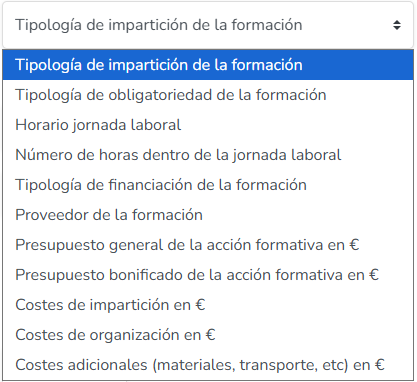
Las opciones disponibles son:
-
Tipología de impartición de la formación: Permite mostrar la tipología bajo la que se imparte la formación.
-
Tipología de obligatoriedad de la formación: Permite mostrar si la formación es obligatoria o no.
-
Horario jornada laboral: Permite mostrar el horario de la jornada laboral asociado a la formación.
-
Número de horas dentro de la jornada laboral: Permite mostrar el número de horas de formación realizadas dentro de la jornada laboral.
-
Tipología de financiación de la formación: Permite mostrar el tipo de financiación asociado a la formación.
-
Proveedor de la formación: Permite mostrar el proveedor responsable de la formación.
-
Presupuesto general de la acción formativa en €: Permite mostrar el presupuesto general de la acción formativa, expresado en euros.
-
Presupuesto bonificado de la acción formativa en €: Permite mostrar el presupuesto bonificado de la acción formativa, expresado en euros.
-
Costes de impartición en €: Permite mostrar los costes de impartición de la formación, expresados en euros.
-
Costes de organización en €: Permite mostrar los costes de organización de la formación, expresados en euros.
-
Costes adicionales (materiales, transporte, etc) en €: Permite mostrar los costes adicionales de la formación, como materiales o transporte, expresados en euros.
-
Fuente: Lista desplegable que permite seleccionar la fuente asociada al elemento.
-
Tamaño, pt: Campo numérico que define el tamaño del elemento.
-
Color: Selector de color que permite definir el color del elemento Campo del curso.
- Un selector gráfico de color.
- Un campo para introducir el valor en formato hexadecimal.
-
Alineación de texto: Lista desplegable que permite definir la alineación del contenido del elemento.
-
Mostrar más…: Si hacemos clic en este botón se abrirá un desplegable que nos permite posicionar el elemento dentro del diseño.
4. Fecha
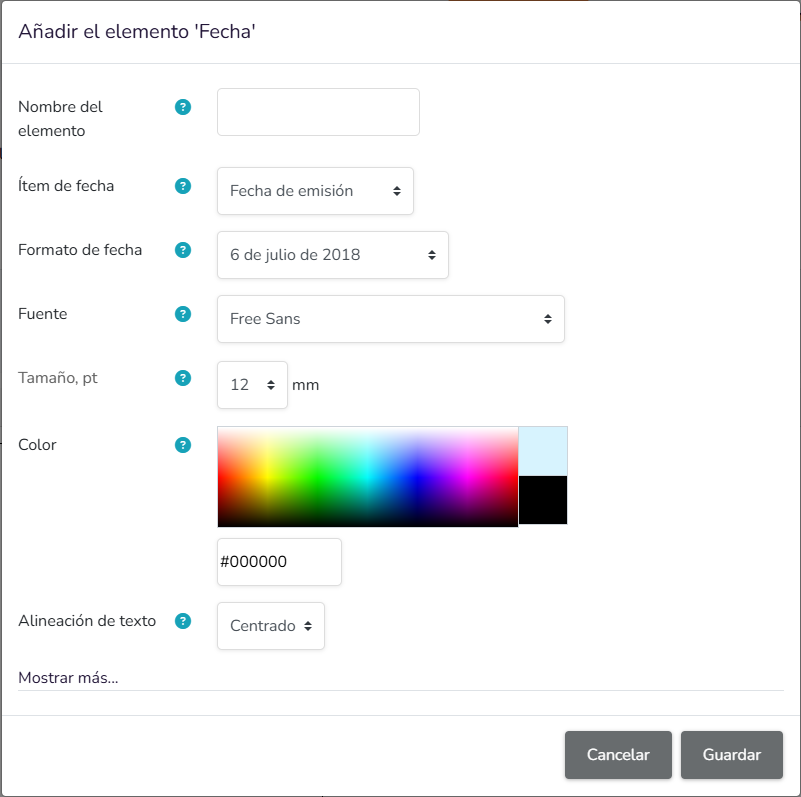
- Nombre del elemento: Campo de texto libre que permite asignar un nombre identificativo al elemento Fecha. Este nombre se utiliza para distinguir el elemento dentro de la plantilla.
- Ítem de fecha: Lista desplegable que permite seleccionar el tipo de fecha que se mostrará. En la captura, el valor seleccionado es Fecha de emisión.
- Formato de fecha: Lista desplegable que permite seleccionar el formato en el que se mostrará la fecha. En la captura, el formato seleccionado es 6 de julio de 2018.
- Fuente: Lista desplegable que permite seleccionar la fuente asociada al elemento. El valor mostrado en la captura es Free Sans.
- Tamaño, pt: Campo numérico que define el tamaño del elemento. El valor mostrado es 12 y la unidad indicada junto al campo es mm.
- Color: Selector de color que permite definir el color del elemento Fecha.
- Un selector gráfico de color.
- Un campo para introducir el valor en formato hexadecimal.
- Alineación de texto: Lista desplegable que permite definir la alineación del contenido del elemento.
- Mostrar más…: Si hacemos clic en este botón se abrirá un desplegable que nos permite posicionar el elemento dentro del diseño.
5. Firma digital
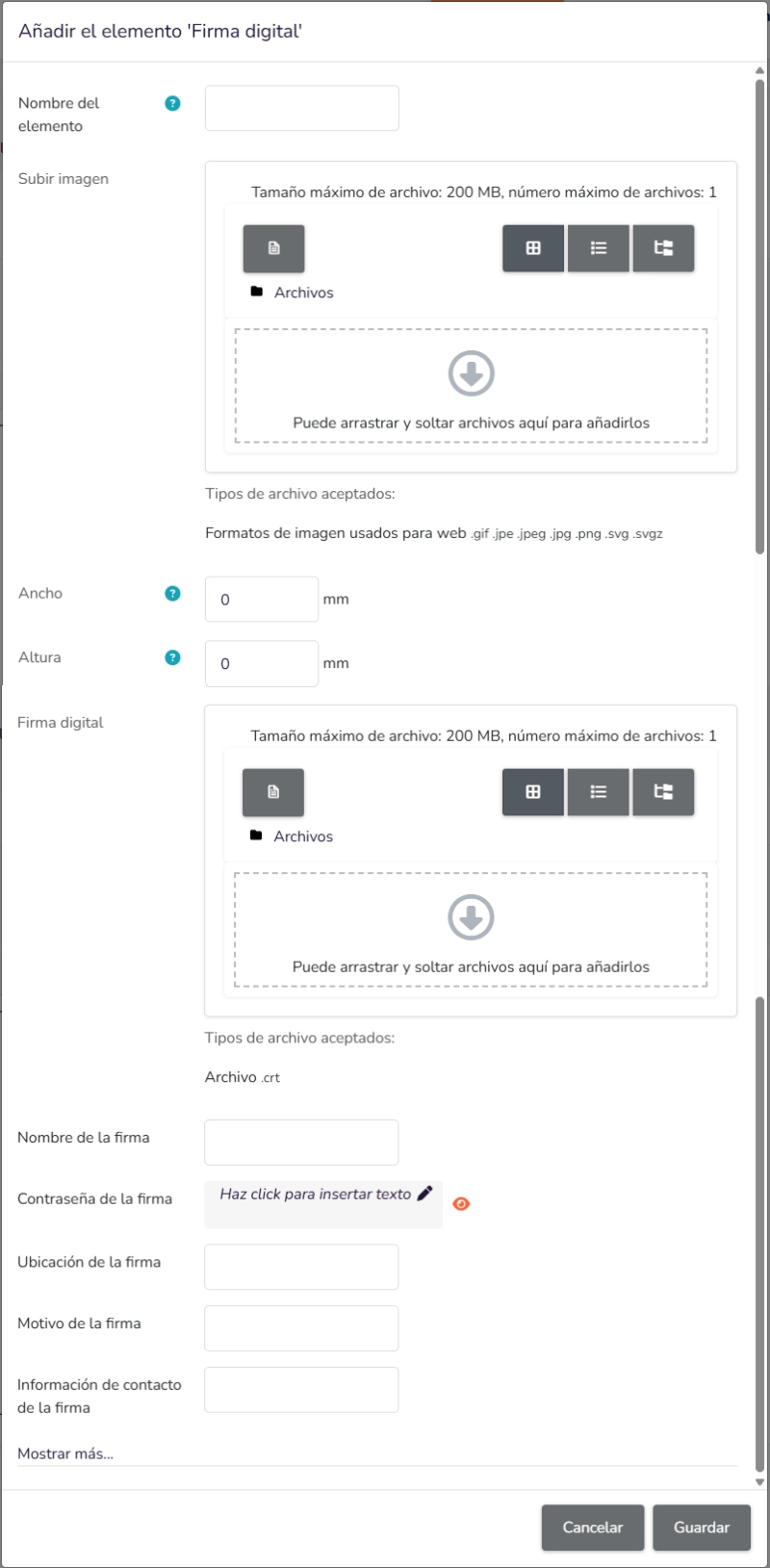
- Nombre del elemento: Permite asignar un nombre identificativo al elemento Firma digital.
- Subir imagen: Bloque de subida de archivos que permite añadir una imagen.
- Tipos de archivo aceptados: Formatos de imagen usados para web (.gif, .jpe, .jpeg, .jpg, .png, .svg, .svgz).
- Ancho: Permite definir el ancho del elemento.
- Altura: Permite definir la altura del elemento.
- Firma digital: Bloque de subida de archivos específico para la firma digital.
- Tipos de archivo aceptados: Archivo .crt.
- Nombre de la firma: Permite indicar el nombre de la firma.
- Contraseña de la firma: Campo de texto que permite introducir una contraseña asociada a la firma.
- Ubicación de la firma: Campo de texto para indicar el lugar asociado al proceso de firma digital.
- Uso habitual: Permite registrar una referencia de ubicación vinculada a la firma, como una ciudad, sede, departamento, oficina o ubicación administrativa.
- Finalidad: Aporta contexto descriptivo a la firma y puede mostrarse como parte de los datos visibles o metadatos del firmado.
- Ejemplos: Madrid, Oficina Central, Departamento de Calidad, Sede Barcelona.
- Motivo de la firma: Campo de texto libre para indicar la razón por la que se realiza la firma digital.
- Uso habitual: Permite describir el propósito del firmado, por ejemplo aprobación, validación, conformidad o aceptación del documento.
- Finalidad: Añade una explicación funcional o administrativa asociada a la firma aplicada.
- Ejemplos: Aprobación del documento, Validación final, Conformidad, Aceptación de las condiciones.
- Información de contacto de la firma: Campo de texto libre para introducir los datos de contacto asociados a la firma digital.
- Uso habitual: Permite registrar un medio de contacto del firmante o de la entidad relacionada con la firma, como correo electrónico, teléfono, extensión o área responsable.
- Finalidad: Facilita la identificación y el contacto asociado al proceso de firmado.
- Ejemplos: nombre@empresa.com, +34 600 000 000, Departamento Legal – legal@empresa.com.
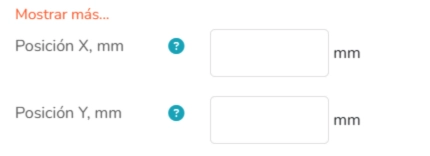
- Mostrar más…: Si hacemos clic en este botón se abrirá un desplegable que nos permite posicionar el elemento dentro del diseño.
6. Imagen
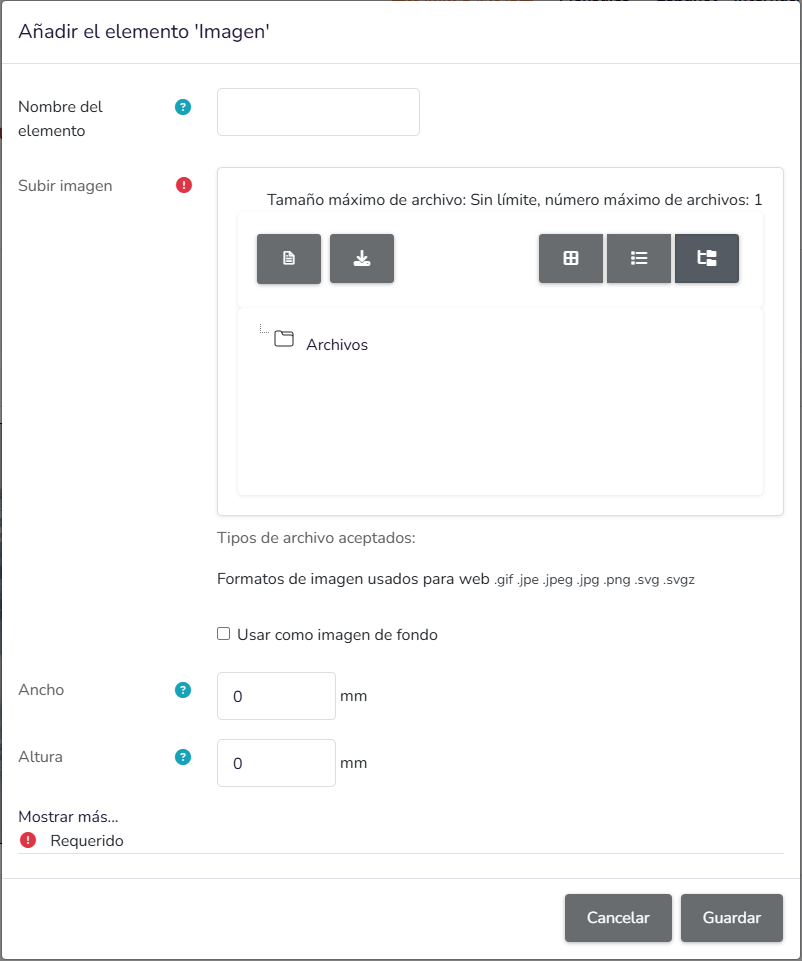
- Nombre del elemento: Permite asignar un nombre identificativo al elemento Imagen.
- Subir imagen: Bloque de subida de archivos que permite añadir una imagen.
- Tipos de archivo aceptados: Formatos de imagen usados para web (.gif, .jpe, .jpeg, .jpg, .png, .svg, .svgz).
- Usar como imagen de fondo: Casilla de verificación que permite establecer la imagen cargada como imagen de fondo.
- Ancho: Permite definir el ancho del elemento.
- Altura: Permite definir la altura del elemento.
- Mostrar más…: Si hacemos clic en este botón se abrirá un desplegable que nos permite posicionar el elemento dentro del diseño.
7. Campos dinámicos
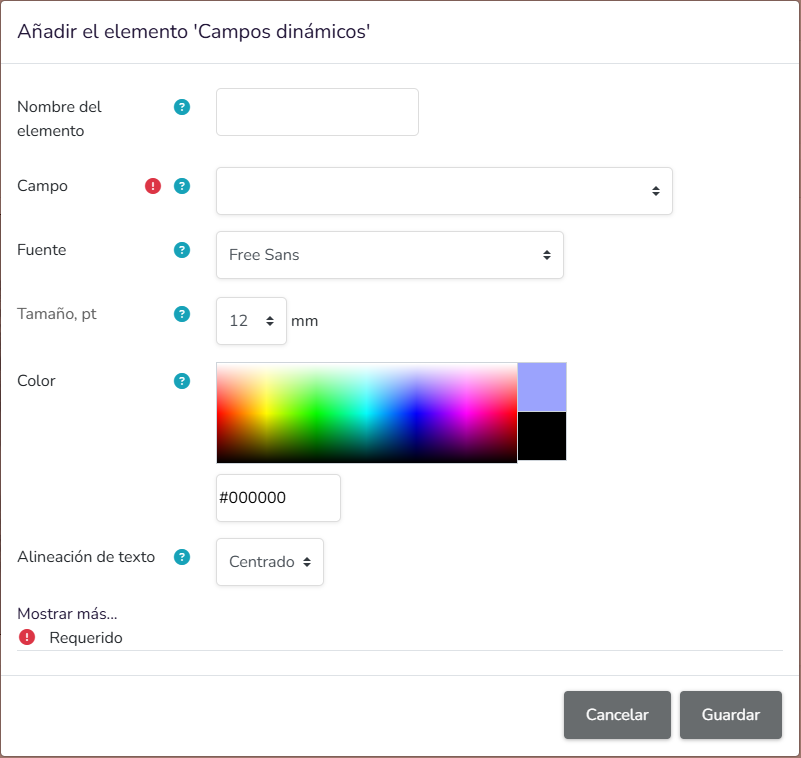
- Nombre del elemento: Permite asignar un nombre identificativo al elemento Campos dinámicos.
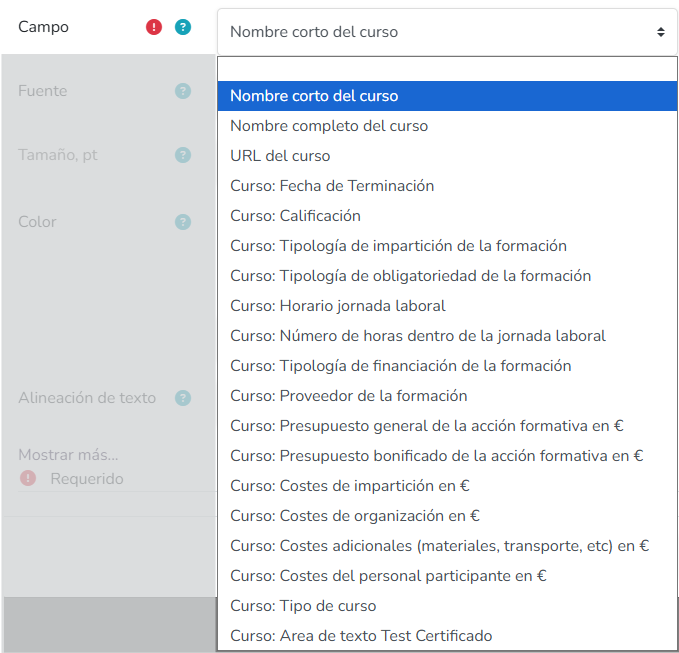
- Campo: Lista desplegable que permite seleccionar el campo dinámico que se insertará en el elemento.
- Un campo dinámico es un elemento que no muestra un valor fijo introducido manualmente en el momento de diseñar el documento, sino un valor que se obtiene de una fuente de datos o del contexto en el que se genera.
- Su finalidad es incorporar información variable de forma automática, evitando tener que escribir el mismo dato manualmente cada vez.
- Este tipo de campo se utiliza habitualmente para mostrar información que puede cambiar según el registro, usuario, documento o configuración aplicada.
- El valor final mostrado dependerá del campo seleccionado en esta lista desplegable.
- Fuente: Lista desplegable que permite seleccionar la tipografía con la que se mostrará el contenido del campo dinámico.
- Tamaño, pt: Campo numérico que permite definir el tamaño del texto del campo dinámico.
- Color: Selector de color que permite definir el color del texto que mostrará el campo dinámico.
- Incluye una paleta visual de selección de color.
- También permite introducir o visualizar el color mediante código.
- Alineación de texto: Lista desplegable que permite definir la alineación del contenido mostrado en el campo dinámico.
- Mostrar más…: Si hacemos clic en este botón se abrirá un desplegable que nos permite posicionar el elemento dentro del diseño.
8. Texto
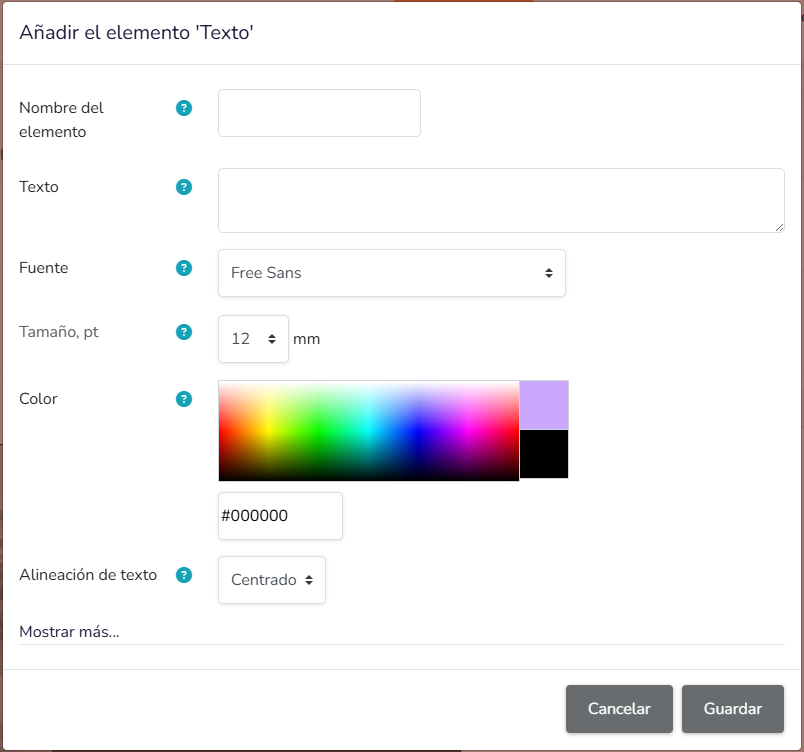
- Nombre del elemento: Permite asignar un nombre identificativo al elemento Texto.
- Texto: Campo de texto multilínea que permite introducir el contenido textual que se mostrará en el elemento.
- Fuente: Lista desplegable que permite seleccionar la tipografía con la que se mostrará el texto del elemento.
- Tamaño, pt: Campo numérico que permite definir el tamaño del texto del elemento.
- Color: Selector de color que permite definir el color del texto.
- Incluye una paleta visual para seleccionar el color.
- También permite introducir o visualizar el color mediante código hexadecimal.
- Alineación de texto: Lista desplegable que permite definir la alineación del contenido textual dentro del elemento.
- Mostrar más…: Si hacemos clic en este botón se abrirá un desplegable que nos permite posicionar el elemento dentro del diseño.
9. Campo de usuario
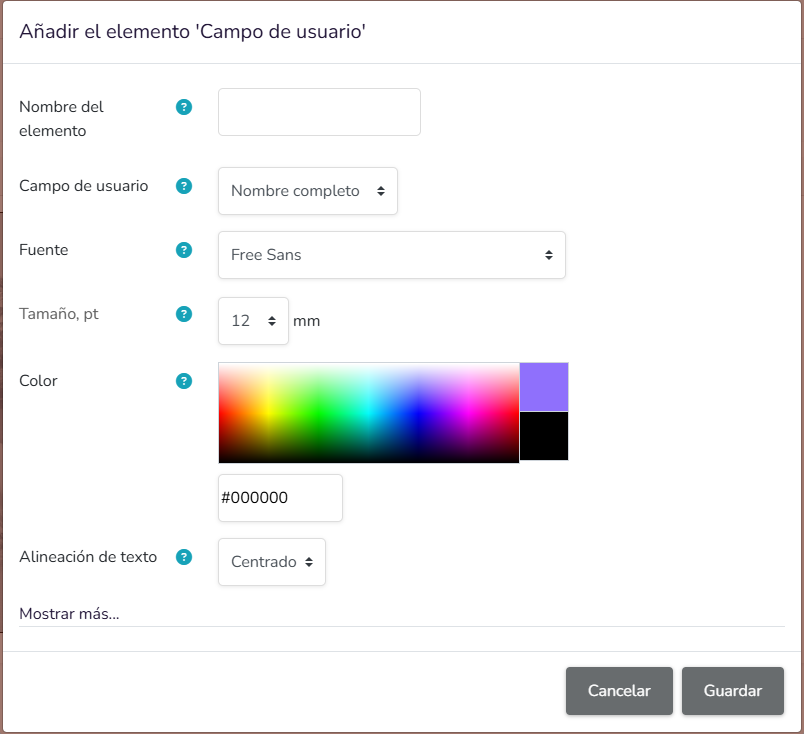
- Nombre del elemento: Permite asignar un nombre identificativo al elemento Campo de usuario.
- Campo de usuario: Lista desplegable que permite seleccionar qué dato del usuario se mostrará automáticamente en el elemento.
- Un campo de usuario es un dato asociado al perfil del usuario dentro de la plataforma, que se inserta de forma automática en el documento o plantilla sin necesidad de escribirlo manualmente.
- Su finalidad es recuperar información ya existente del usuario y mostrarla en el lugar en el que se añade este elemento.
- Este tipo de campo permite personalizar el contenido según la persona a la que esté asociado el documento, de modo que el valor mostrado puede variar de un usuario a otro.
- Fuente: Lista desplegable que permite seleccionar la tipografía con la que se mostrará el contenido del campo de usuario.
- Tamaño, pt: Campo numérico que permite definir el tamaño del texto del campo de usuario.
- Color: Selector de color que permite definir el color del texto que mostrará el campo de usuario.
- Incluye una paleta visual para seleccionar el color.
- También permite introducir o visualizar el color mediante código hexadecimal.
- Alineación de texto: Lista desplegable que permite definir la alineación del contenido mostrado en el campo de usuario.
- Mostrar más…: Si hacemos clic en este botón se abrirá un desplegable que nos permite posicionar el elemento dentro del diseño.
10. Imagen del usuario
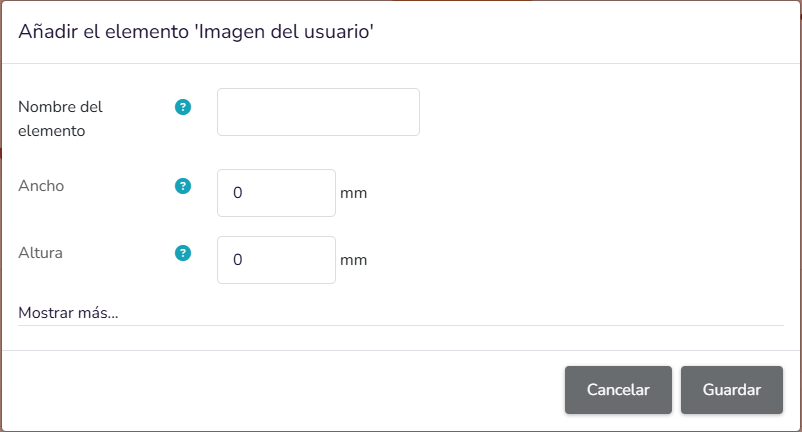
- Nombre del elemento: Permite asignar un nombre identificativo al elemento Imagen del usuario.
- Imagen del usuario: Elemento que permite mostrar automáticamente una imagen asociada al usuario dentro del documento o plantilla.
- Una imagen del usuario es, de forma habitual, la imagen de perfil o avatar que el usuario tiene asociada en la plataforma.
- Su finalidad es incorporar de manera automática una representación visual del usuario, sin necesidad de subir manualmente una imagen distinta para cada caso.
- Este tipo de elemento se utiliza cuando se quiere personalizar el documento con información visual del usuario al que está vinculado.
- Ancho: Permite definir el ancho con el que se mostrará la imagen del usuario.
- Altura: Permite definir la altura con la que se mostrará la imagen del usuario.
- Mostrar más…: Si hacemos clic en este botón se abrirá un desplegable que nos permite posicionar el elemento dentro del diseño.