Descarga de Certificados
Una vez que los usuarios han obtenido certificados en tus cursos, puedes descargarlos de dos formas: descarga individual o descarga masiva.
Opción Individual
Esta opción es para descargar el certificado de uno o varios usuarios manualmente.
Pasos para descargar un certificado individual
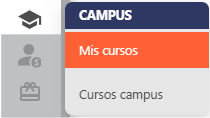
- Desde la página de inicio accedemos a Campus y hacemos clic en "Mis cursos".
- Cambiamos a Modo de edición.

-
Seleccionamos el curso desde el cual queremos descargar los certificados.
-
Vamos a la sección en la que se localiza el certificado y lo seleccionamos.
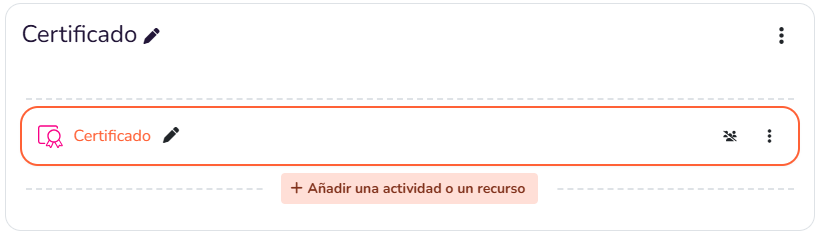
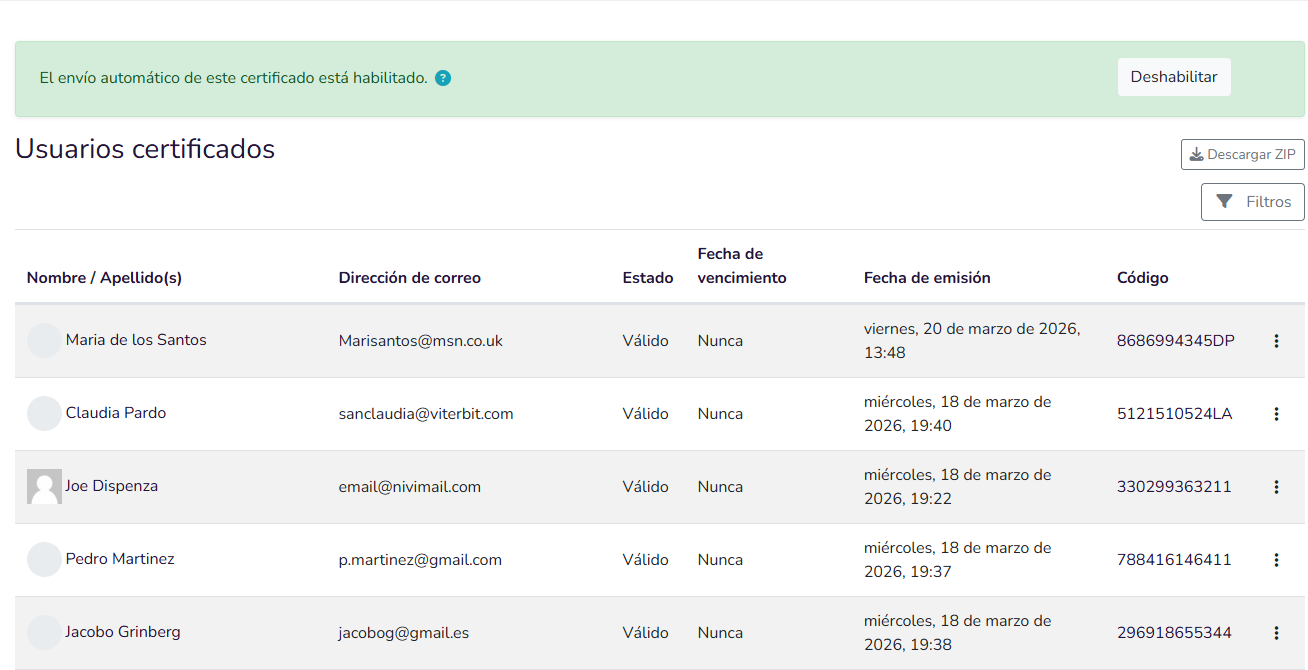
- Nos aparecerá el listado de los usuarios que han obtenido el certificado en la siguiente pantalla:
-
Localizamos los usuarios de los cuales queremos descargar el certificado.
-
En la parte derecha de la fila del usuario hacemos clic en los tres puntitos que nos aparecen y seleccionamos Vista.
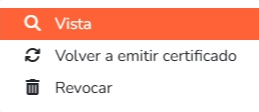
- Seremos dirigidos a una pantalla similar a esta, en la cual podremos encontrar el icono de descarga situado arriba a la derecha.
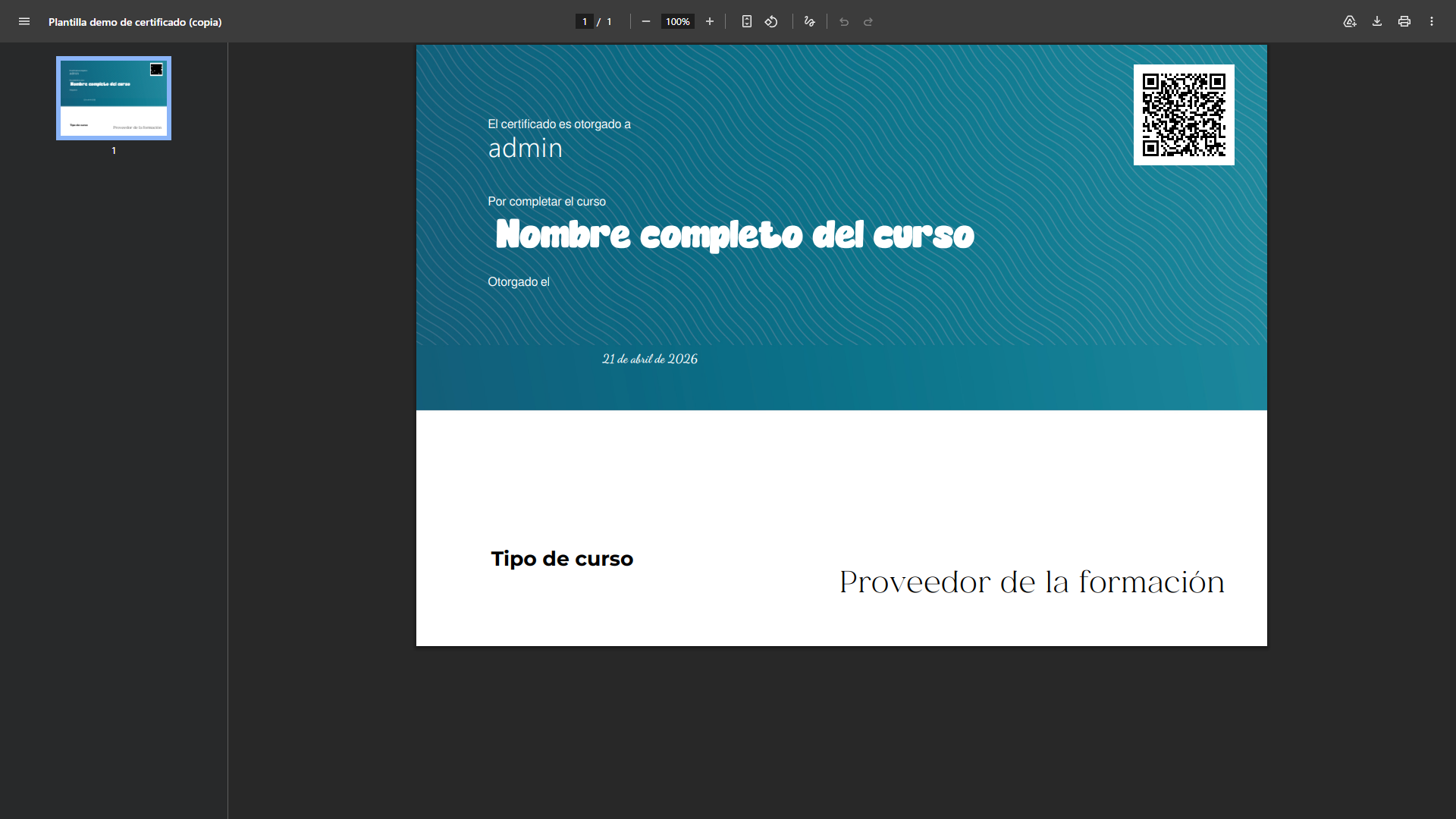
- Por último hacemos clic en el icono de descarga.

Opción Global (Descarga Masiva)
La opción global permite descargar todos los certificados de una actividad de una sola vez en un archivo ZIP.
Pasos para descargar certificados de forma masiva
-
Desde la página de inicio accedemos a Campus y hacemos clic en "Mis cursos".
-
Cambiamos a Modo de edición.
-
Seleccionamos el curso desde el cual queremos descargar los certificados.
-
Vamos a la sección en la que se localiza el certificado y lo seleccionamos.
-
Nos aparecerá el listado de los usuarios que han obtenido el certificado.
-
Hacemos clic en el icono Descargar ZIP que veremos en la zona derecha de la página.
Si hay muchos certificados para descargar se puede demorar un poco en generar el archivo de descarga.
