Zertifikate herunterladen
Sobald Benutzer Zertifikate in Ihren Kursen erhalten haben, können Sie diese auf zwei Arten herunterladen: als Einzeldownload oder als Massendownload.
Einzeloption
Diese Option dient zum manuellen Herunterladen des Zertifikats eines oder mehrerer Benutzer.
Schritte zum Herunterladen eines einzelnen Zertifikats
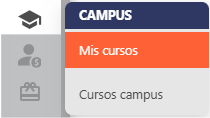
- Rufen Sie von der Startseite Campus auf und klicken Sie auf „Meine Kurse".
- Wechseln Sie in den Bearbeitungsmodus.

-
Wählen Sie den Kurs aus, aus dem Sie die Zertifikate herunterladen möchten.
-
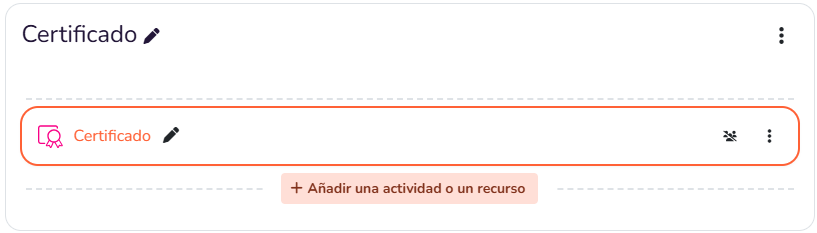
Navigieren Sie zum Abschnitt, in dem sich das Zertifikat befindet, und wählen Sie es aus.
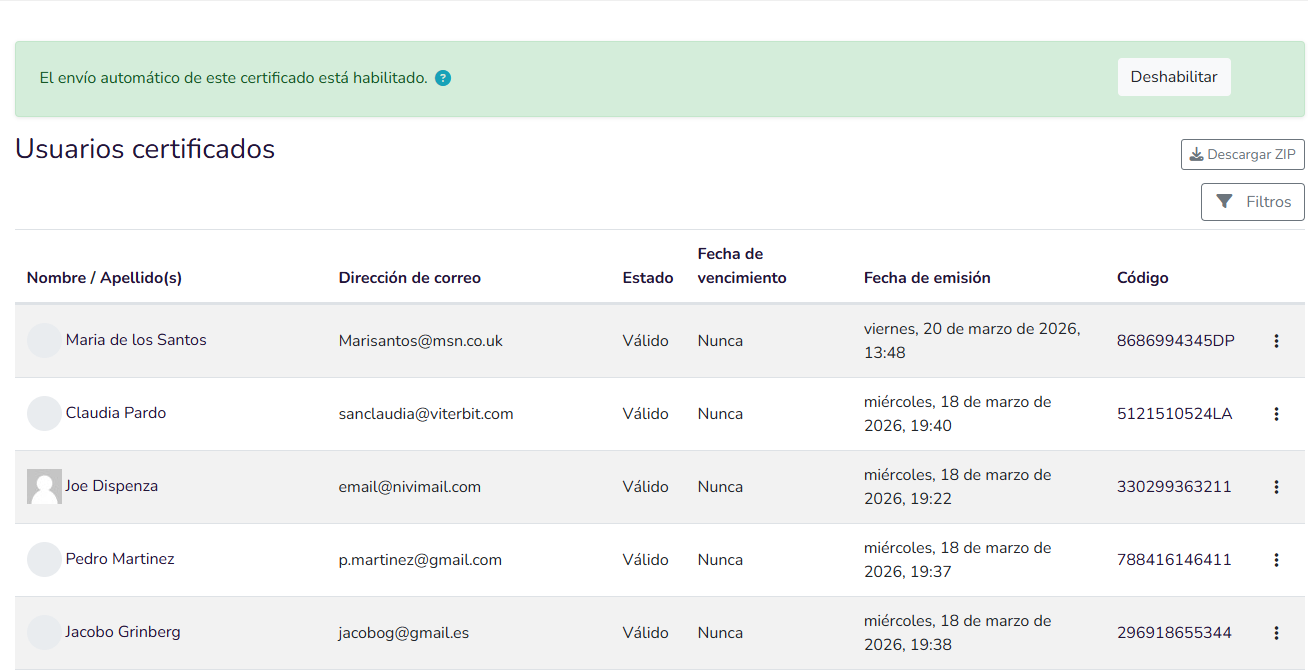
- Auf dem folgenden Bildschirm erscheint eine Liste der Benutzer, die das Zertifikat erhalten haben:
-
Suchen Sie die Benutzer, deren Zertifikat Sie herunterladen möchten.
-
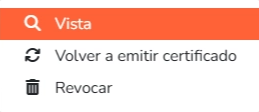
Klicken Sie auf der rechten Seite der Benutzerzeile auf die drei Punkte und wählen Sie Ansicht.
- Sie werden zu einem ähnlichen Bildschirm weitergeleitet, auf dem Sie das Download-Symbol oben rechts finden.
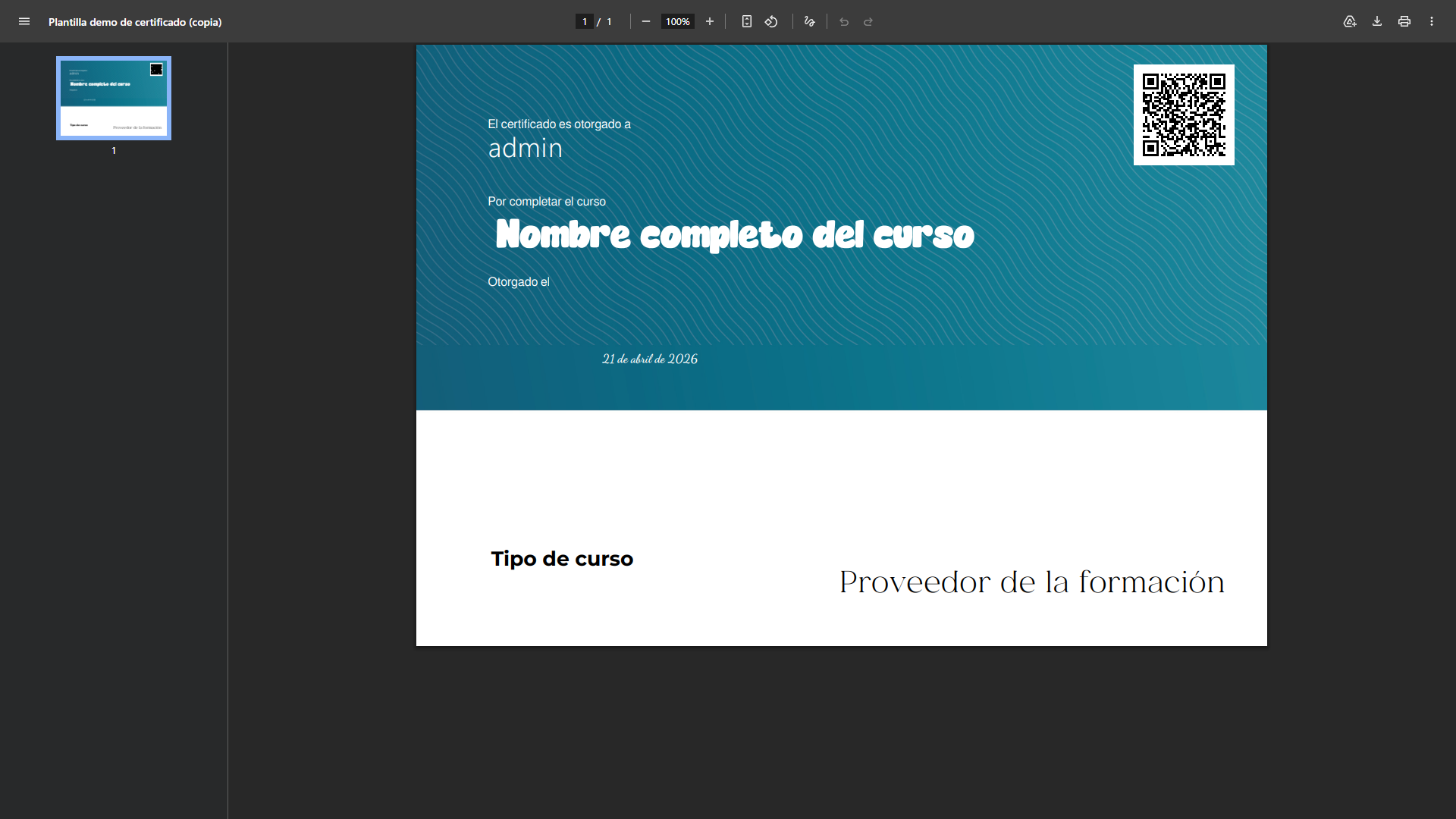
- Klicken Sie abschließend auf das Download-Symbol.

Globale Option (Massendownload)
Mit der globalen Option können alle Zertifikate einer Aktivität auf einmal als ZIP-Datei heruntergeladen werden.
Schritte zum Massendownload von Zertifikaten
-
Rufen Sie von der Startseite Campus auf und klicken Sie auf „Meine Kurse".
-
Wechseln Sie in den Bearbeitungsmodus.
-
Wählen Sie den Kurs aus, aus dem Sie die Zertifikate herunterladen möchten.
-
Navigieren Sie zum Abschnitt, in dem sich das Zertifikat befindet, und wählen Sie es aus.
-
Eine Liste der Benutzer, die das Zertifikat erhalten haben, wird angezeigt.
-
Klicken Sie auf das Symbol ZIP herunterladen, das auf der rechten Seite der Seite sichtbar ist.
Wenn viele Zertifikate heruntergeladen werden müssen, kann die Generierung der Download-Datei etwas Zeit in Anspruch nehmen.
