Zertifikat zu einem Kurs hinzufügen
Sobald Sie ein Zertifikat erstellt haben, können Sie es einem Kurs zuordnen, damit es automatisch ausgestellt wird, wenn Benutzer den Kurs abschließen.
Schritte zum Verknüpfen eines Zertifikats mit einem Kurs
-
Wählen Sie den Kurs aus, dem Sie das Zertifikat hinzufügen möchten.
-
Aktivieren Sie den Bearbeitungsmodus, der sich in der oberen rechten Ecke befindet.
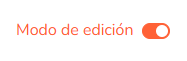
- Navigieren Sie zum Kursabschnitt, in dem Sie das Zertifikat hinzufügen möchten, und klicken Sie auf Aktivität oder Material hinzufügen.

- Es erscheint ein Popup-Fenster mit mehreren Hinzufügeoptionen.
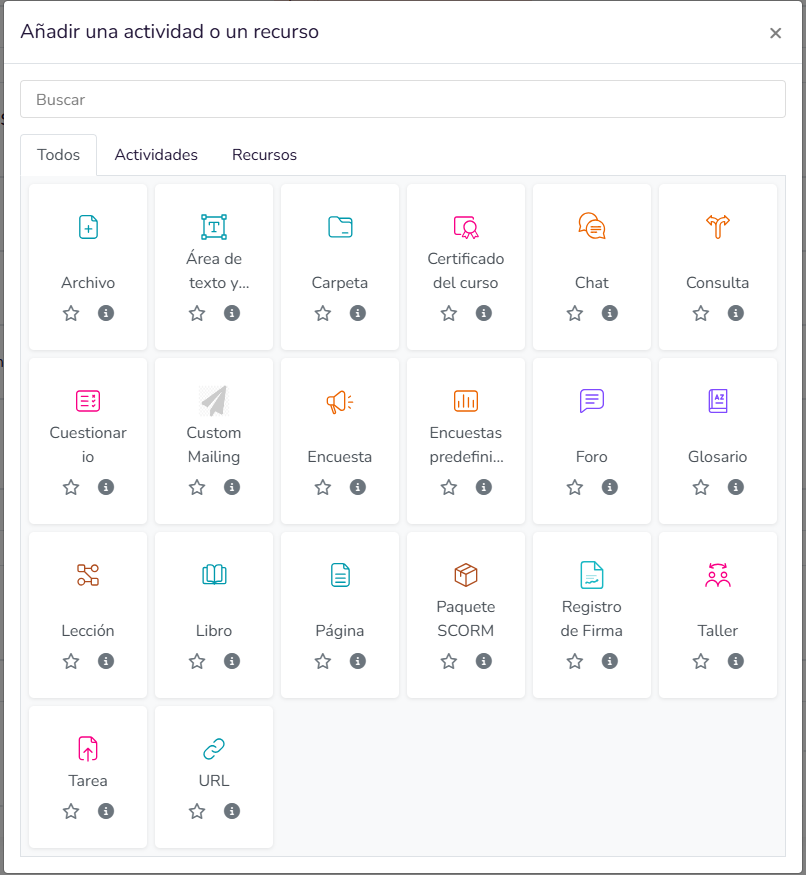
- Wählen Sie Kurszertifikat aus.

- Nach dem Klicken auf Kurszertifikat erscheint ein Bildschirm zur Konfiguration verschiedener Zertifikatsoptionen für diesen Kurs.
Zertifikatskonfiguration
1. Allgemein
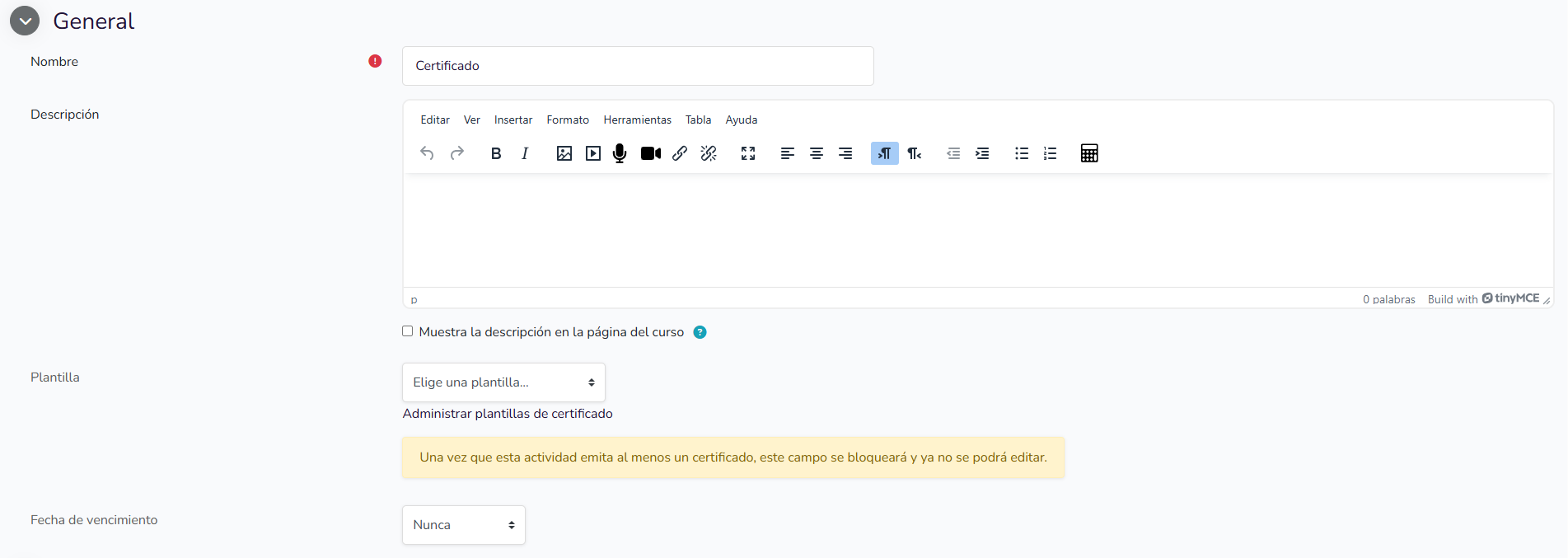
- Name: In diesem Feld können Sie den Titel eingeben, unter dem die Zertifikatsaktivität innerhalb des Kurses identifiziert wird.
- Beschreibung: Dieses Feld ermöglicht die Eingabe eines erklärenden Textes, der Kontext über die Zertifikatsaktivität, ihren Zweck oder die mit ihrer Ausstellung verbundenen Bedingungen liefert. Es enthält einen Texteditor zum Formatieren des Inhalts und zum Einfügen von Elementen wie Links, Bildern oder Listen.
- Beschreibung auf der Kursseite anzeigen: Mit dieser Option können Sie festlegen, ob der in der Beschreibung eingegebene Inhalt direkt auf der Kurshauptseite angezeigt wird. Bei Aktivierung ist der beschreibende Text sichtbar, ohne die Aktivität aufrufen zu müssen.
- Vorlage: In diesem Feld können Sie das Design auswählen, das als Grundlage für die von der Aktivität ausgestellten Zertifikate verwendet wird. Die Vorlage bestimmt die visuelle Struktur, den festen Inhalt und die dynamischen Felder, die im endgültigen Dokument erscheinen.
- Unterhalb des Feldes erscheint der Link Zertifikatsvorlagen verwalten, über den Sie auf die Verwaltung verfügbarer Vorlagen zugreifen können.
Sobald diese Aktivität mindestens ein Zertifikat ausgestellt hat, wird dieses Feld gesperrt und kann nicht mehr bearbeitet werden. Das bedeutet, dass die Vorlage sorgfältig ausgewählt werden muss, bevor das Zertifikat zum ersten Mal ausgestellt wird.
- Ablaufdatum: In diesem Feld können Sie festlegen, bis wann das ausgestellte Zertifikat gültig ist. Der ausgewählte Wert bestimmt die zeitliche Gültigkeit des generierten Zertifikats.
2. Allgemeine Moduleinstellungen
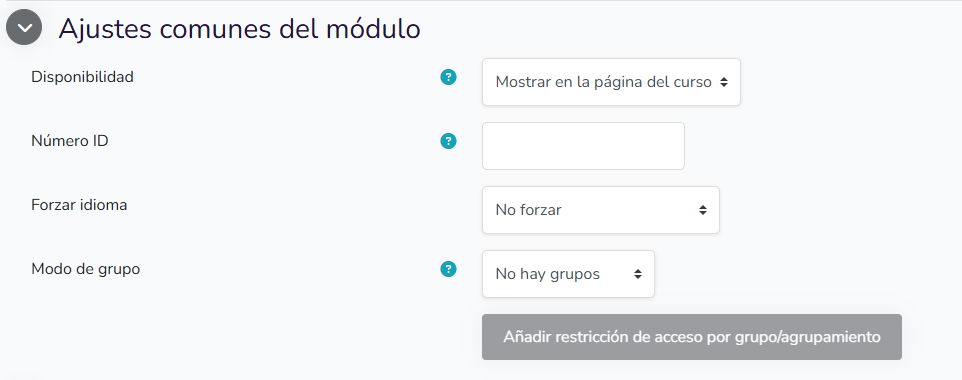
- Verfügbarkeit: Mit dieser Option können Sie festlegen, ob die Aktivität für Teilnehmer auf der Kursseite sichtbar oder ausgeblendet ist.
- ID-Nummer: In diesem Feld können Sie der Aktivität eine interne Kennung für die technische oder administrative Referenz zuweisen. Der hier eingegebene Wert wird den Teilnehmern in der Regel nicht angezeigt.
- Sprache erzwingen: Mit dieser Option können Sie die Sprache festlegen, in der die Oberfläche dieser spezifischen Aktivität angezeigt wird, unabhängig von der vom Benutzer oder der Website konfigurierten Sprache. Wird verwendet, wenn die Interaktion mit der Aktivität in einer bestimmten Sprache stattfinden soll.
- Gruppenmodus: Diese Option bestimmt, wie Gruppen innerhalb der Aktivität verwaltet werden. Sie legt fest, ob der Zugriff auf die Aktivität oder die Interaktion damit individuell oder unter Berücksichtigung der Gruppenorganisation erfolgt.
- Zugriffsbeschränkung nach Gruppe/Gruppierung hinzufügen: Über diese Schaltfläche können Sie zusätzliche Bedingungen definieren, die den Zugriff auf die Aktivität basierend auf der Gruppe oder Gruppierung des Benutzers einschränken.
3. Zugriffsbeschränkungen
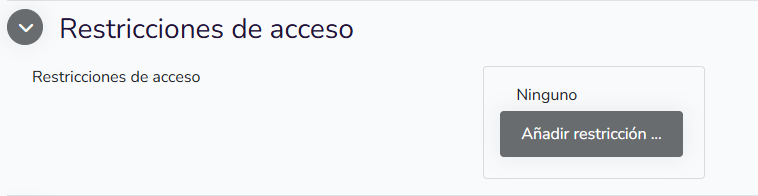
Im Abschnitt Zugriffsbeschränkungen können Sie steuern, wann und für wen die Aktivität innerhalb des Kurses verfügbar ist. Über diese Optionen können Bedingungen festgelegt werden, die erfüllt sein müssen, bevor eine Person die Aktivität ansehen oder darauf zugreifen kann.
Durch Klicken auf Beschränkung hinzufügen öffnet sich folgendes Menü:
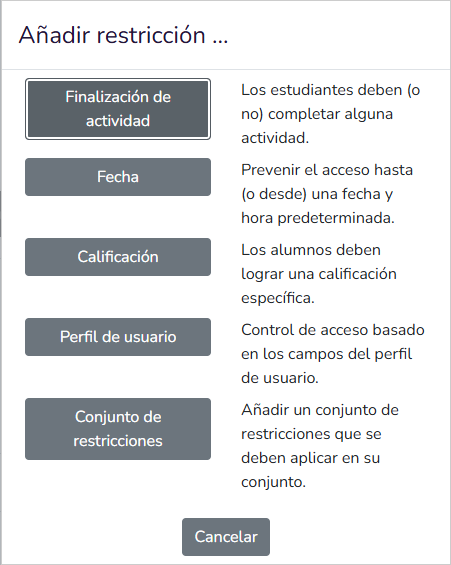
- Aktivitätsabschluss: Diese Beschränkung macht den Zugriff davon abhängig, dass eine oder mehrere Kursaktivitäten zuvor abgeschlossen wurden. Das Kriterium basiert auf dem für andere Aktivitäten definierten Abschlussstatus. Wird verwendet, wenn der Zugriff vom Fortschritt des Teilnehmers im Kurs abhängen soll.
- Datum: Diese Beschränkung ermöglicht die Zugangskontrolle basierend auf einem bestimmten Datum und einer bestimmten Uhrzeit. Sie kann sowohl zum Sperren des Zugriffs vor einem bestimmten Zeitpunkt als auch zum Schließen nach einem bestimmten Datum verwendet werden. Nützlich für die Koordination der Verfügbarkeit mit dem Kurskalender.
- Bewertung: Diese Beschränkung erfordert, dass der Teilnehmer ein bestimmtes Bewertungsergebnis erzielt hat. Der Zugriff hängt davon ab, dass ein zuvor in einer bewertbaren Aktivität oder im Kurs definierter Schwellenwert erreicht wird. Wird verwendet, wenn der Zugriff von der akademischen Leistung abhängen soll.
- Benutzerprofil: Diese Beschränkung basiert den Zugriff auf im Benutzerprofil gespeicherten Informationen. Das Kriterium kann auf in der Plattform konfigurierten Profilfeldern beruhen. Wird verwendet, wenn der Zugriff je nach administrativen oder Identifikationsmerkmalen des Benutzers variieren soll.
- Beschränkungsset: Diese Option ermöglicht das Gruppieren mehrerer Bedingungen und die Definition, wie sie miteinander kombiniert werden müssen. Wird zur Erstellung komplexerer Regeln verwendet, bei denen mehrere Kriterien gleichzeitig eine Rolle spielen. Der Zugriff hängt von der Erfüllung des Sets gemäß der konfigurierten Logik ab.
4. Bedingungen für den Aktivitätsabschluss

In diesem Abschnitt können Sie festlegen, wann eine Aktivität von einem Teilnehmer als abgeschlossen gilt. Diese Konfiguration wird für die Fortschrittsverfolgung verwendet und kann mit Zugriffsbeschränkungen, Berichten und dem Kursabschluss interagieren. Folgende Optionen stehen zur Verfügung:
- Nichts: zeigt an, dass die Aktivität keine automatischen oder manuellen Abschlusskriterien hat.
- Teilnehmer müssen die Aktivität manuell als abgeschlossen markieren: Diese Option ermöglicht es dem Teilnehmer selbst anzugeben, wann er die Aktivität für abgeschlossen hält. Der Abschluss hängt von einer expliziten Aktion des Benutzers ab, nicht von automatischen Bedingungen. Wird verwendet, wenn die Aktivität keine objektiven Kriterien hat, die die Plattform selbst auswerten kann.
- Anforderungen hinzufügen: Diese Option ermöglicht die Definition spezifischer Bedingungen, die erfüllt sein müssen, damit die Aktivität als abgeschlossen markiert wird. Die Anforderungen können auf Aktionen wie dem Anzeigen der Aktivität, dem Erhalten einer Bewertung oder dem Erfüllen anderer konfigurierbarer Kriterien basieren. Wird verwendet, wenn der Abschluss von durch die Plattform überprüfbaren Fakten abhängen soll.

- Aktivität ansehen: Diese Option betrachtet die Aktivität als abgeschlossen, wenn der Teilnehmer darauf zugreift. Das Kriterium basiert auf dem Anzeigen der Aktivität, nicht auf der Durchführung einer zusätzlichen Aktion darin. Wird verwendet, wenn es ausreicht, dass der Teilnehmer den Inhalt konsultiert, um ihn als abgeschlossen zu betrachten.
- Erinnerung in der Zeitleiste hinzufügen: Diese Option ermöglicht das Planen einer Benachrichtigung, die in der Zeitleiste des Benutzers erscheint. Die Erinnerung dient als Informationselement, um auf ein relevantes Datum im Zusammenhang mit der Aktivität hinzuweisen.
- Beispiel: Bei einer Zertifikatsaktivität mit begrenzter Verfügbarkeit kann eine Erinnerung hinzugefügt werden, um Teilnehmer über die Frist zu informieren, bevor der Zugriff abläuft.
5. Markierungen
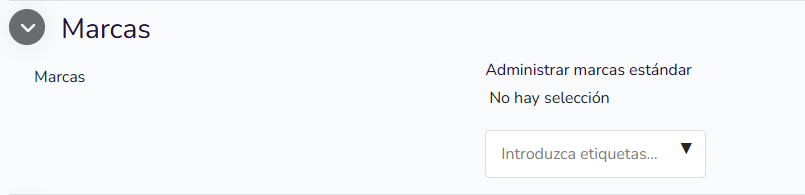
In diesem Abschnitt können Sie der Aktivität ein oder mehrere Tags zuweisen. Tags werden als Klassifizierungselemente verwendet, die dabei helfen, Aktivitäten mit gemeinsamen Merkmalen zu identifizieren und zu gruppieren. Wenn kein Tag hinzugefügt wird, ist die Aktivität mit keinem zusätzlichen Kategorisierungskriterium verknüpft.
- Standard-Tags verwalten: Über diesen Link gelangen Sie zur Verwaltung der auf Plattformebene verfügbaren Tags. Von dort aus können wiederverwendbare Tags erstellt, bearbeitet oder gelöscht werden. Sein Zweck ist es, die Konsistenz bei der Tag-Verwendung über verschiedene Kurse und Aktivitäten hinweg zu gewährleisten.
- Tags eingeben…: In diesem Feld können Sie Tags eingeben und auswählen, die der Aktivität zugeordnet werden. Tags können direkt erstellt oder aus vorhandenen ausgewählt werden, je nach Site-Konfiguration. Wenn ein Tag eingegeben wird, wird es als Metadaten mit der Aktivität verknüpft.
- Beispiel: Durch Hinzufügen des Tags „offizielles Zertifikat" können Administratoren oder Lehrkräfte diese Aktivität leichter als Teil des Zertifizierungsprozesses identifizieren.
6. Kompetenzen
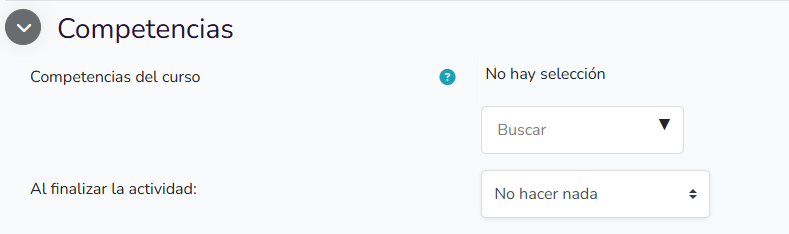
Wenn Sie einem Kurs ein Zertifikat hinzufügen, stellen Kompetenzen eine Fähigkeit oder Fertigkeit dar, die der Kurs offiziell bescheinigt, dass der Teilnehmer sie bei Erfüllung der festgelegten Kriterien nachgewiesen hat. Das Zertifikat dient als formeller Nachweis dafür, dass eine oder mehrere Kompetenzen erreicht wurden, basierend auf Belegen wie dem Abschluss von Aktivitäten, der Bewertung durch Lehrkräfte oder der Erfüllung im Kurs definierter Bedingungen.
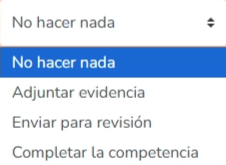
Es gibt vier Konfigurationsoptionen:
- Nichts tun: der Abschluss der Aktivität hat keine Auswirkung auf die zugehörige Kompetenz.
- Nachweis hinzufügen: die abgeschlossene Aktivität wird als Beweis gespeichert, damit die Lehrkraft das in der Kompetenz erreichte Niveau bewertet.
- Zur Überprüfung einreichen: die abgeschlossene Aktivität zeigt an, dass die Kompetenz explizit von der Lehrkraft überprüft werden muss, bevor über ihre Erreichung entschieden wird.
- Kompetenz abschließen: die Kompetenz wird beim Abschluss der Aktivität automatisch als erreicht markiert.
7. Inhaltsaktualisierung
Entscheiden Sie, ob Aktualisierungsbenachrichtigungen über den Kursinhalt an die Teilnehmer gesendet werden sollen.

Änderungen speichern
Nachdem alle verschiedenen Zertifikatskonfigurationen festgelegt wurden, klicken Sie auf Änderungen speichern und zum Kurs zurückkehren oder Änderungen speichern und anzeigen, und das Zertifikat wird dem Kurs hinzugefügt.