Umfragen Campus
Anleitung zur Verwendung von Umfragen im Campus
🔹 Wie Sie eine Umfrage zu Ihrem Kurs hinzufügen
Umfrage zu einem Kurs hinzufügen
Um mit der Verwendung von Umfragen zu beginnen, müssen Sie diese als Aktivität in einem Kurs hinzufügen.
✅ Schritte zum Hinzufügen der Aktivität.
-
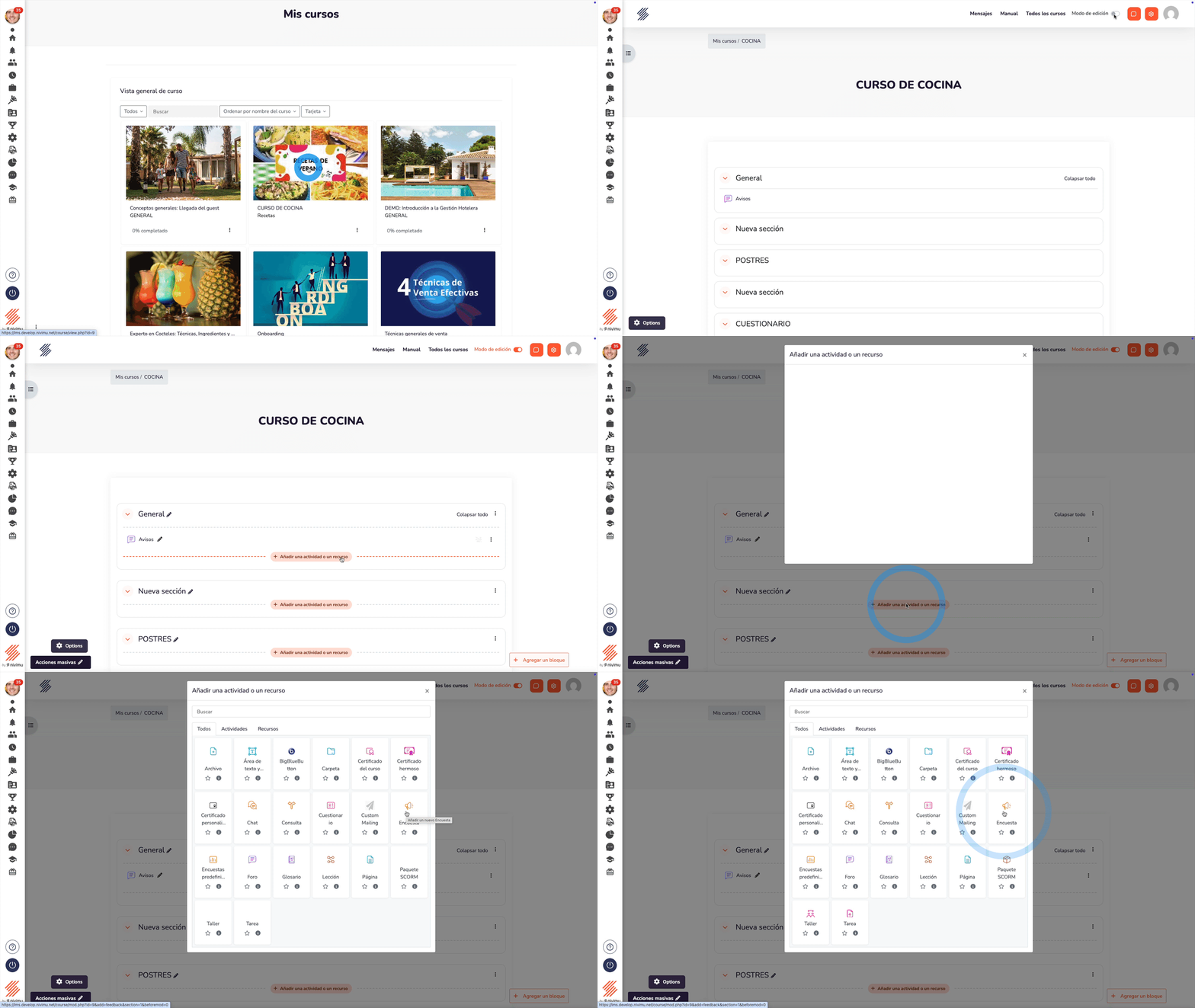
Treten Sie Ihrem Kurs im Campus bei.
-
Aktivieren Sie die Bearbeitung durch Klicken auf die Schaltfläche "Bearbeitungsmodus" (oben rechts). Suchen Sie nach "Umfrage" in der Liste und wählen Sie sie aus.
Neue Aktivität hinzufügen:
- Klicken Sie auf "Aktivität oder Ressource hinzufügen".
- Drücken Sie "Hinzufügen".
Umfragen konfigurieren
Nachdem Sie die Aktivität hinzugefügt haben, können Sie der Umfrage einen Namen und eine Beschreibung zuweisen. Datum des Öffnens und Schließens festlegen, falls erforderlich. Passen Sie Parameter an, beispielsweise den Antwortmodus, und entscheiden Sie, ob die Ergebnisse anonym oder für die Teilnehmer sichtbar sind.
✅ Konfigurationsbildschirm
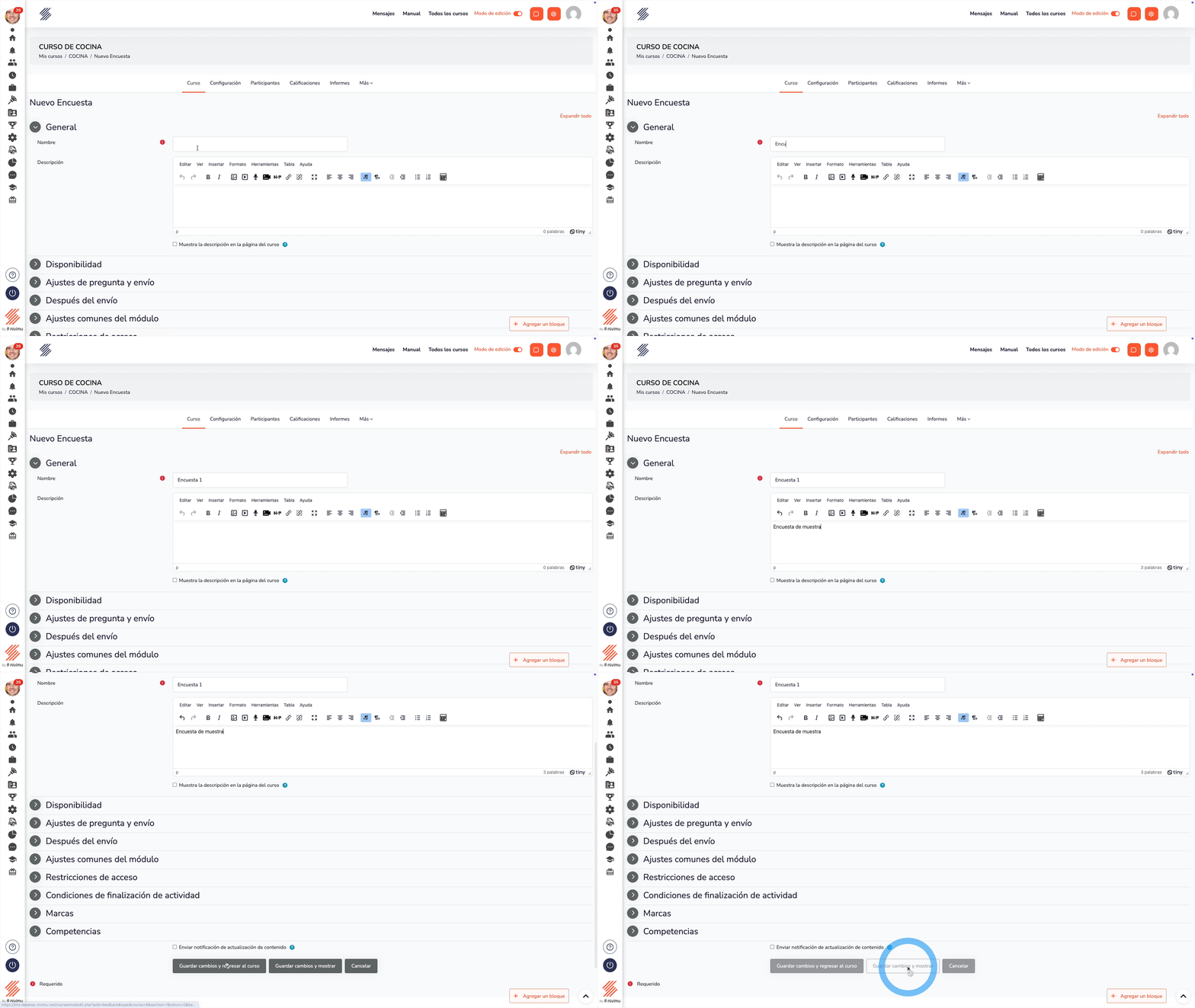
Wenn Sie eine neue Umfrage erstellen, wird der folgende Bildschirm angezeigt:
-
Im Abschnitt Allgemein:
Name eingeben: Dies ist der Titel der Umfrage, z. B. "Umfrage 1". (Erforderliches Feld)
Beschreibung: Ein optionaler Text, um zusätzliche Informationen zur Umfrage bereitzustellen.
-
Speicheroptionen
Änderungen speichern und zum Kurs zurückkehren → Speichert und kehrt zur Kursliste zurück.
Änderungen speichern und anzeigen → Speichert und behält die Bearbeitungsansicht.
Abbrechen → Verwirft die Konfiguration ohne Speichern von Änderungen.
Bildschirm zur Verwaltung von Umfragen
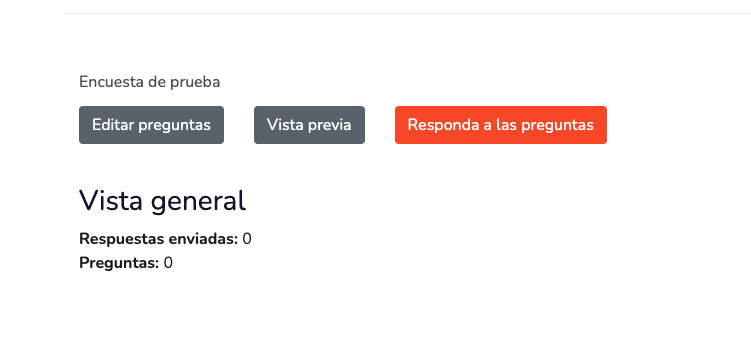
Nachdem die Umfrage erstellt wurde, wird ein Bildschirm wie dieser angezeigt:
✅ Verfügbare Optionen
- Name der Umfrage ("Test-Umfrage")
- Zeigt das Feld "Beschreibung" an, das wir zuvor gefüllt haben.
- Fragen bearbeiten
- Ermöglicht das manuelle Hinzufügen von Fragen, über Vorlagen oder durch Importieren aus einer Fragendatenbank.
- Vorschau
- Zeigt eine Vorschau des Umfrage-Designs.
- Auf Fragen antworten
- Ermöglicht den Zugriff auf die Umfrage.