Ressourcen/Aktivitäten zwischen Kursen kopieren
Diese Option ermöglicht es uns, eine Ressource oder Aktivität von einem Kurs in einen anderen zu kopieren. So funktioniert es:
- Navigieren Sie zu dem Kurs, in den Sie die Ressource/Aktivität kopieren möchten.
- Aktivieren Sie den Bearbeitungsmodus.
- Klicken Sie unten links auf Optionen und wählen Sie Einstellungen.

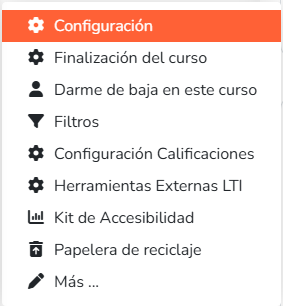
- Klicken Sie auf Mehr und wählen Sie Kurswiederverwendung.
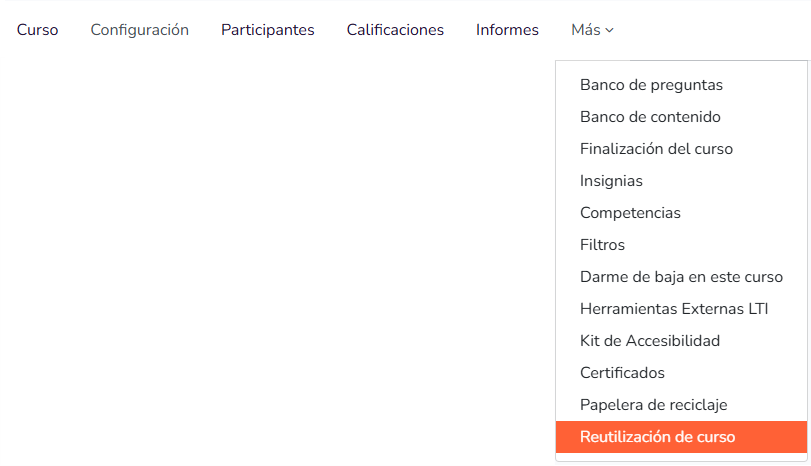
-
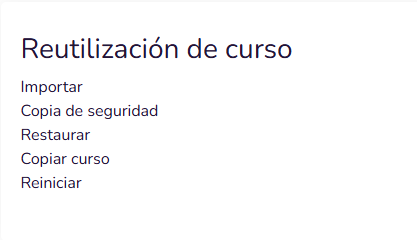
Folgendes Menü wird angezeigt:
-
Wählen Sie Importieren.
-
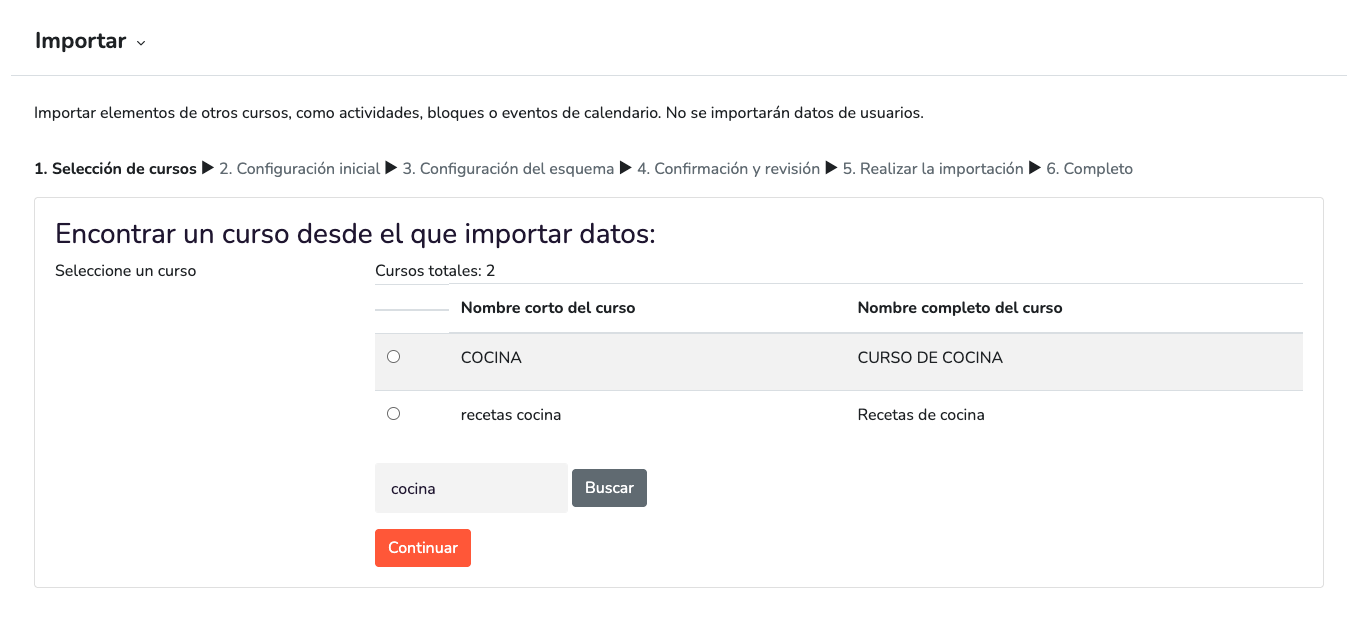
In diesem Abschnitt wählen Sie den Kurs aus, aus dem Sie die Aktivität/Ressource exportieren möchten.
-
Wenn der Kurs in der Standard-Liste angezeigt wird, markieren Sie ihn.
-
Wenn nicht, gibt es am Ende der Liste ein Suchfeld, mit dem Sie den Kurs durchsuchen und markieren können.

-
-
Nachdem Sie es markiert haben, klicken Sie auf Weiter.
-
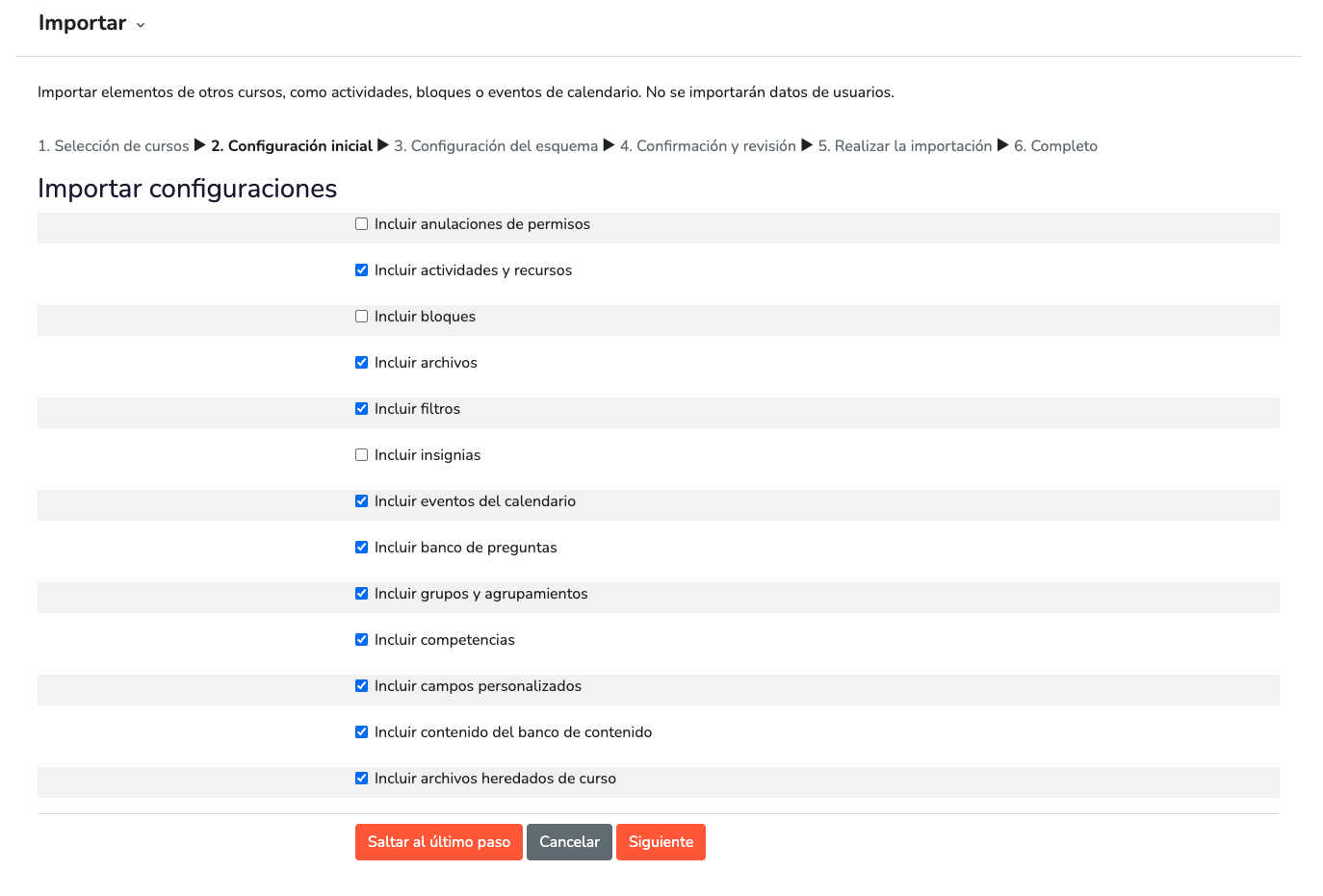
Sie werden zu diesem Bildschirm weitergeleitet, auf dem Sie mehrere Konfigurationsoptionen haben, die Sie je nach Ihren Anforderungen auswählen.
-
Markieren Sie die Optionen, die Sie interessieren, und klicken Sie auf Weiter.
-
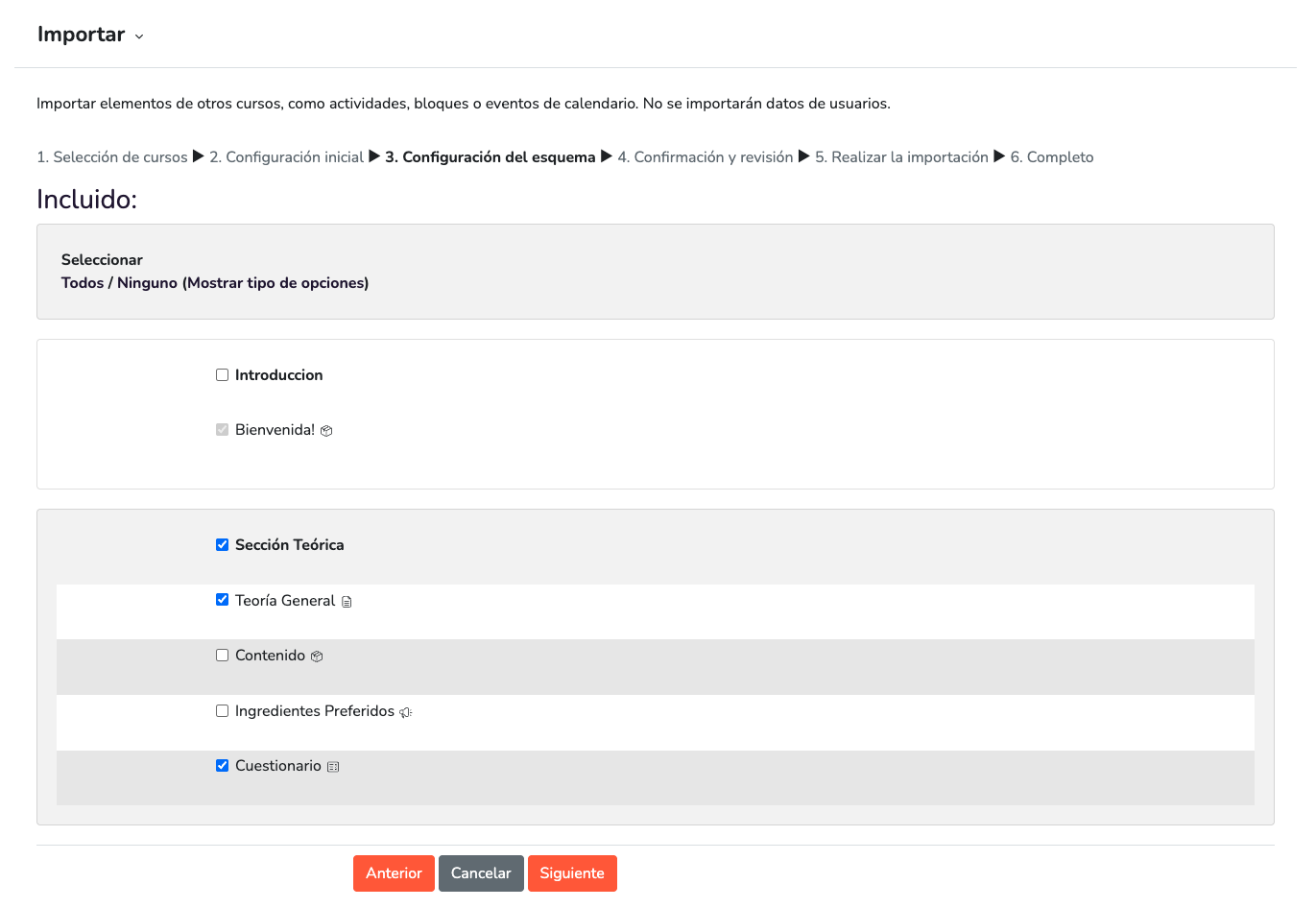
Sie gelangen zu diesem Bildschirm, auf dem Sie auswählen, welche Aktivitäten/Ressourcen kopiert werden sollen. In diesem Beispiel werden wir allgemeine Inhalte und ein Fragenformular kopieren. Wählen Sie aus und klicken Sie auf Weiter.
-
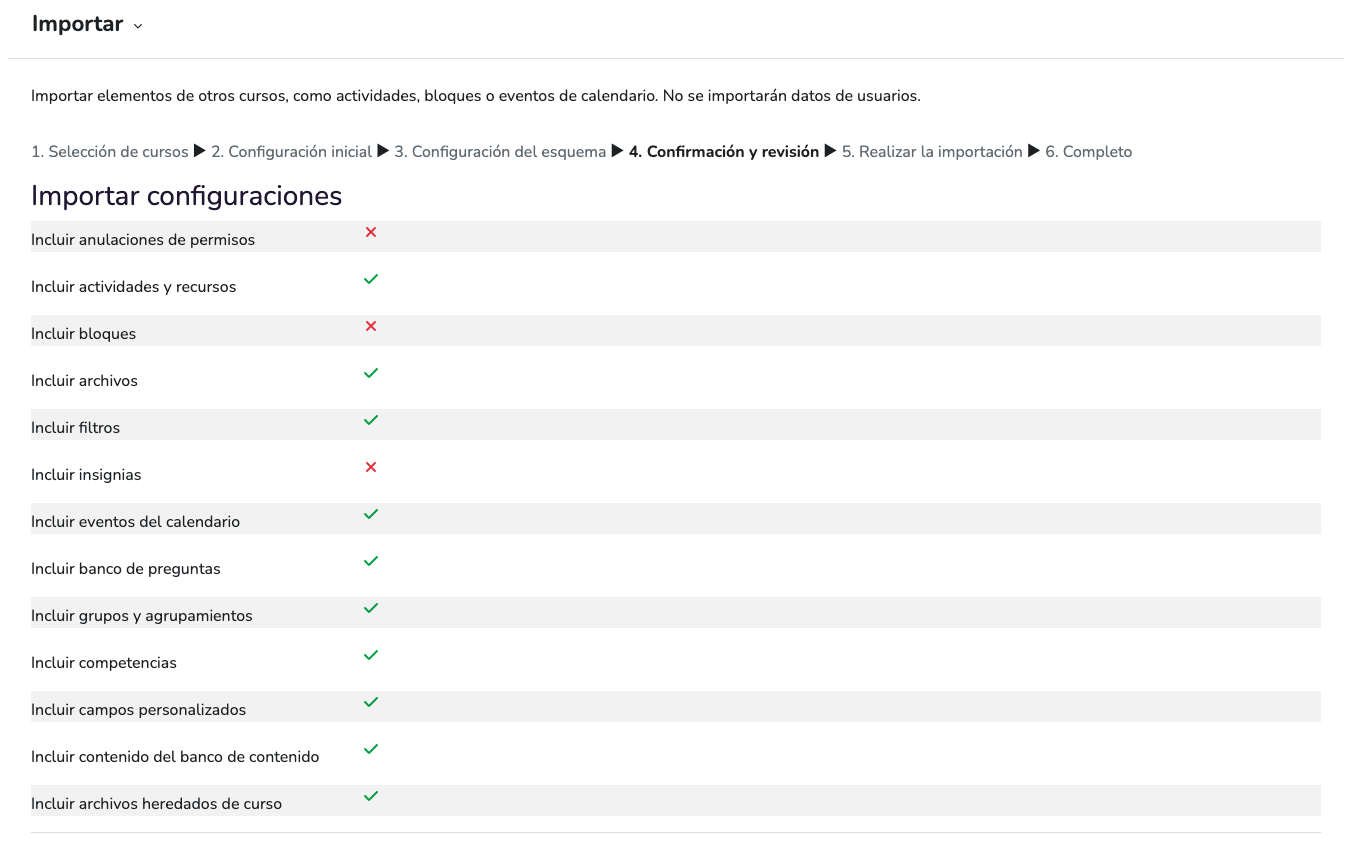
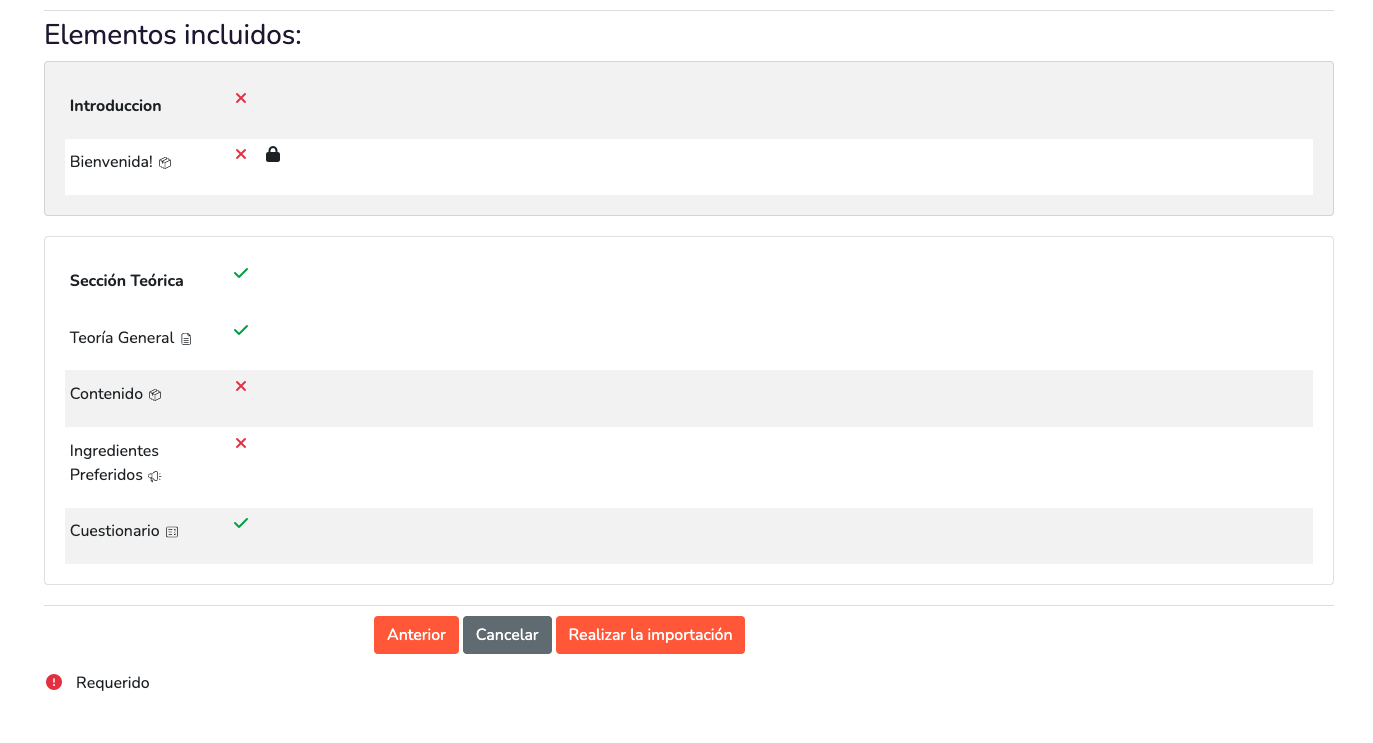
Nach dem Klicken auf Weiter gelangen Sie zu einem Bildschirm, auf dem Sie überprüfen können, dass alles korrekt ist, bevor Sie den Import bestätigen.
-
Wählen Sie Import durchführen und die ausgewählten Elemente werden in den Zielkurs kopiert.