Copiar un recurso/actividad entre cursos.
Esta opción nos permite copiar un recurso o una actividad de un curso a otro. Para realizar esto:
- Nos dirigimos al curso donde queremos copiar el recurso/actividad.
- Activamos el modo edición.
- En la parte inferior izquierda hacemos clic en Options y seleccionamos Configuración.

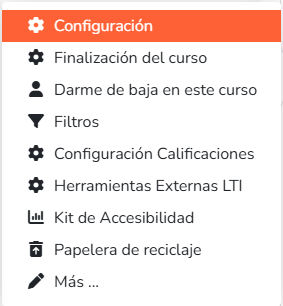
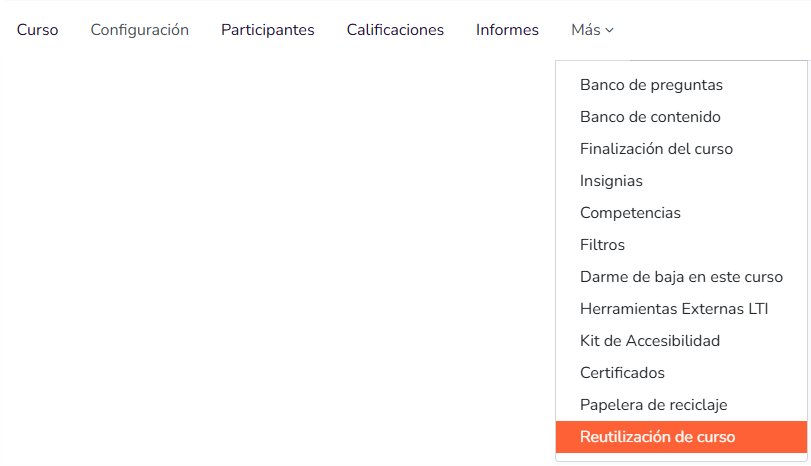
- Hacemos clic en Más y seleccionamos Reutilización de curso.
-
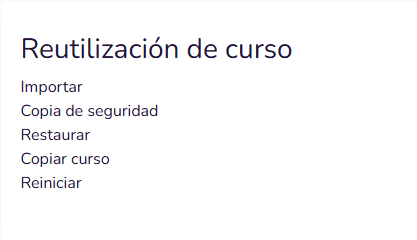
Nos aparecerá este menú:
-
Seleccionamos Importar.
-
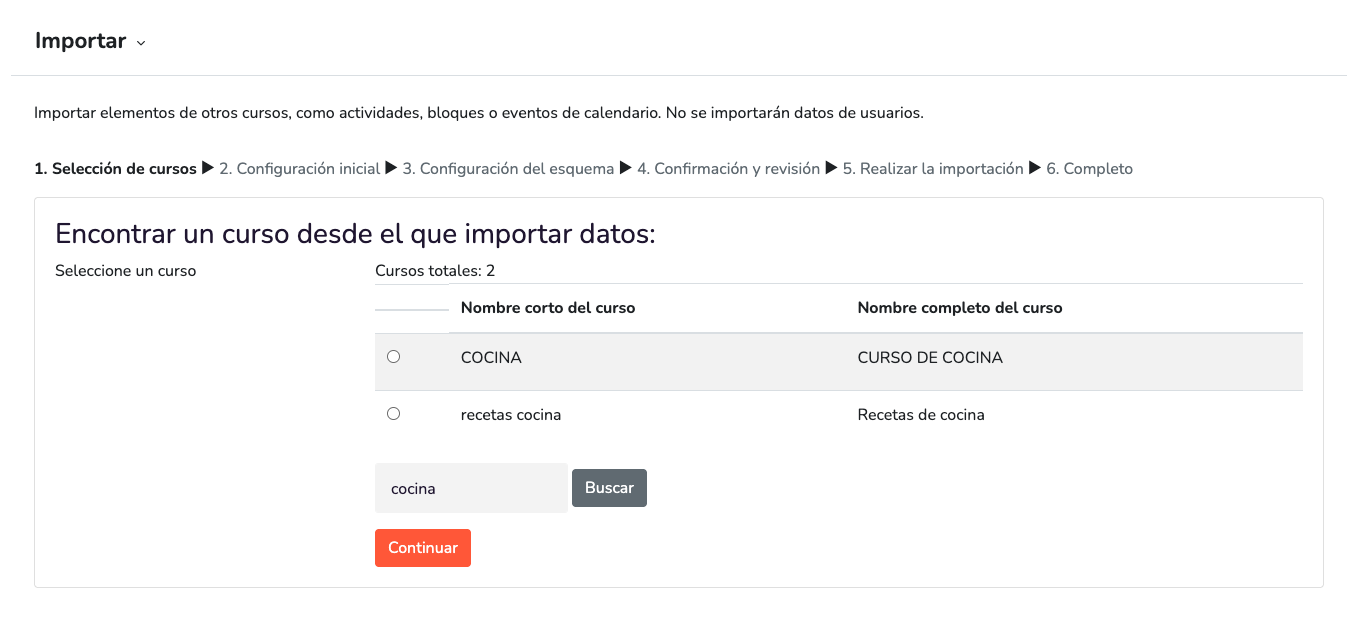
En esta sección es donde seleccionaremos el curso desde donde deseamos exportar la actividad/recurso.
-
Si dicho curso se muestra en el listado que aparece por defecto lo marcamos.
-
Si no, en la parte final del listado hay un cuadro de búsqueda, buscamos el curso y lo marcamos.

-
-
Una vez marcado, hacemos clic en Continuar.
-
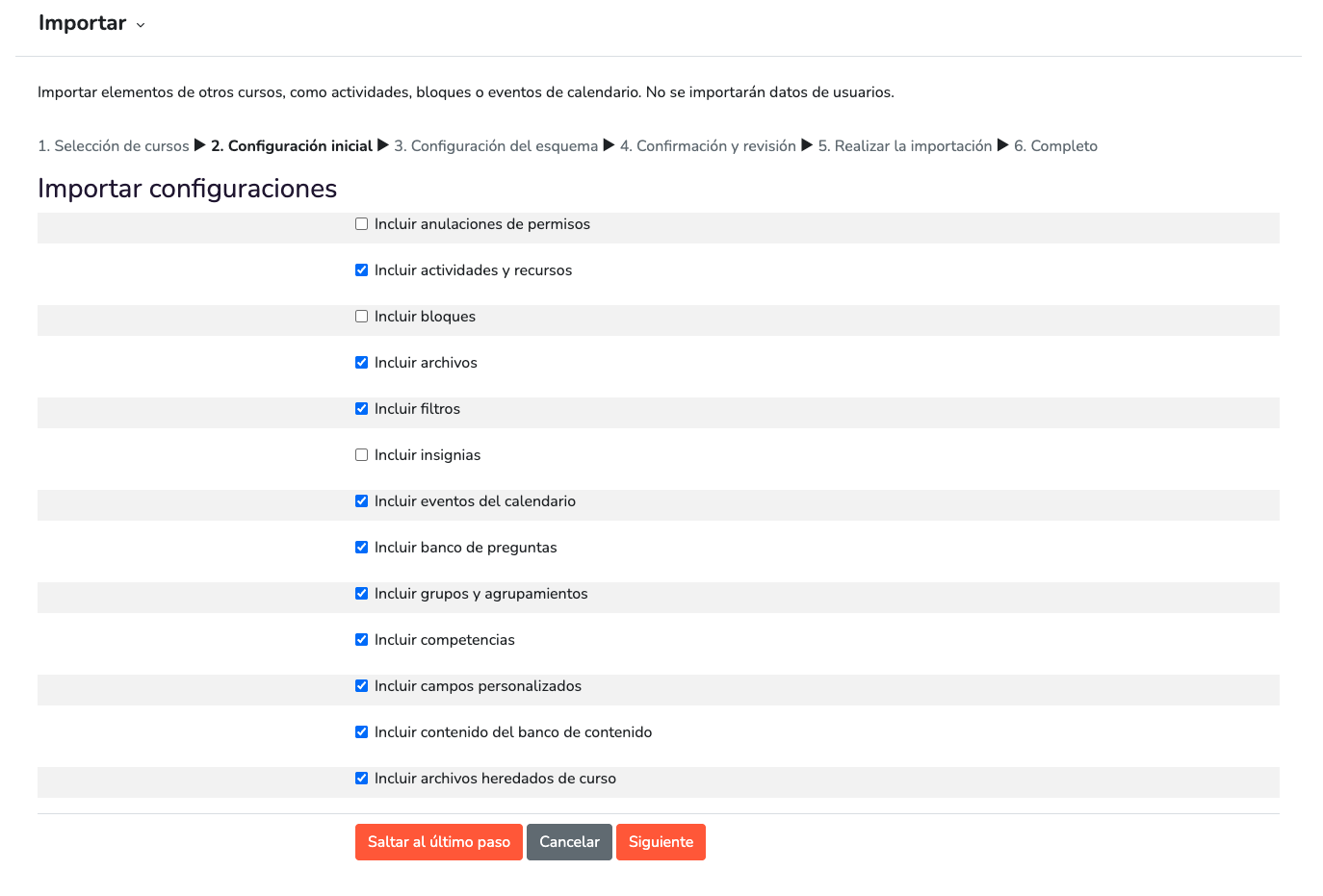
Nos dirigirá a esta pantalla, en la cual disponemos de varias opciones de configuración que seleccionaremos en función de nuestras necesidades.
-
Marcamos las opciones que nos interesen y hacemos clic en Siguiente.
-
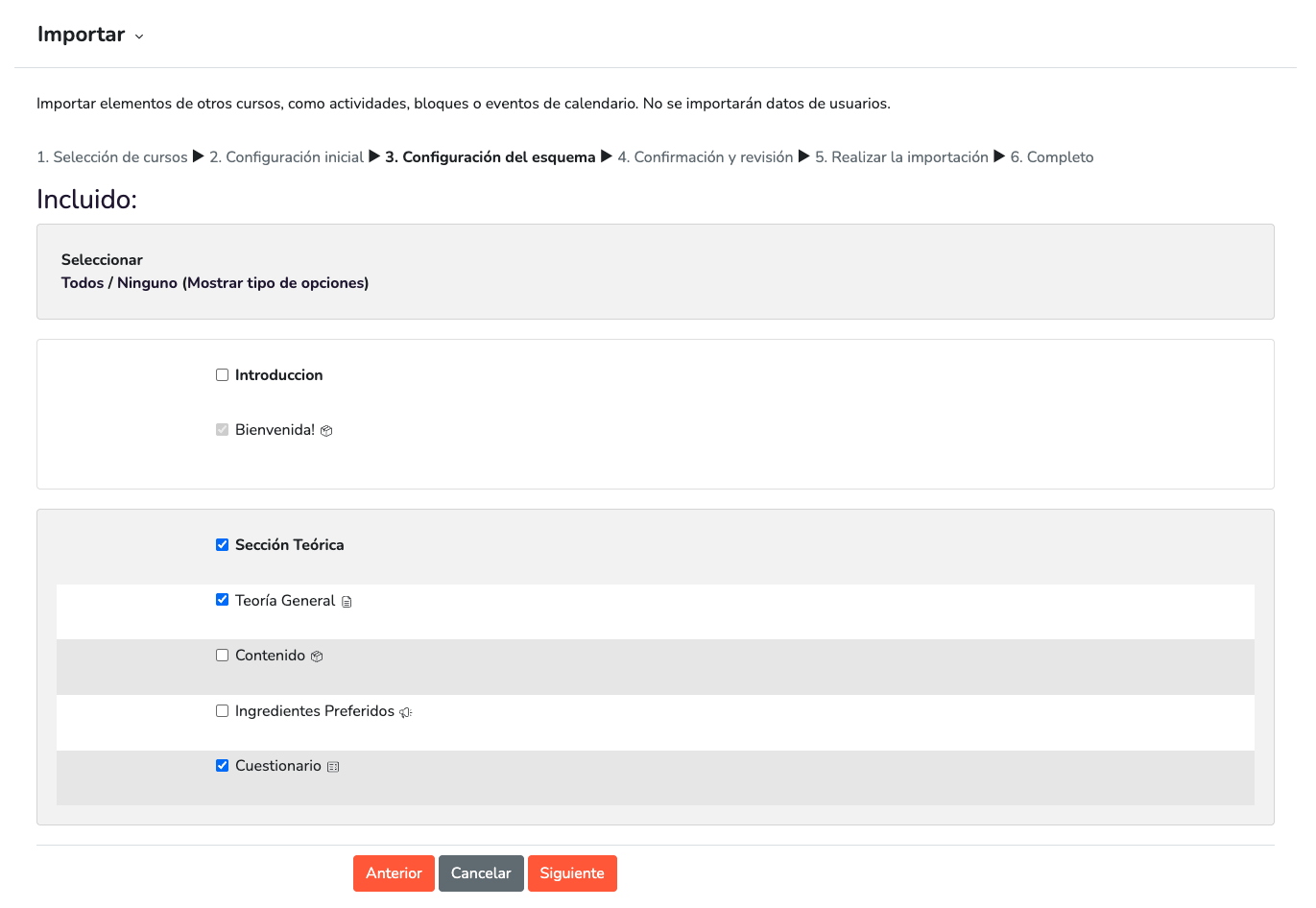
Llegamos a esta pantalla, donde seleccionamos que actividades/recursos vamos a copiar. En este ejemplo vamos a copiar Teoría General y Cuestionario. Seleccionamos y hacemos clic en Siguiente.
-
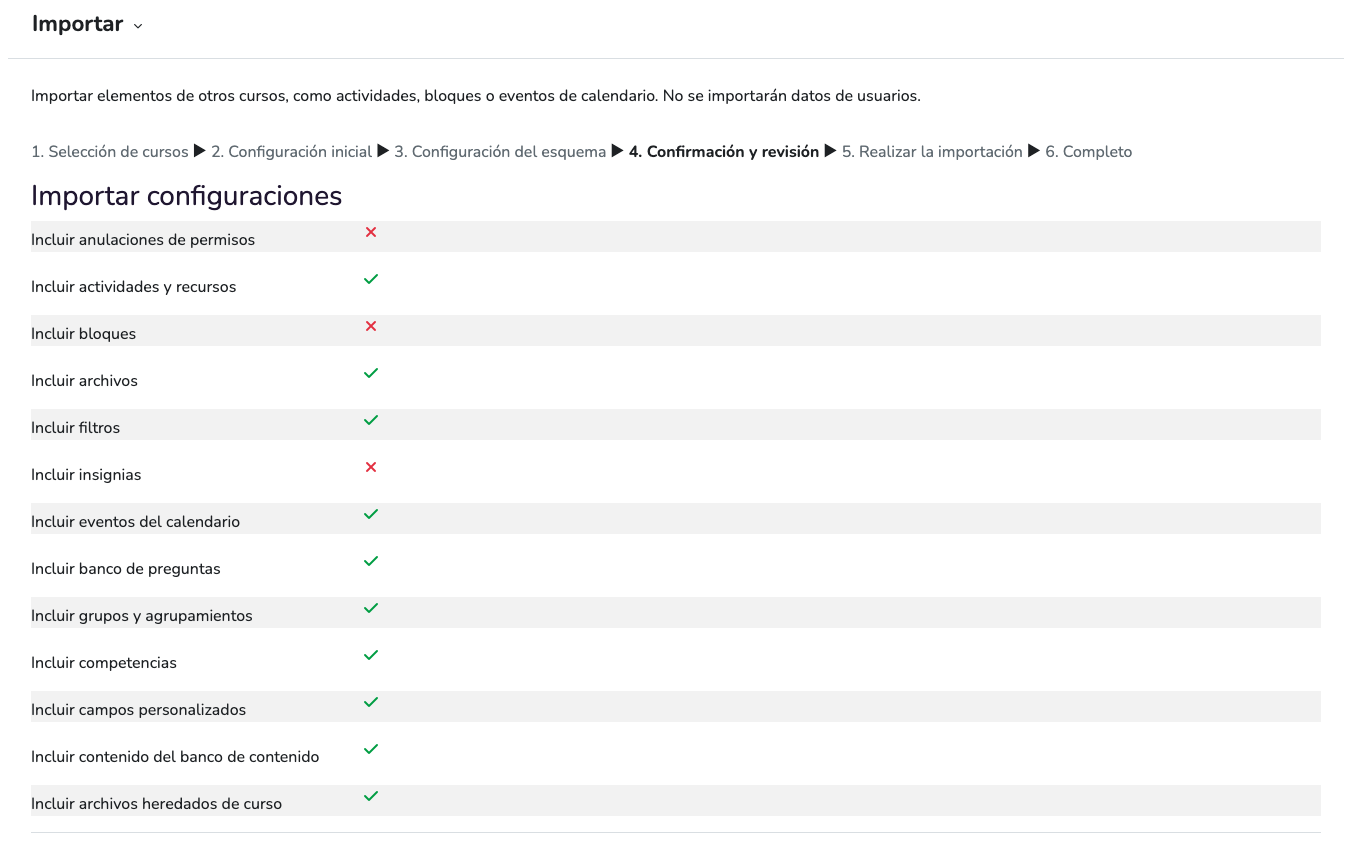
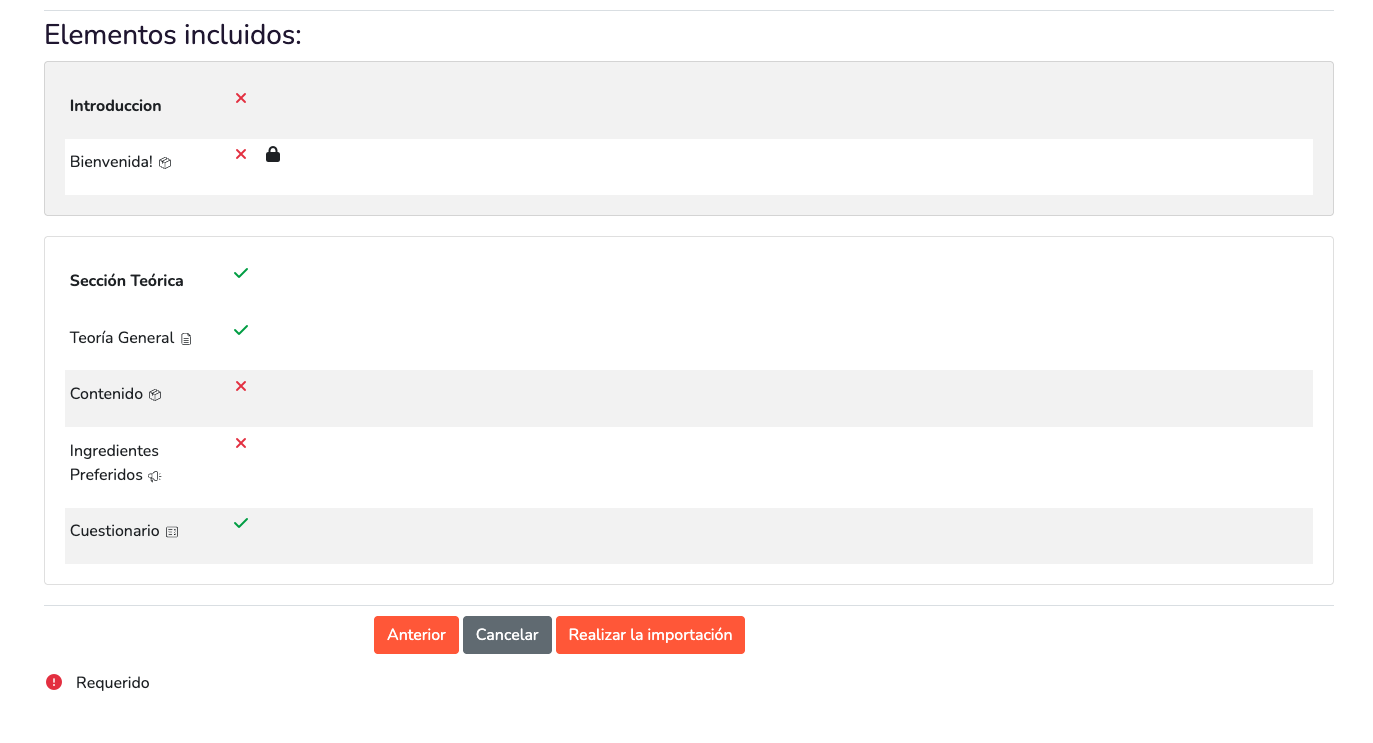
Al hacer clic en Siguiente pasamos a una pantalla donde podremos revisar que todo está correcto antes de confirmar la importación.
-
Seleccionamos Realizar la importación y los elementos seleccionados se copian en el curso de destino.