SCORM-Inhalt hinzufügen 📥
Schritt 1: Fügen Sie eine Aktivität oder Ressource hinzu
- Navigieren Sie zu dem Kursabschnitt, in dem Sie die SCORM-Datei hinzufügen möchten.
- Klicken Sie auf "Aktivität oder Ressource hinzufügen".
- Wählen Sie in der Liste der Aktivitäten und Ressourcen "SCORM-Paket" aus.
- Klicken Sie auf "Hinzufügen".
Schritt 2: SCORM-Datei hochladen
- Ein Formular zur Konfiguration Ihres SCORM-Pakets wird angezeigt.
- Geben Sie einen Namen und eine Beschreibung für Ihr SCORM ein. Diese Informationen sind für die Studierenden sichtbar.
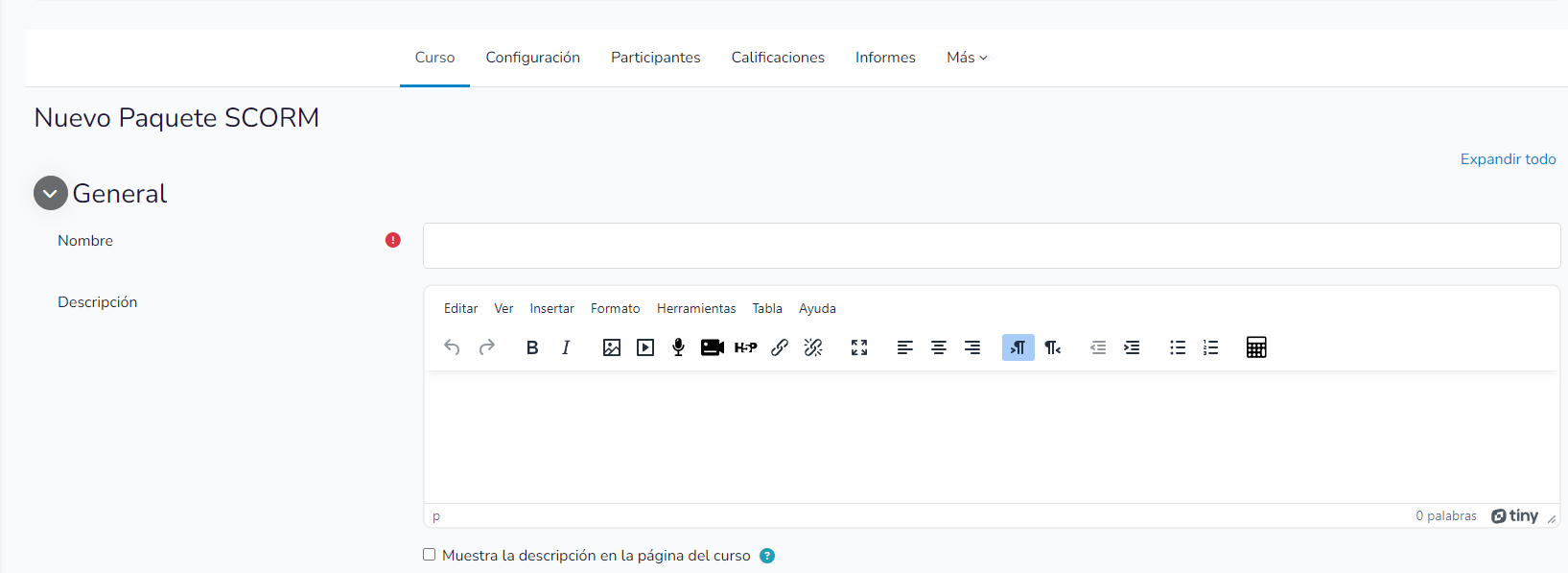
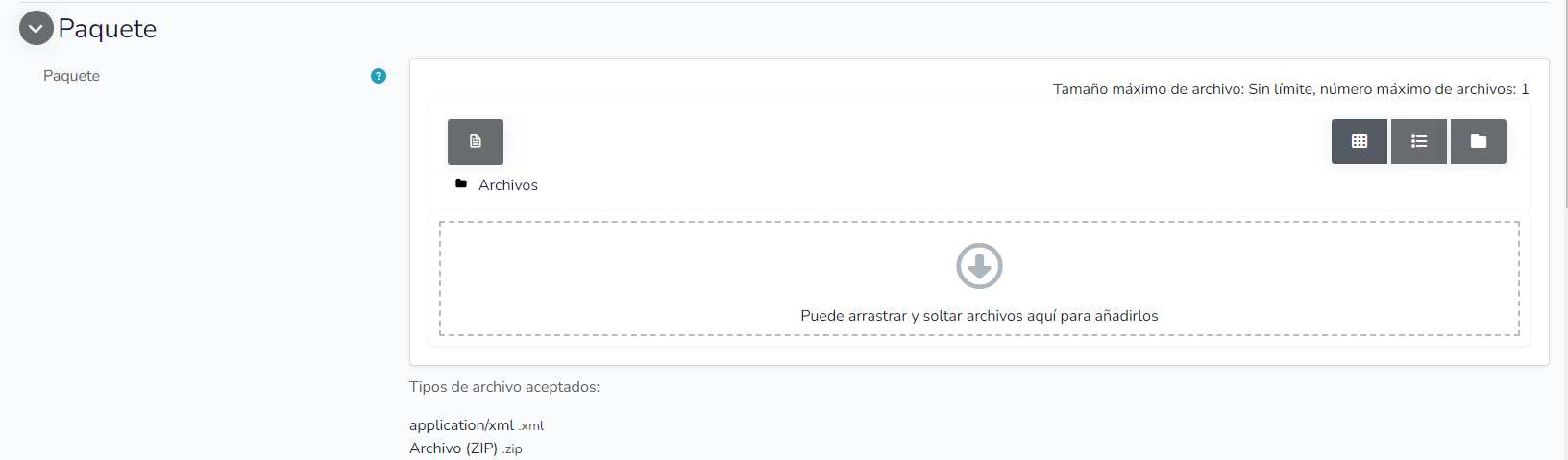
- Im Abschnitt "Paket" klicken Sie auf das Dateisymbol, um Ihr SCORM-Paket hochzuladen.
- Ziehen und legen Sie Ihre SCORM-Datei in den angegebenen Bereich ab, oder verwenden Sie die Schaltfläche "Datei auswählen", um danach auf Ihrem Computer zu suchen.
- Warten Sie, bis die Datei vollständig hochgeladen ist.
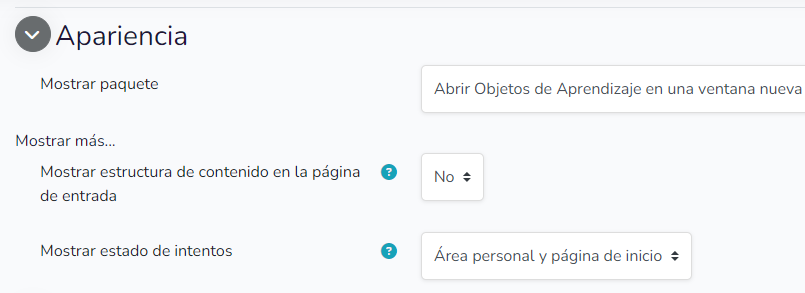
Schritt 4: Konfigurieren Sie die Optionen
Darstellung
- Paket anzeigen: Wählen Sie aus, wie das SCORM-Paket angezeigt wird:
- Aktuelles Fenster: Der SCORM-Inhalt wird im selben Browser-Fenster angezeigt.
- Neues Fenster: Der Inhalt wird in einem neuen Fenster geöffnet (für Mobilgeräte empfohlen).
- Mehr anzeigen: Entscheiden Sie, ob die Inhaltstabelle und eine Zusammenfassung der Versuche auf der SCORM-Zusammenfassungsseite angezeigt werden sollen.
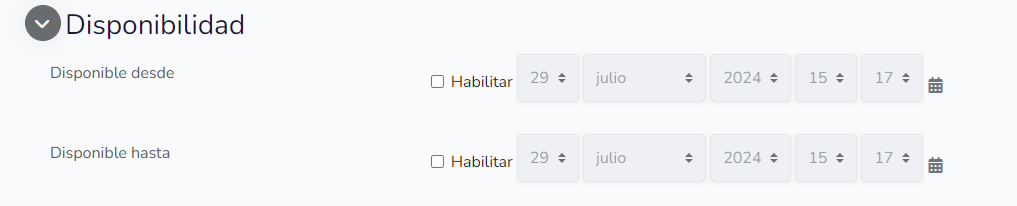
Verfügbarkeit
Wählen Sie das Datum aus, ab dem das SCORM verfügbar ist, und das Datum, an dem es nicht mehr verfügbar ist.
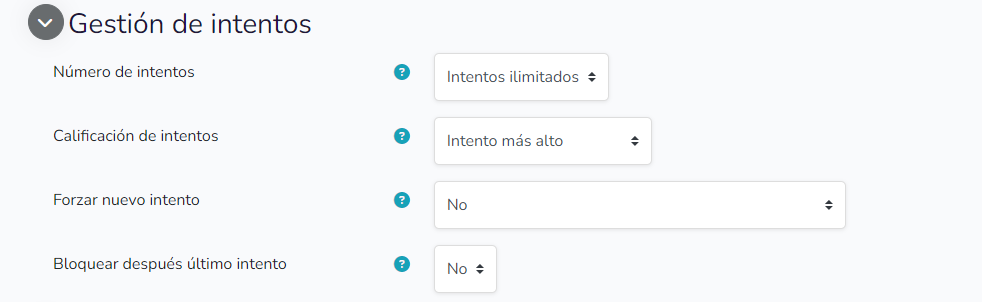
Verwaltung von Versuchen
- Anzahl der Versuche: Geben Sie an, wie oft Studierende versuchen können, die SCORM-Aktivität abzuschließen. Sie können aus folgenden Optionen wählen:
- Unbegrenzt: Studierende können die Aktivität beliebig oft versuchen.
- Eine bestimmte Anzahl von Versuchen: Legen Sie eine maximale Anzahl von Versuchen fest.
- Bewertung von Versuchen: Entscheiden Sie, welcher Versuch im Notenbuch beibehalten wird.
- Neuen Versuch erzwingen: Bestimmt, wie und wann Studierende einen Versuch neu starten dürfen:
- Nein: Das Neustarten von Versuchen ist nicht zulässig.
- Immer: Studierende können Versuche jederzeit neu starten.
- Wenn der Vorherige abgeschlossen, fehlgeschlagen oder bestanden hat.
Bewertung
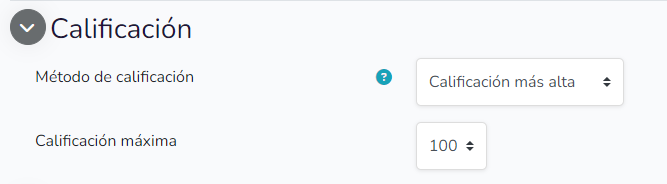
- Bewertungsmethode: Wählen Sie aus, wie die SCORM-Bewertung berechnet wird:
- Höchste Bewertung: Verwendet die höchste erreichte Punktzahl aus allen Versuchen.
- Durchschnittliche Bewertung: Berechnet die Bewertung durch Durchschnitt der Punktzahlen aller Versuche.
- Summierte Bewertungen: Summe aller Punktzahlen
- Maximale Punktzahl: Geben Sie eine maximale Punktzahl an
Kompatibilitätskonfiguration
- Abschluss erzwingen: Der Status des aktuellen Versuchs wird automatisch auf "abgeschlossen" geändert
- Automatisches Fortfahren: Das nächste verfügbare SCO wird automatisch geöffnet
- Automatisches Speichern: Damit Daten automatisch in der Datenbank gespeichert werden
- Master Score überschreibt Status: Der Status wird unter Verwendung des Netto-Scores neu berechnet

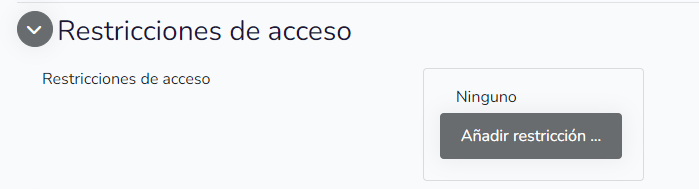
Zugriffsbeschränkungen
- Zugriffsbeschränkungen: Sie können Beschränkungen basierend auf Daten, Bewertungen, Fertigstellung anderer Aktivitäten, Gruppen usw. konfigurieren. Dies ermöglicht eine detailliertere Kontrolle darüber, wer und wann auf die SCORM-Aktivität zugreifen kann.
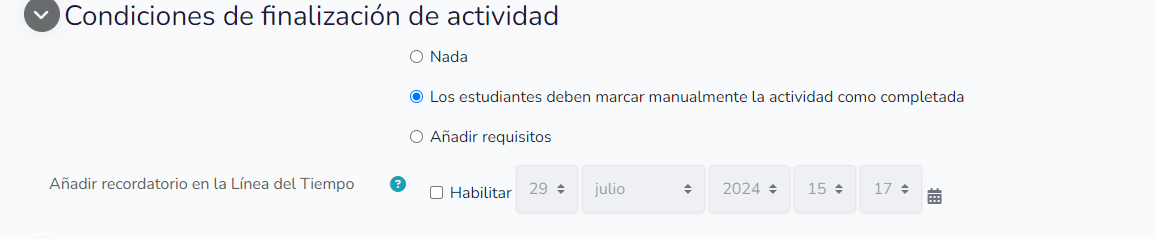
Bedingungen für die Fertigstellung der Aktivität
Konfigurieren Sie Anforderungen, damit die Aktivität als abgeschlossen gilt, z. B.:
- Aktivität anzeigen: Studierende müssen die Aktivität anzeigen, um sie als abgeschlossen zu markieren.
- Erfordert Mindestpunktzahl: Studierende müssen eine Punktzahl erhalten, damit die Aktivität als abgeschlossen gilt.
- Erfordert Anzahl der Ansichten: Geben Sie an, wie oft die Aktivität angezeigt werden muss, um sie als abgeschlossen zu markieren.
Markierungen
- Markierungen: Sie können Markierungen verwenden, um Ihre Aktivitäten und Ressourcen innerhalb von Moodle zu organisieren.
- Beispiel: "Als 'wichtig' markieren"

Kompetenzen
- Kompetenzen zuweisen: Sie können das Fragenformular mit spezifischen Kompetenzen verknüpfen, die Sie bewerten möchten.
- Beispiel: "Kompetenz 'Beherrschung des 19. Jahrhunderts' zuweisen"
Schritt 5: Speichern und zum Kurs zurückkehren
- Wenn Sie mit der Konfiguration zufrieden sind, klicken Sie auf "Änderungen speichern und zum Kurs zurückkehren", um Ihre Konfigurationen anzuwenden.
Schritt 6: Testen Sie Ihr SCORM
- Um sicherzustellen, dass alles korrekt funktioniert, klicken Sie auf Ihre SCORM-Aktivität.
- Navigieren Sie durch die Aktivität, um zu überprüfen, ob sie sich korrekt lädt und alle Interaktionen funktionieren.
Schritt 8: Überprüfen Sie die endgültige Konfiguration
- Überprüfen Sie, dass alle angewendeten Konfigurationen korrekt sind und die Aktivität wie erwartet funktioniert.
- Passen Sie bei Bedarf alle Konfigurationen an, die nicht wie erwartet funktionieren.