Quiz hinzufügen 📚
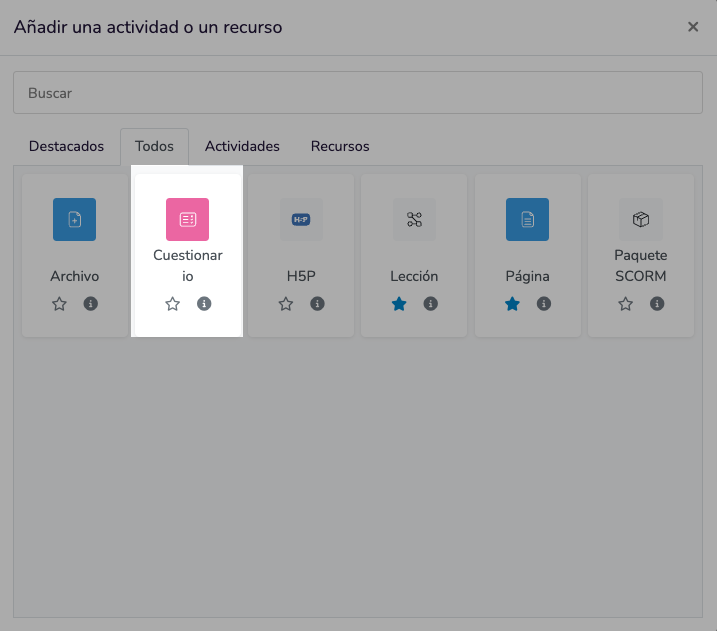
Schritt 1: Wählen Sie "Quiz"
-
Wählen Sie in der Liste der Aktivitäten und Ressourcen „Quiz" aus.
-
Klicken Sie auf „Hinzufügen".
Schritt 2: Füllen Sie das Konfigurationsformular aus
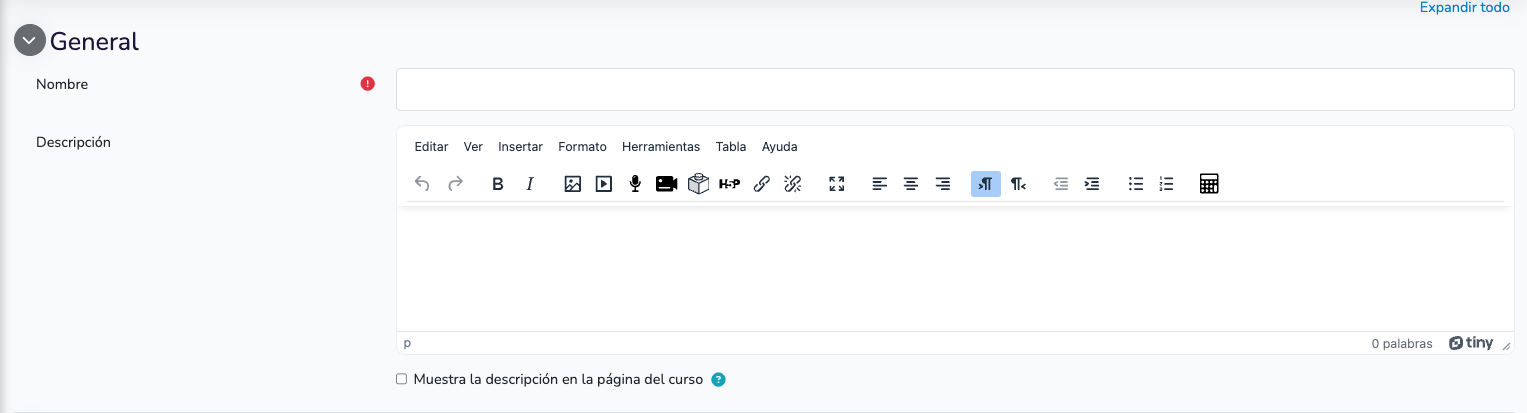
Allgemein
- Name: Geben Sie den Namen des Quiz ein. Dies ist für die Schüler im Kurs sichtbar.
- Beispiel: "Geschichtstest - Thema 1"
- Beschreibung: Schreiben Sie eine kurze Beschreibung des Quiz. Sie können diesen Bereich nutzen, um Anweisungen oder Kontext zum Quiz zu geben.
- Beispiel: "Dieses Quiz behandelt historische Ereignisse des 19. Jahrhunderts. Sie haben 60 Minuten Zeit, um es abzuschließen."
- Beschreibung auf der Kursseite anzeigen: Markieren Sie diese Option, wenn die Beschreibung auf der Hauptseite des Kurses angezeigt werden soll.
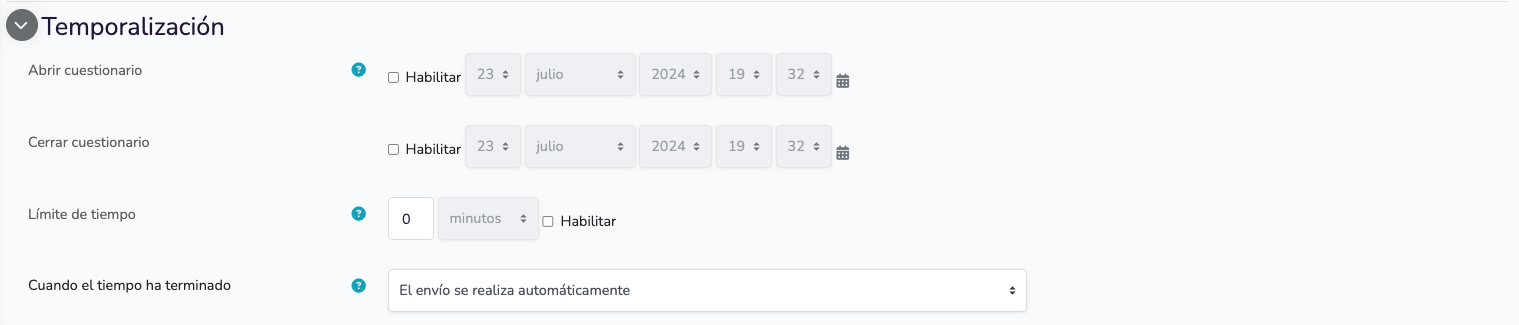
Zeitobergrenze
- Quiz öffnen: Definieren Sie das Datum und die Uhrzeit, ab wann Schüler mit dem Quiz beginnen können.
- Beispiel: "Öffnen Sie am 1. August um 10:00 Uhr"
- Quiz schließen: Definieren Sie das Datum und die Uhrzeit, nach der keine neuen Versuche mehr möglich sind.
- Beispiel: "Schließen Sie am 8. August um 22:00 Uhr"
- Zeitlimit: Legen Sie eine Zeitlimit für die Vollendung des Quiz fest. Sie können dies leer lassen, wenn Sie kein Zeitlimit festlegen möchten.
- Beispiel: "60 Minuten"
- Kulanzzeit zum Abgeben: Wenn es ein Zeitlimit gibt, können Sie einen Kulanzfrist zulassen, um Versuche nach dem Zeitablauf einzureichen.
- Beispiel: "Lassen Sie 5 Minuten Kulanzfrist zum Abgeben"
Benotung
-
Bewertungskategorie: Wählen Sie die Kategorie des Notenbuchs, in die dieses Quiz aufgenommen wird.
- Beispiel: "Prüfungen"
-
Bestehensnote: Bestimmt die Mindestbeurteilung, die erforderlich ist zum Bestehen
-
Zugelassene Versuche: Definieren Sie, wie oft Schüler das Quiz versuchen können. Sie können zwischen einem einzigen Versuch, mehreren Versuchen oder unbegrenzten Versuchen wählen.
- Beispiel: "2 zugelassene Versuche"
-
Benotungsmethode: Wenn Sie mehrere Versuche zulassen, wählen Sie, wie die endgültige Benotung berechnet wird:
- Höchste Beurteilung: Die endgültige Beurteilung ist die höchste von allen Versuchen.
- Durchschnittliche Beurteilung: Die endgültige Beurteilung ist der Durchschnitt aller Versuche.
- Erster Versuch: Die endgültige Beurteilung ist die des ersten Versuchs.
- Letzter Versuch: Die endgültige Beurteilung ist die des letzten Versuchs.

Die Konfiguration der Quiz-Einstellungen ist nun abgeschlossen.