Añadir cuestionario 📚
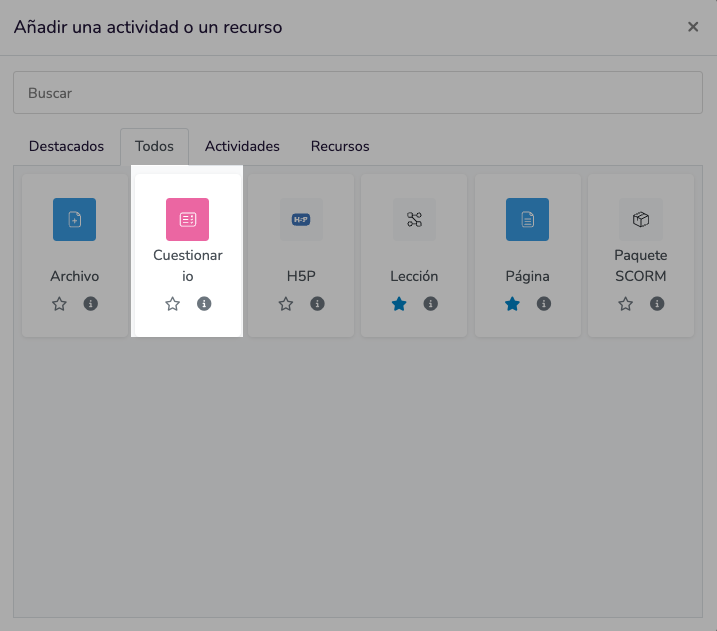
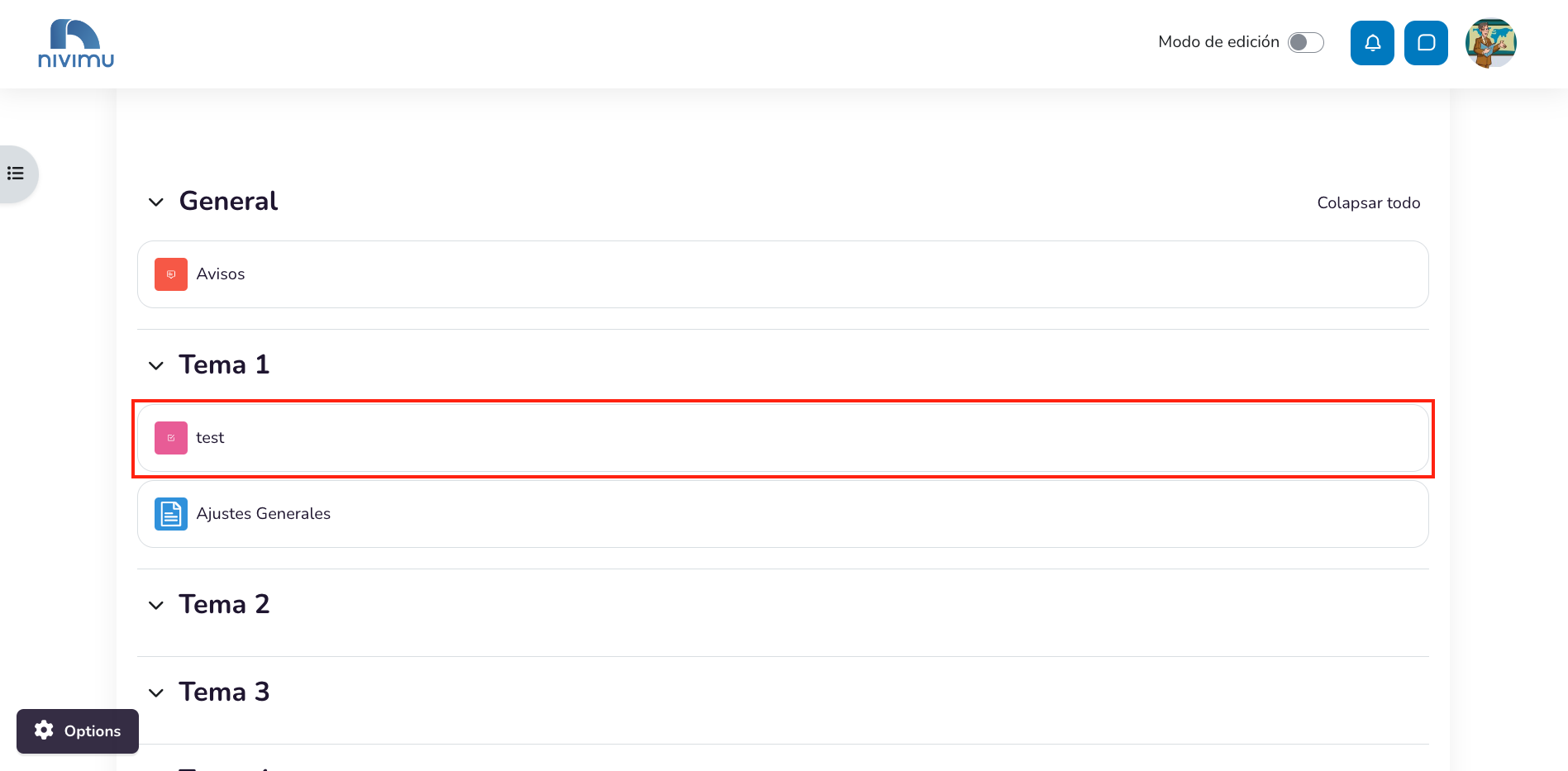
Paso 1: Selecciona "Cuestionario"
-
En la lista de actividades y recursos, selecciona “Cuestionario”.
-
Haz clic en “Agregar”.
Paso 2: Completa el formulario de configuración
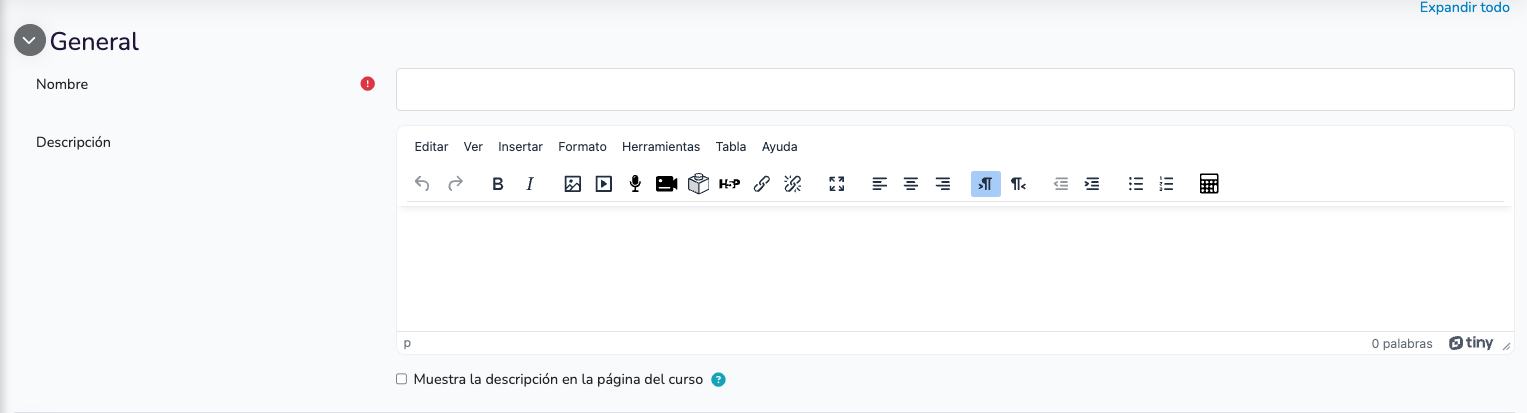
General
- Nombre: Introduce el nombre del cuestionario. Este será visible para los estudiantes en el curso.
- Ejemplo: "Examen de Historia - Tema 1"
- Descripción: Escribe una breve descripción del cuestionario. Puedes usar esta área para proporcionar instrucciones o contexto sobre el cuestionario.
- Ejemplo: "Este cuestionario cubre los eventos históricos del siglo XIX. Tienes 60 minutos para completarlo."
- Mostrar la descripción en la página del curso: Marca esta opción si deseas que la descripción se muestre en la página principal del curso.
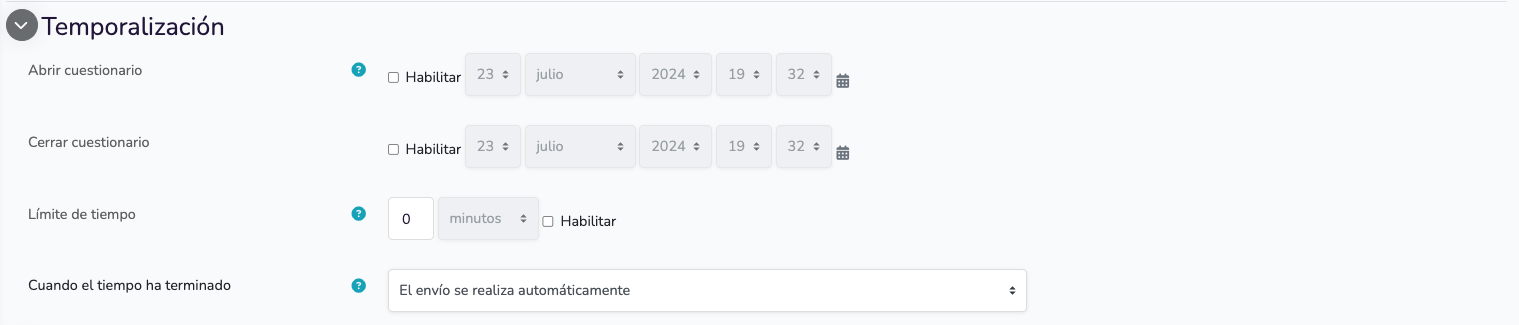
Temporalización
- Abrir el cuestionario: Define la fecha y hora a partir de la cual los estudiantes pueden comenzar a intentar el cuestionario.
- Ejemplo: "Abrir el 1 de agosto a las 10:00 AM"
- Cerrar el cuestionario: Define la fecha y hora después de la cual no se permitirán más intentos.
- Ejemplo: "Cerrar el 8 de agosto a las 10:00 PM"
- Límite de tiempo: Establece un tiempo límite para completar el cuestionario. Puedes dejarlo en blanco si no deseas imponer un límite.
- Ejemplo: "60 minutos"
- Tiempo de gracia para enviar: Si hay un límite de tiempo, puedes permitir un período de gracia para enviar los intentos después de que el tiempo se haya agotado.
- Ejemplo: "Permitir 5 minutos de gracia para enviar"
Calificación
- Categoría de calificación: Selecciona la categoría del libro de calificaciones en la que se incluirá este cuestionario.
- Ejemplo: "Exámenes"
- Calificación para aprobar: Determina la calificación mínima requerida para aprobar
- Intentos permitidos: Define cuántas veces los estudiantes pueden intentar el cuestionario. Puedes elegir entre un solo intento, múltiples intentos o ilimitados.
- Ejemplo: "2 intentos permitidos"
- Método de calificación: Si permites múltiples intentos, selecciona cómo se calculará la calificación final:
- Calificación más alta: La calificación final será la más alta de todos los intentos.
- Promedio de calificaciones: La calificación final será el promedio de todos los intentos.
- Primer intento: La calificación final será la del primer intento.
- Último intento: La calificación final será la del último intento.

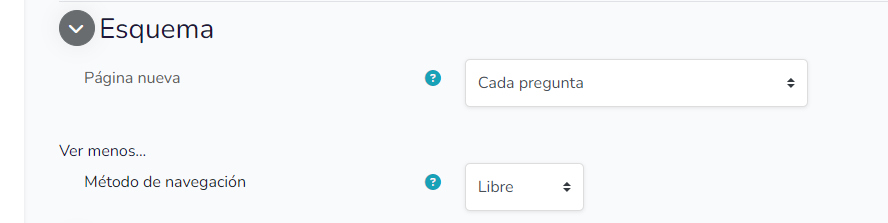
Esquema
- Página Nueva: Define cuántas preguntas se mostrarán por página. Esto ayuda a controlar la longitud de las páginas del cuestionario.
- Ejemplo: "Cada 2 preguntas"
- Navegación: Selecciona si los estudiantes pueden navegar libremente entre las preguntas o si deben responderlas en un orden secuencial.
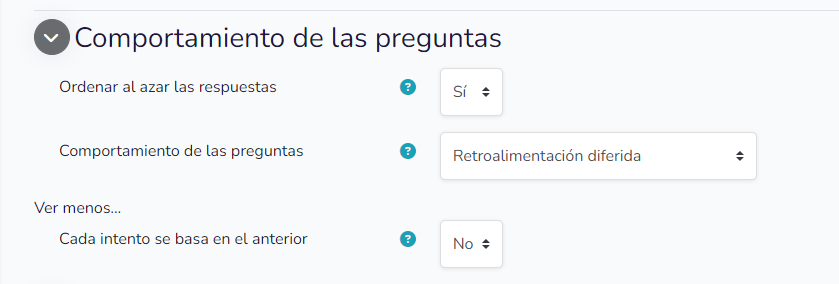
Comportamiento de las preguntas
- Ordenar al azar las respuestas: Las respuestas se ordenarán aleatoriamente cada vez que el estudiante comience a contestar el cuestionario (aplicable en casos de elementos múltiples).
- Comportamiento de las preguntas: Decide si los estudiantes recibirán retroalimentación inmediatamente después de responder a una pregunta o al finalizar el cuestionario.
- Ejemplo: "Retroalimentación diferida"
- Cada intento se basa en el anterior: Permite partir del resultado anterior cuando se hace un nuevo intento.
Opciones de revisión
- Durante el intento: Configura lo que los estudiantes pueden ver durante el intento (como retroalimentación inmediata).
- Ejemplo: "Mostrar retroalimentación durante el intento"
- Al enviar el intento: Configura lo que los estudiantes pueden ver justo después de enviar el intento.
- Ejemplo: "Mostrar calificaciones y retroalimentación"
- Más tarde, mientras el cuestionario aún está abierto: Configura lo que los estudiantes pueden ver mientras el cuestionario está aún disponible para más intentos.
- Ejemplo: "Mostrar respuestas correctas y retroalimentación"
- Después de cerrar el cuestionario: Configura lo que los estudiantes pueden ver una vez que el cuestionario ha sido cerrado.
- Ejemplo: "Mostrar todas las opciones de revisión"

Apariencia
- Mostrar la imagen del usuario: Decide si mostrar las fotos de perfil de los estudiantes durante el cuestionario.
- Ejemplo: "Imagen pequeña"
- Número de decimales en las calificaciones: ``Define cuántos decimales se mostrarán en las calificaciones.
- Ejemplo: "2"

Safe Exam Browser
- Activar Safe Exam Browser: Puedes habilitar Safe Exam Browser para aumentar la seguridad durante los intentos de los estudiantes.
- Ejemplo: "Activar Safe Exam Browser"
- Configuración de Safe Exam Browser: Configura las opciones de seguridad adicionales según tus necesidades.

Restricciones extra sobre los intentos
- Contraseña del cuestionario: Establece una contraseña que los estudiantes deben ingresar para acceder al cuestionario.
- Ejemplo: "Contraseña: historia2024"
- Direcciones IP restringidas: Limita el acceso al cuestionario a una serie específica de direcciones IP.
- Ejemplo: "Rango de IP: 192.168.1.1 - 192.168.1.100"

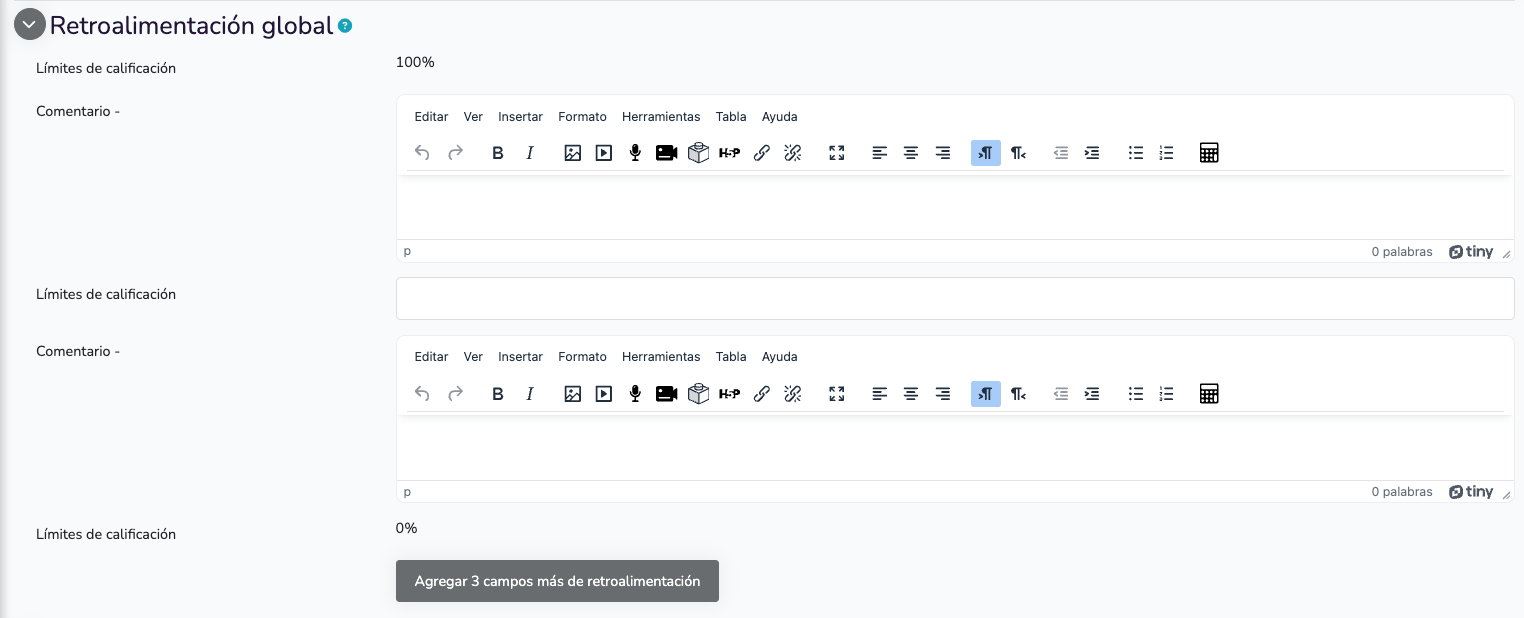
Retroalimentación global
Proporciona retroalimentación que los estudiantes verán después de completar el cuestionario. en función de la calificación obtenida. Puedes personalizarla según la calificación obtenida.
- Ejemplo: "Retroalimentación para calificaciones superiores a 80%: ¡Excelente trabajo!"
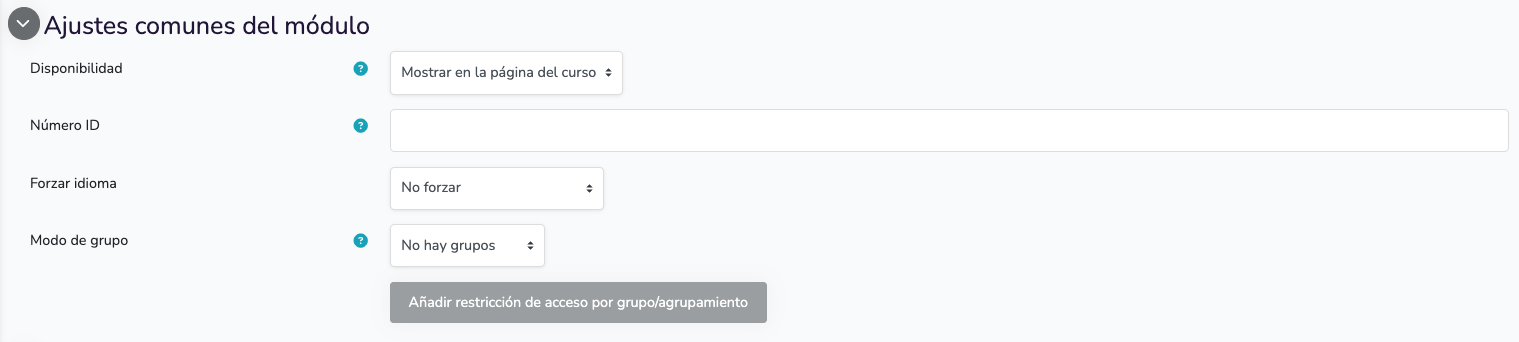
Ajustes comunes del módulo
- Disponibilidad: Decide si el cuestionario será visible para los estudiantes (mostrar) o si estará oculto (ocultar).
- Número ID: Este campo es opcional y se utiliza para identificar la actividad en el libro de calificaciones
- Forzar idioma: Esta opción permite seleccionar un idioma específico para el módulo, reemplazando el idioma predeterminado del sitio para los estudiantes que accedan a este módulo en particular.
- Modo de grupo: Permite decidir si los estudiantes se dividen o no en grupos.
Restricciones de acceso
Puedes configurar restricciones basadas en fechas, calificaciones, finalización de otras actividades, grupos, etc. Esto permite un control más detallado sobre quién y cuándo puede acceder al cuestionario.
- Ejemplo: "Restringir acceso a estudiantes que hayan completado la tarea previa"

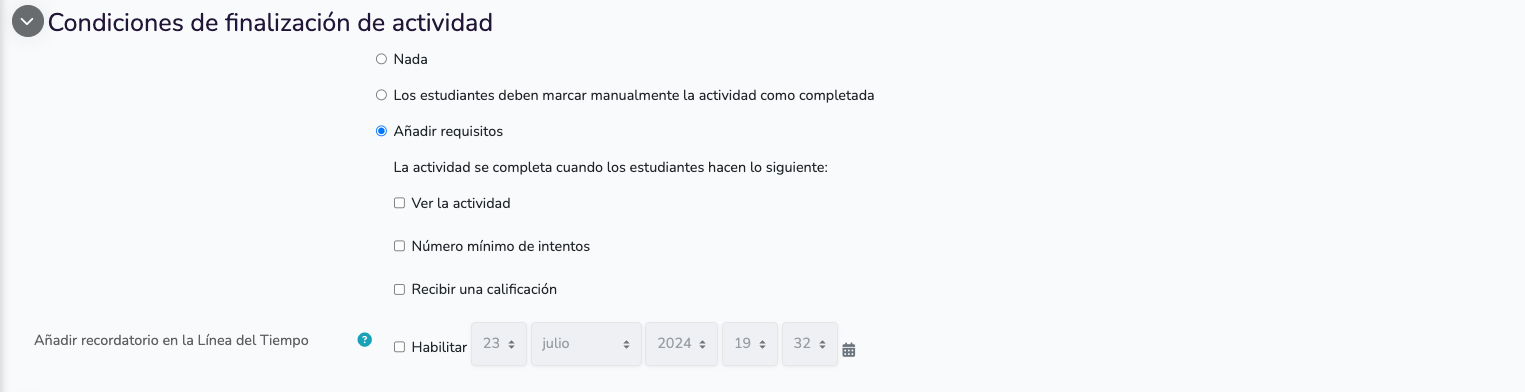
Condiciones de finalización de actividad
Decide si quieres añadir condiciones para la finalización de la actividad.
- Añadir requisitos: podrás configurar que la actividad se complete al ver la actividad, tras un determinado número de intentos o tras recibir una calificación.
Marcas
- Marcas: Puedes usar marcas para organizar tus actividades y recursos dentro de Moodle.
- Ejemplo: "Marcar como 'importante'"

Competencias
- Asignar competencias: Puedes enlazar el cuestionario con competencias específicas que deseas evaluar.
- Ejemplo: "Asignar competencia 'Dominio del siglo XIX'"

PASO 3: Añade preguntas al cuestionario
-
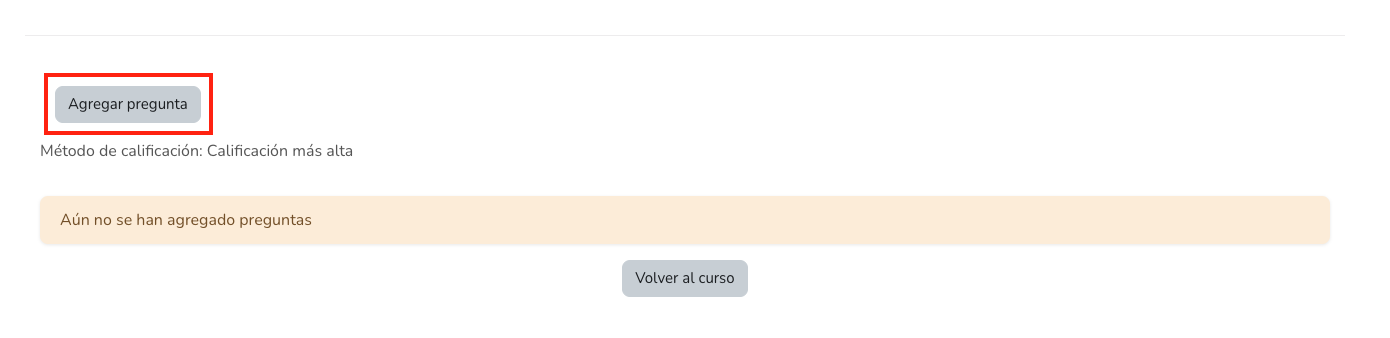
Vuelve al curso, y haz click en el cuestionario. Después, haz click en Agregar pregunta.
-
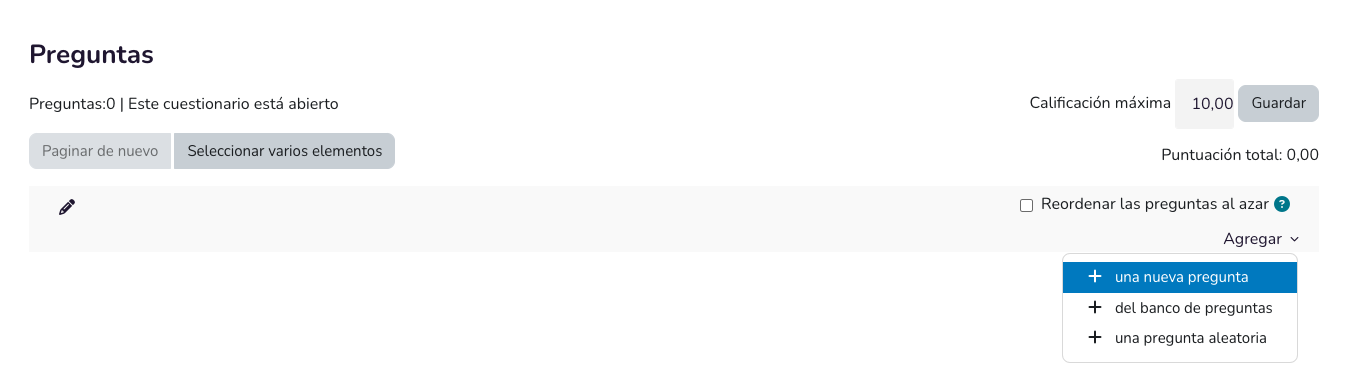
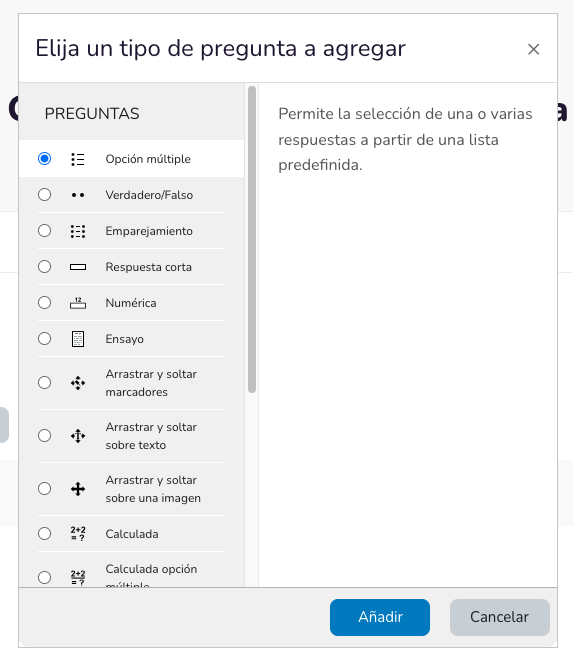
Haz click en Agregar → Nueva pregunta. Selecciona el tipo de pregunta, y haz click en Añadir.
- Tipos de preguntas más comunes
-
Opción múltiple
-
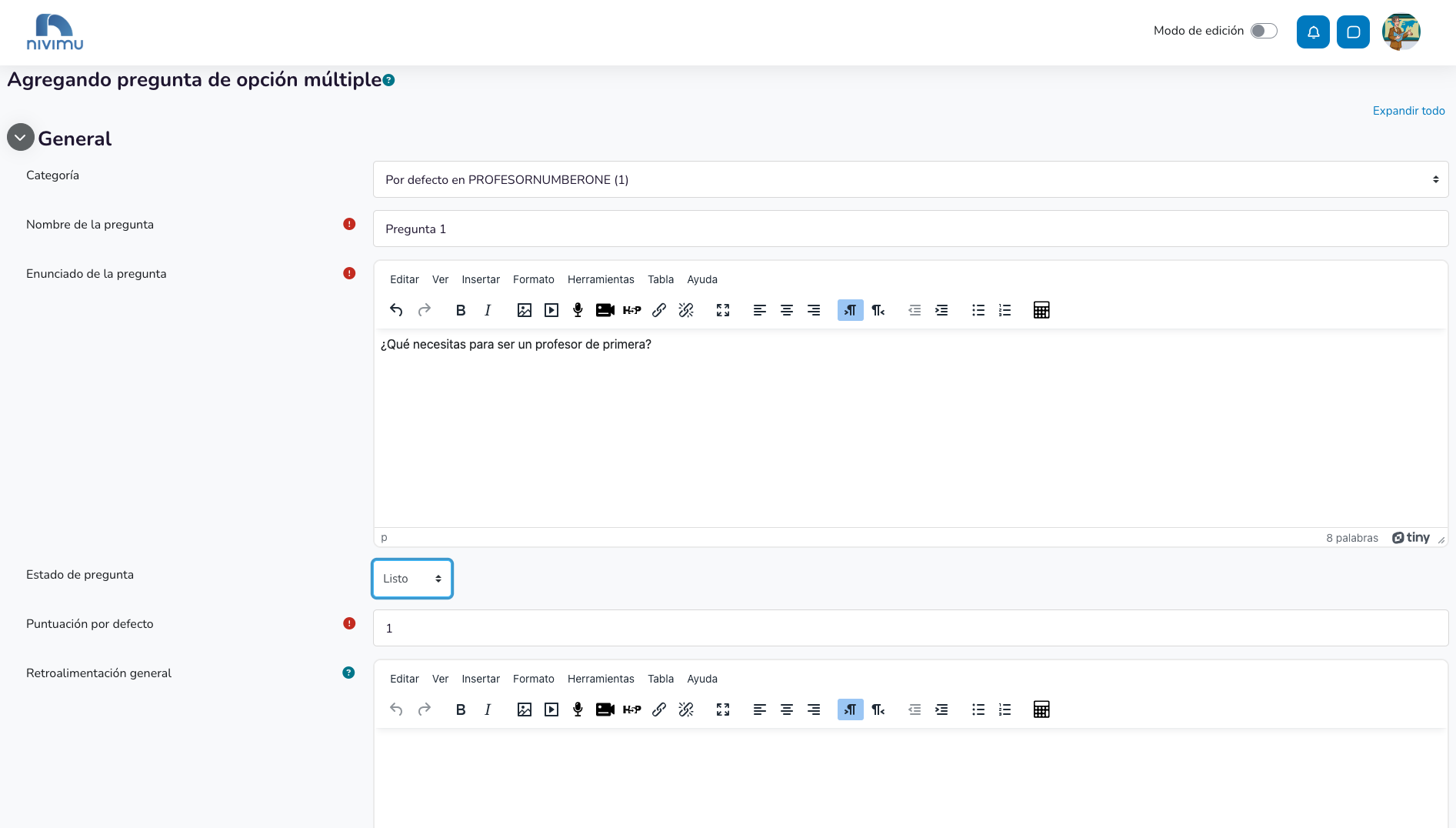
Rellena el nombre de la pregunta, el enunciado, y la puntuación que otorga al acertar.
-
Elige si solo una respuesta es correcta, o pueden seleccionarse varias a la vez.

-
Elige si las respuestas cambian de orden con cada intento.

-
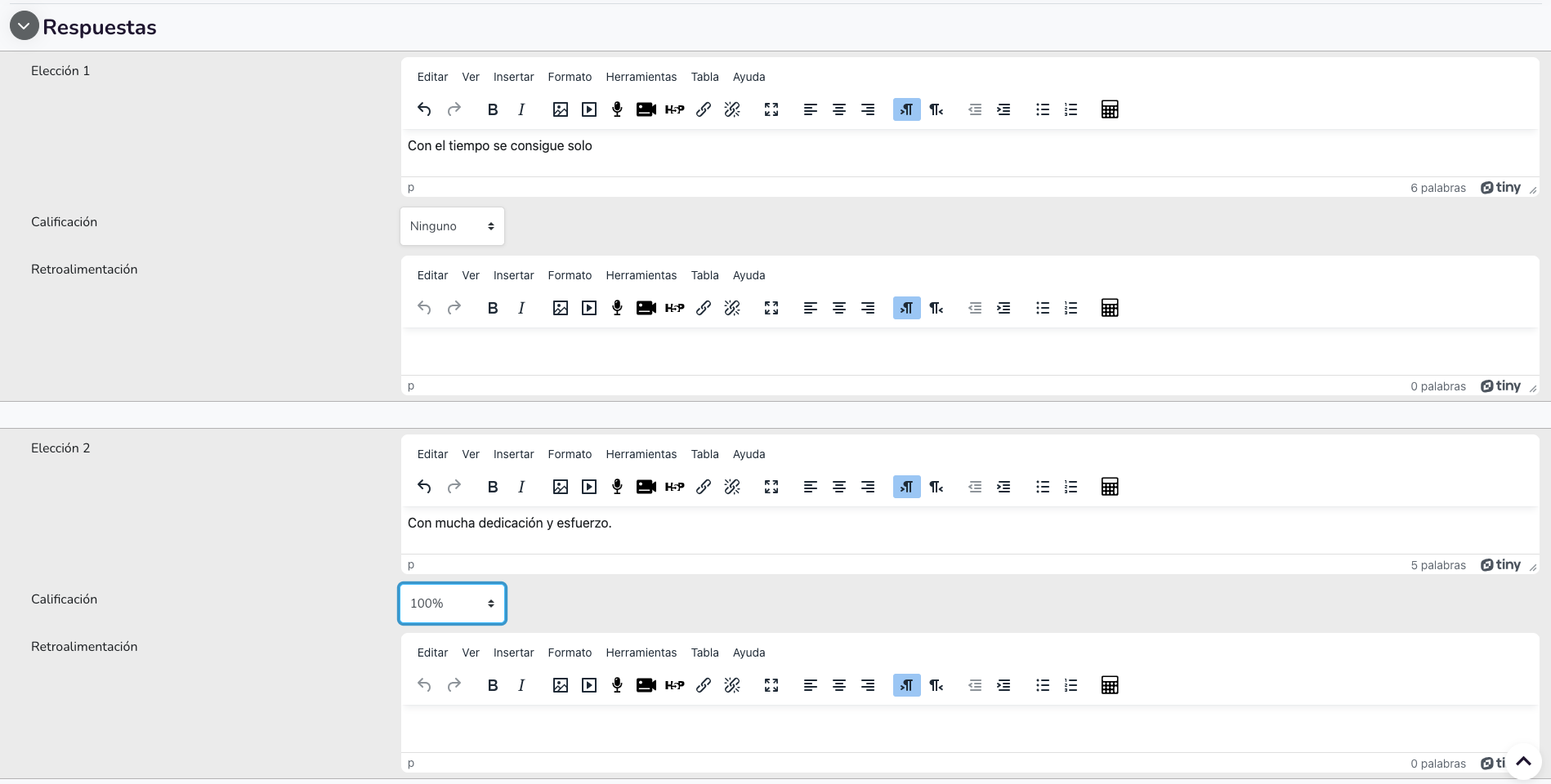
Rellena las respuestas, y la puntuación que otorga cada respuesta.
-
Las respuestas incorrectas deben configurarse con puntuación Ninguno.
-
La(s) respuesta(s) parcialmente correcta(s), si existe(n), debe(n) configurarse con un porcentaje intermedio entre 0 y 100%.
-
La(s) respuesta(s) correcta(s) deben configurarse con un porcentaje de 100%.
-
Si alguna respuesta debe restar puntos, es posible especificar un porcentaje negativo.
-
-
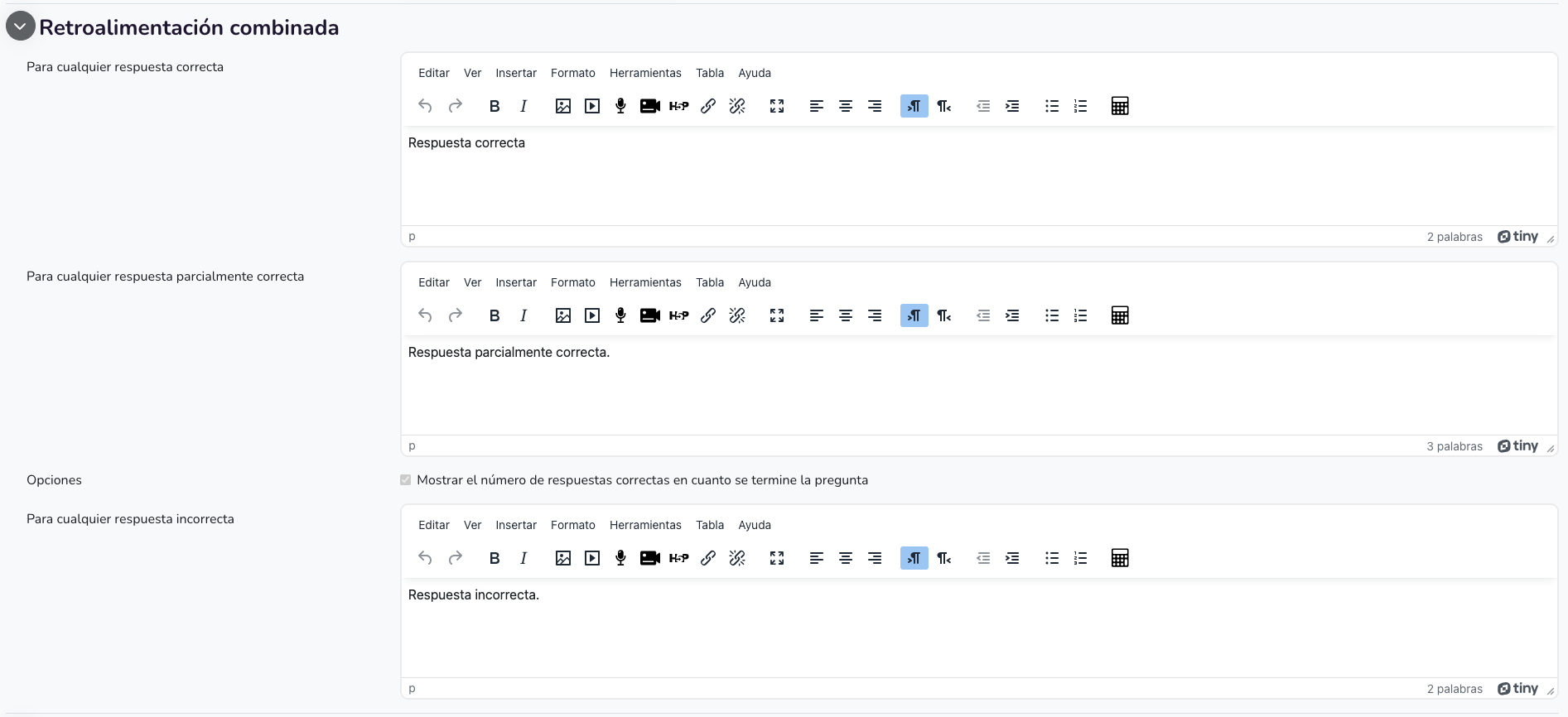
En la pestaña Retroalimentación combinada, puedes personalizar el texto que ve el estudiante al acertar o fallar la pregunta.
-
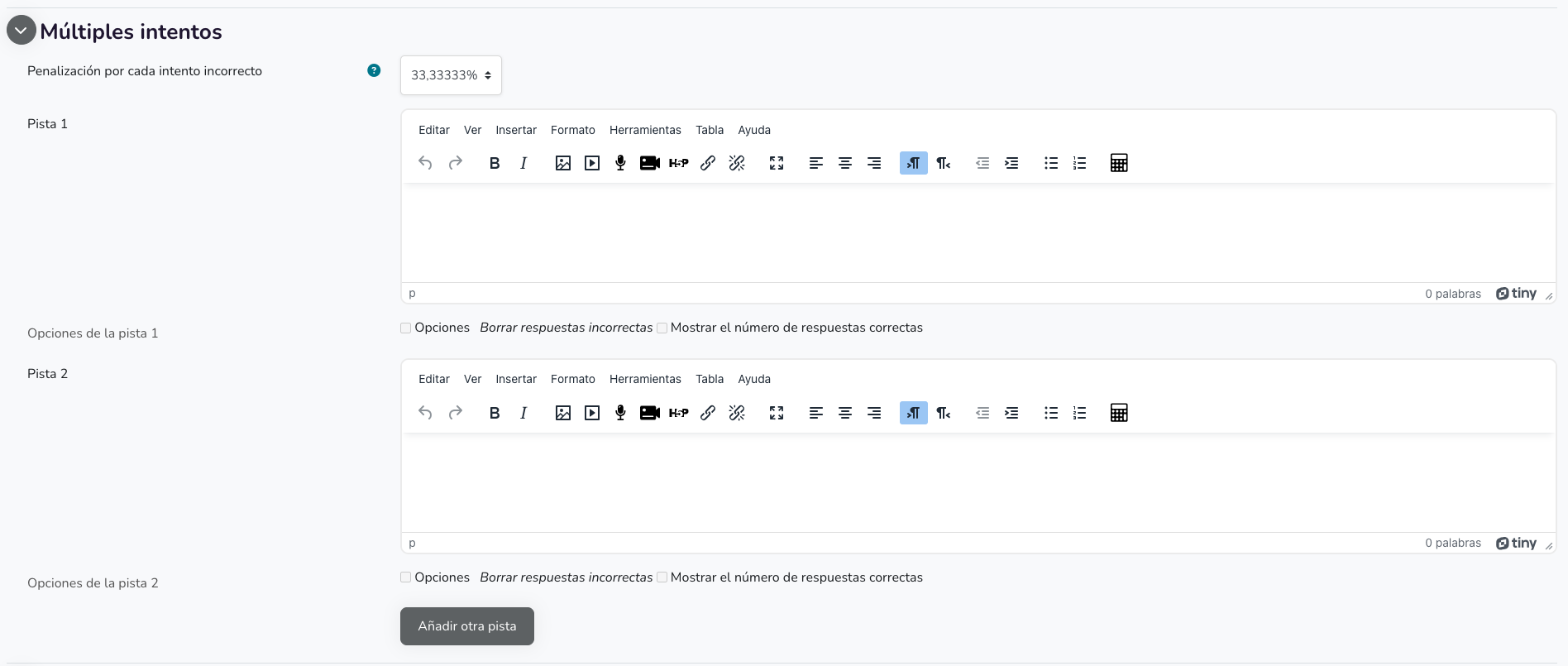
En la pestaña Múltiples intentos, puedes elegir si el estudiante recibe pistas al reintentar la pregunta, y el porcentaje de penalización que recibe sobre la puntuación total de dicha pregunta con cada intento.
-
Cuando hayas terminado, guarda los cambios.
-
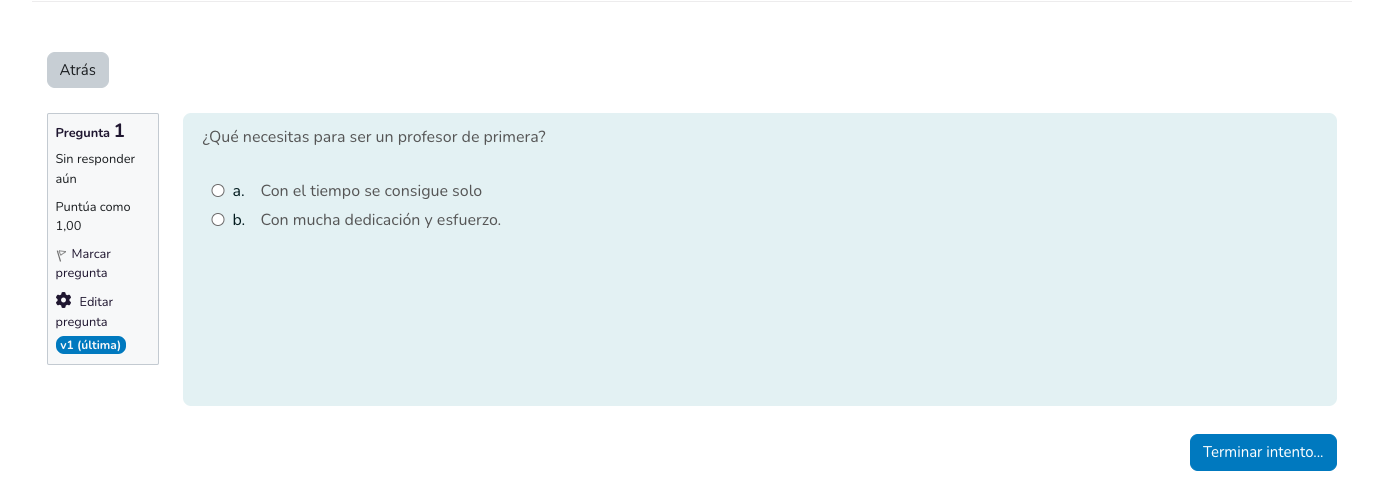
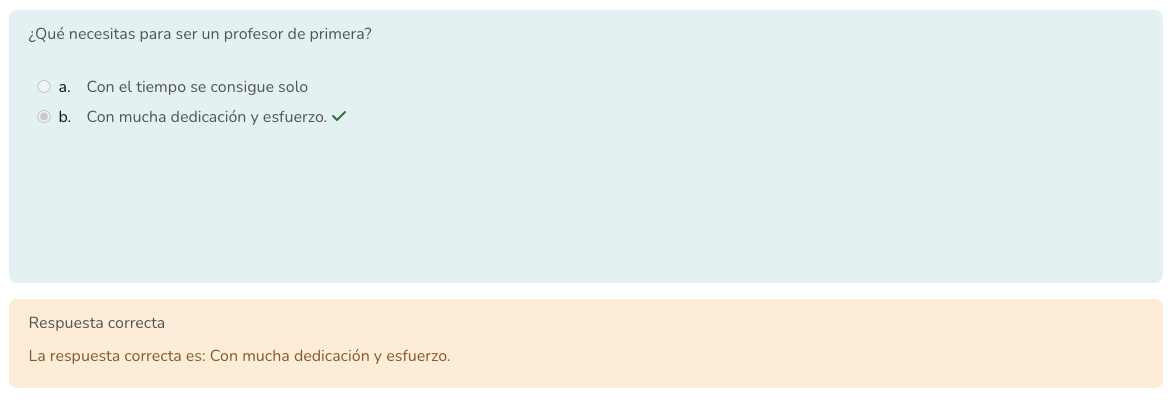
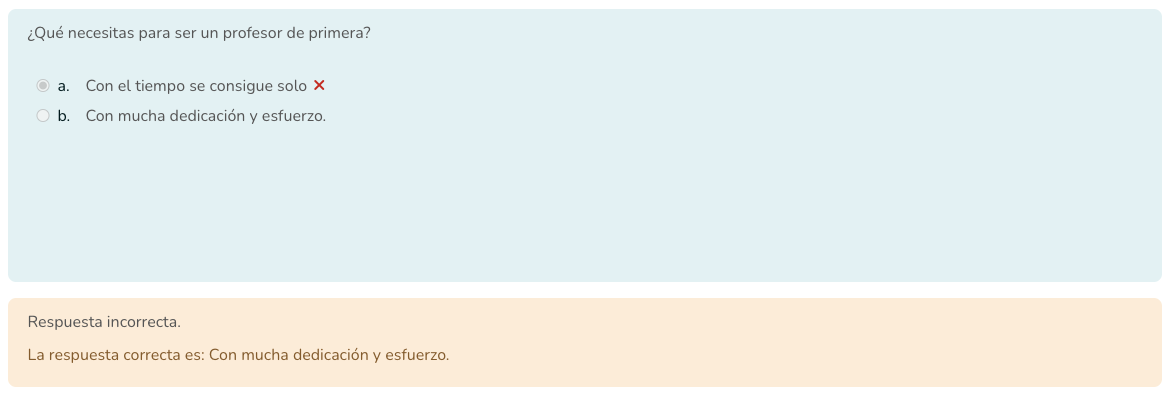
Resultado final:
-
-
Verdadero o falso
-
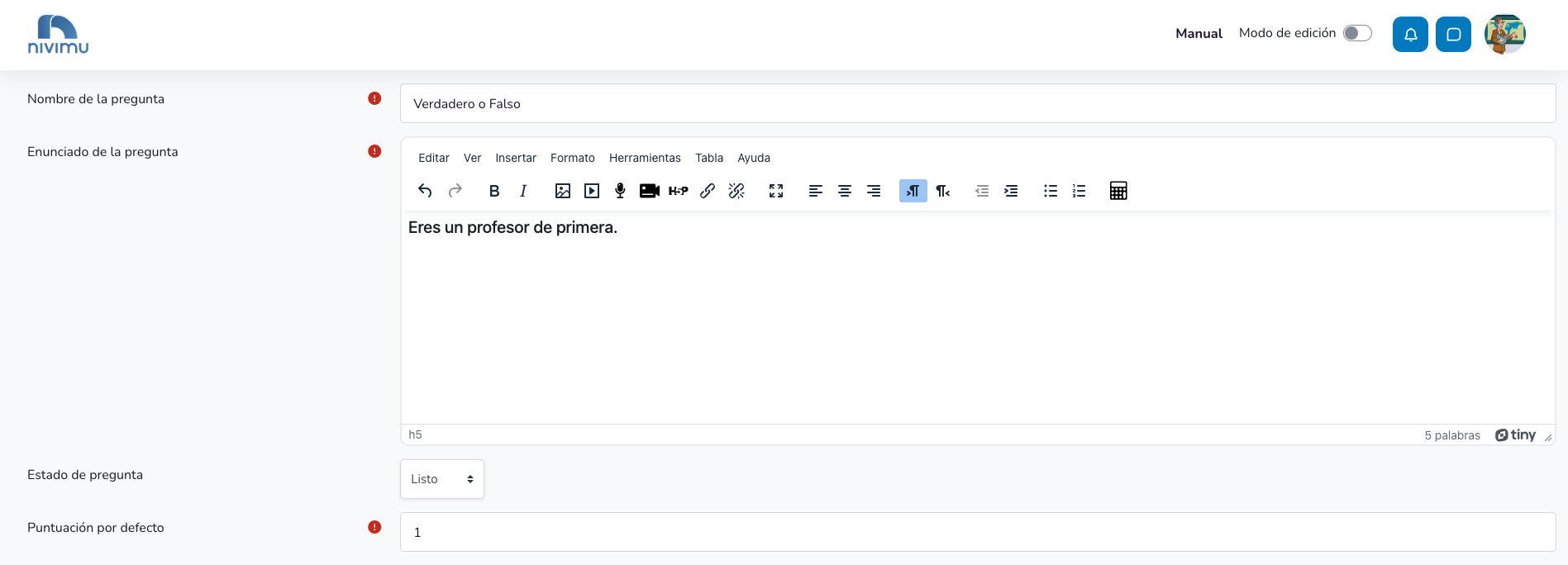
Rellena el nombre de la pregunta, el enunciado, la puntuación que otorga, y si la respuesta correcta es Verdadero o Falso.

-
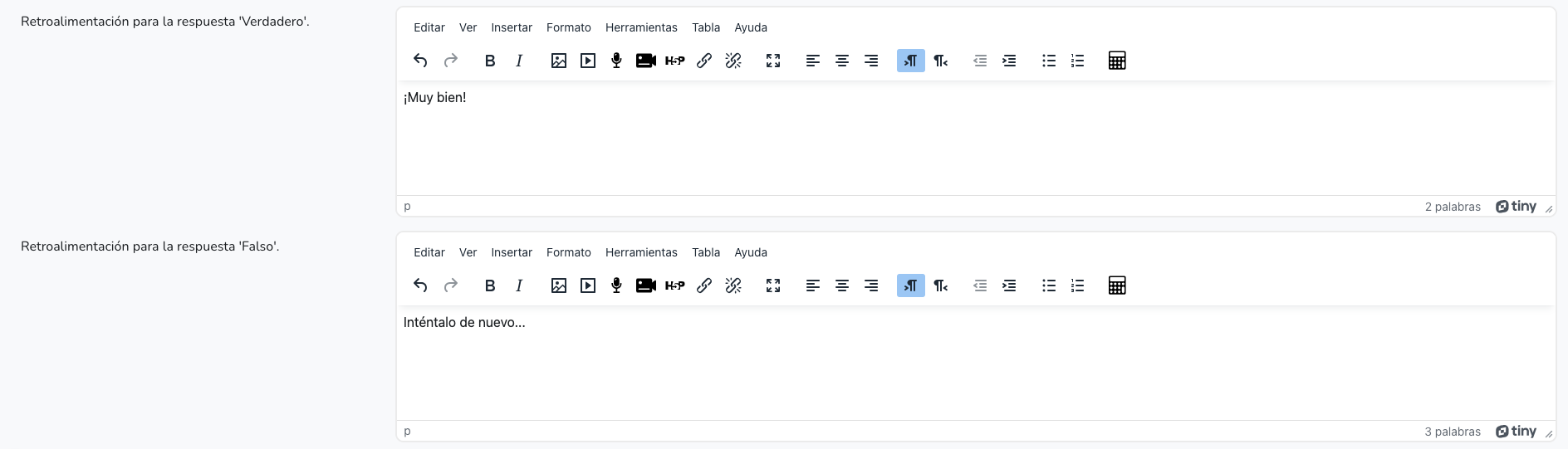
Puedes personalizar el mensaje que obtienes al marcar Verdadero o Falso.
-
Guarda los cambios al terminar.

-
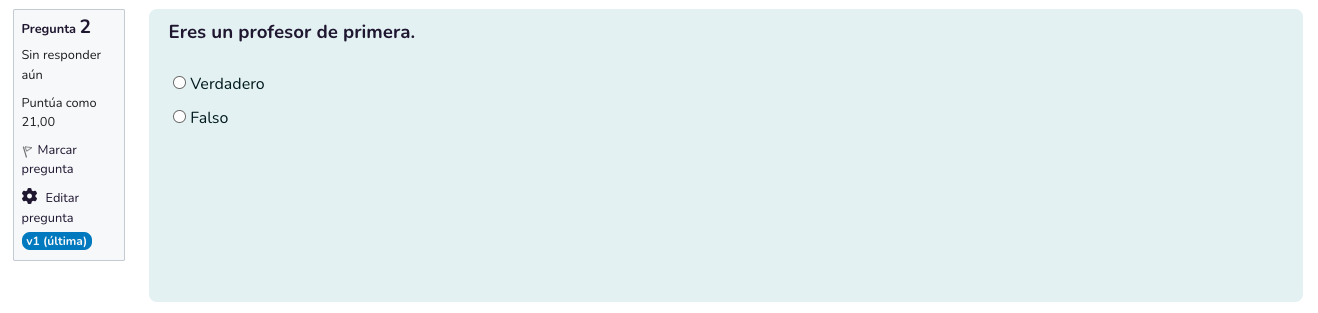
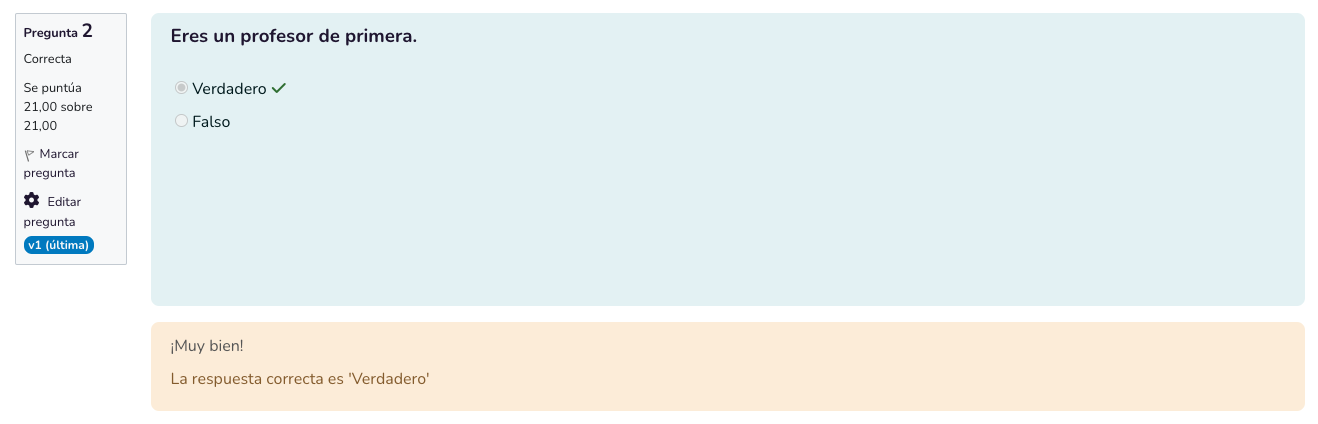
Resultado final
-
-
Emparejamiento
-
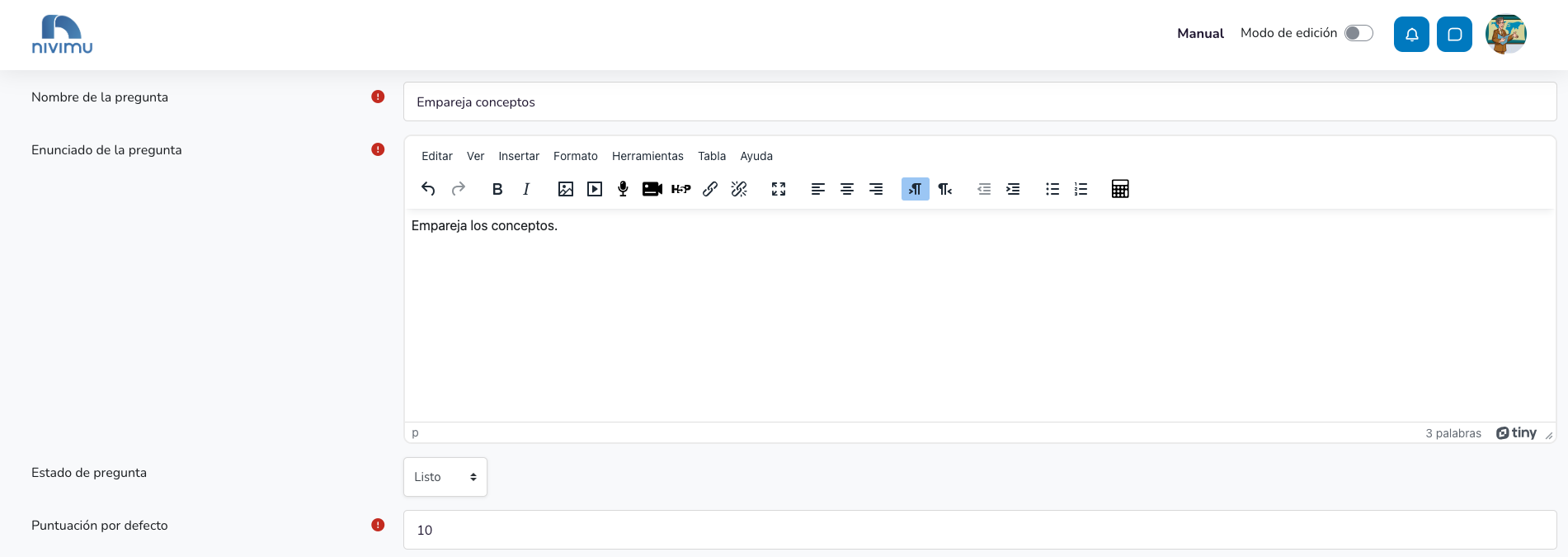
Rellena el nombre de la pregunta, su enunciado, y la puntuación total que puede otorgar.
-
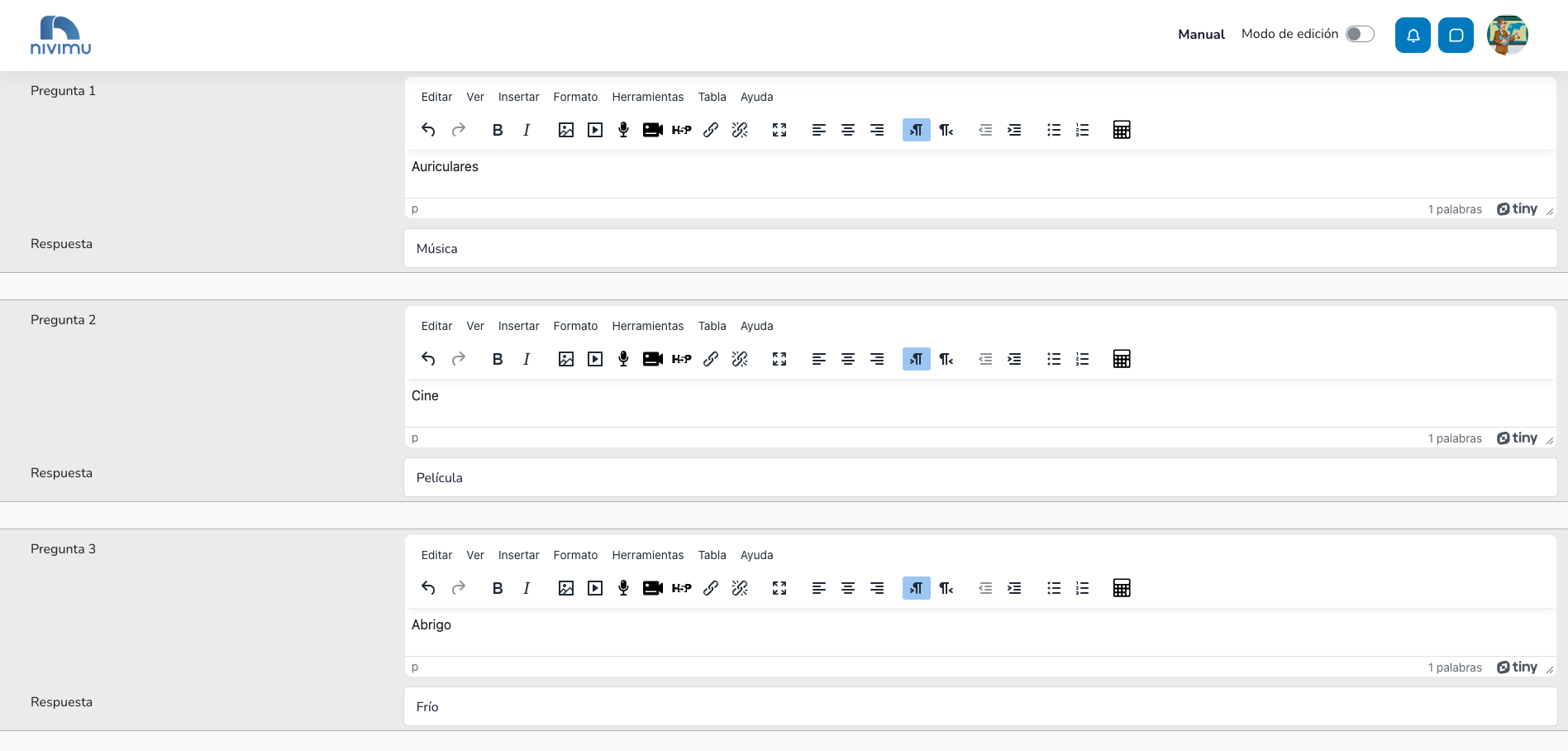
Proporciona, al menos, dos preguntas y tres respuestas. Para incluir respuestas trampa que no estén ligadas a preguntas, deja el campo Pregunta en blanco.

-
Elige si las respuestas cambian de orden con cada intento.

-
En la pestaña Retroalimentación combinada, puedes personalizar el texto que ve el estudiante al acertar o fallar la pregunta.
-
En la pestaña Múltiples intentos, puedes elegir si el estudiante recibe pistas al reintentar la pregunta, y el porcentaje de penalización que recibe sobre la puntuación total de dicha pregunta con cada intento.
-
Cuando hayas terminado, guarda los cambios.
-
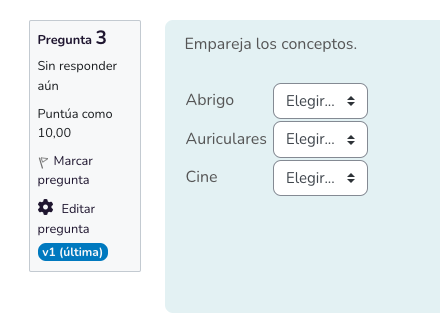
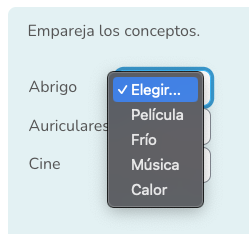
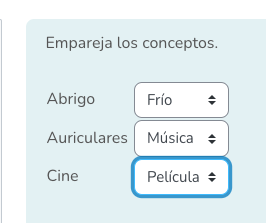
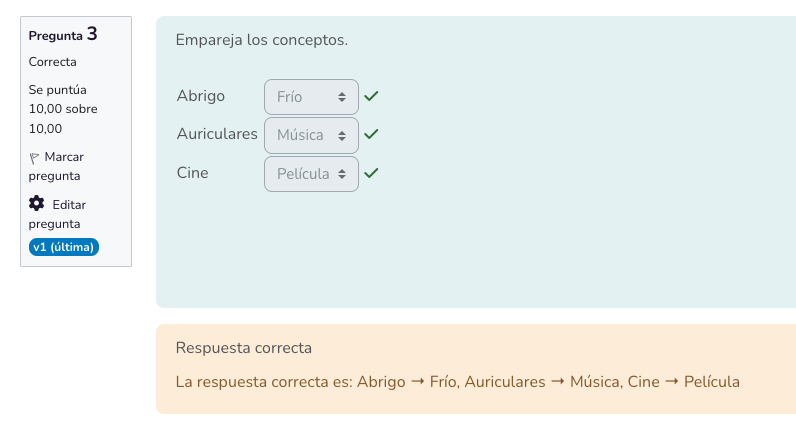
Resultado final
-
-