Encuestas Campus
Tutorial de Uso de Encuestas en Campus
🔹 Cómo añadir una encuesta a tu curso
Añadir una Encuesta a un Curso
Para empezar a usar las Encuestas, debes agregarla como una actividad dentro de un curso.
✅ Pasos para agregar la actividad.
-
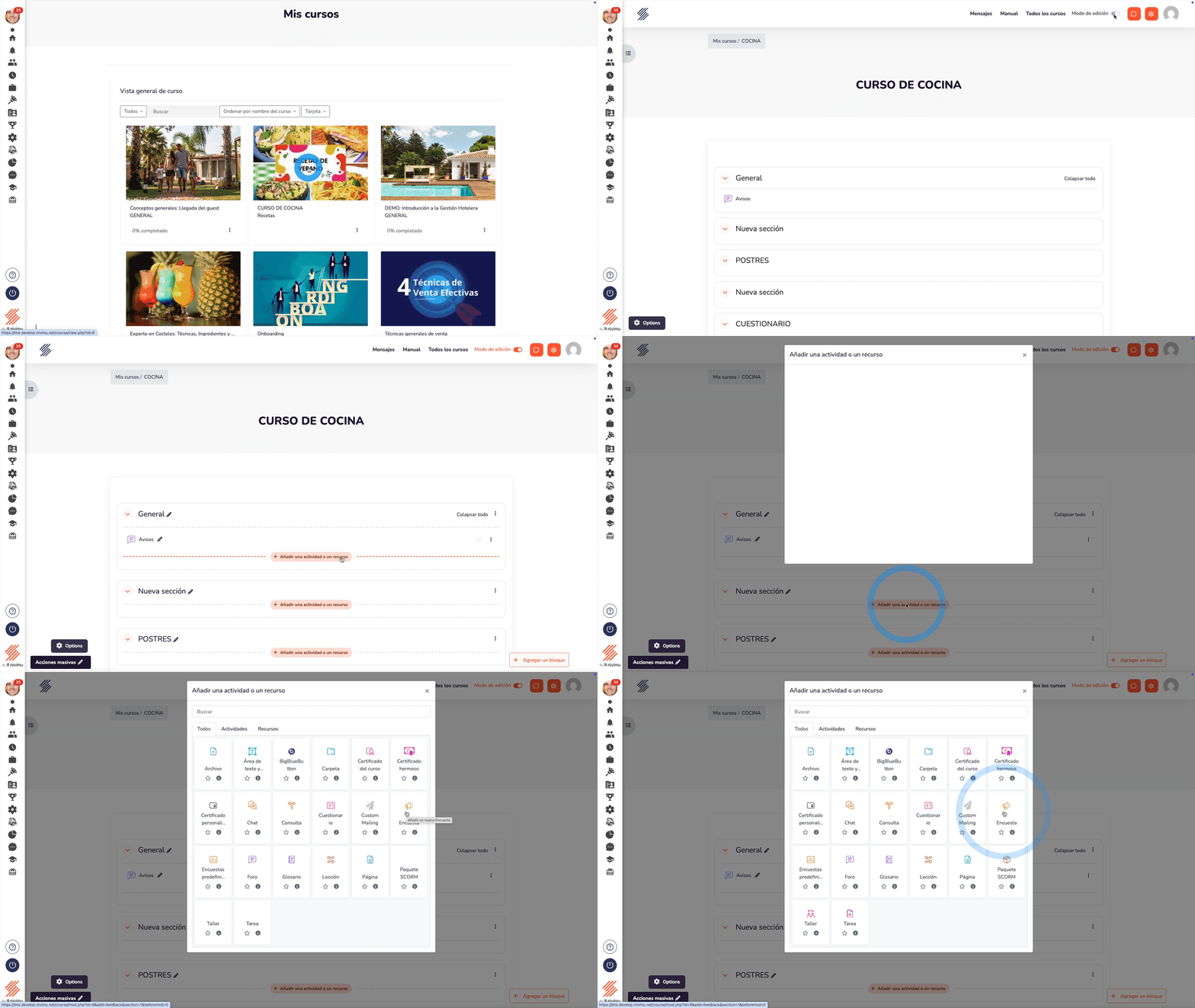
Entra en tu curso en Campus.
-
Activa la edición haciendo clic en el botón "Modo de edición” (arriba a la derecha). Busca “Encuesta” en la lista y selecciónalo.
Añadir una nueva actividad:
- Haz clic en “Añadir una actividad o un recurso”.
- Pulsa “Agregar”.
Configurar Encuestas
Una vez agregada la actividad, puedes asignar un nombre y una descripción a la encuesta. Definir la fecha de apertura y cierre, si es necesario. Ajustar parámetros como el modo de respuesta y si los resultados serán anónimos o visibles para los participantes.
✅ Pantalla de Configuración
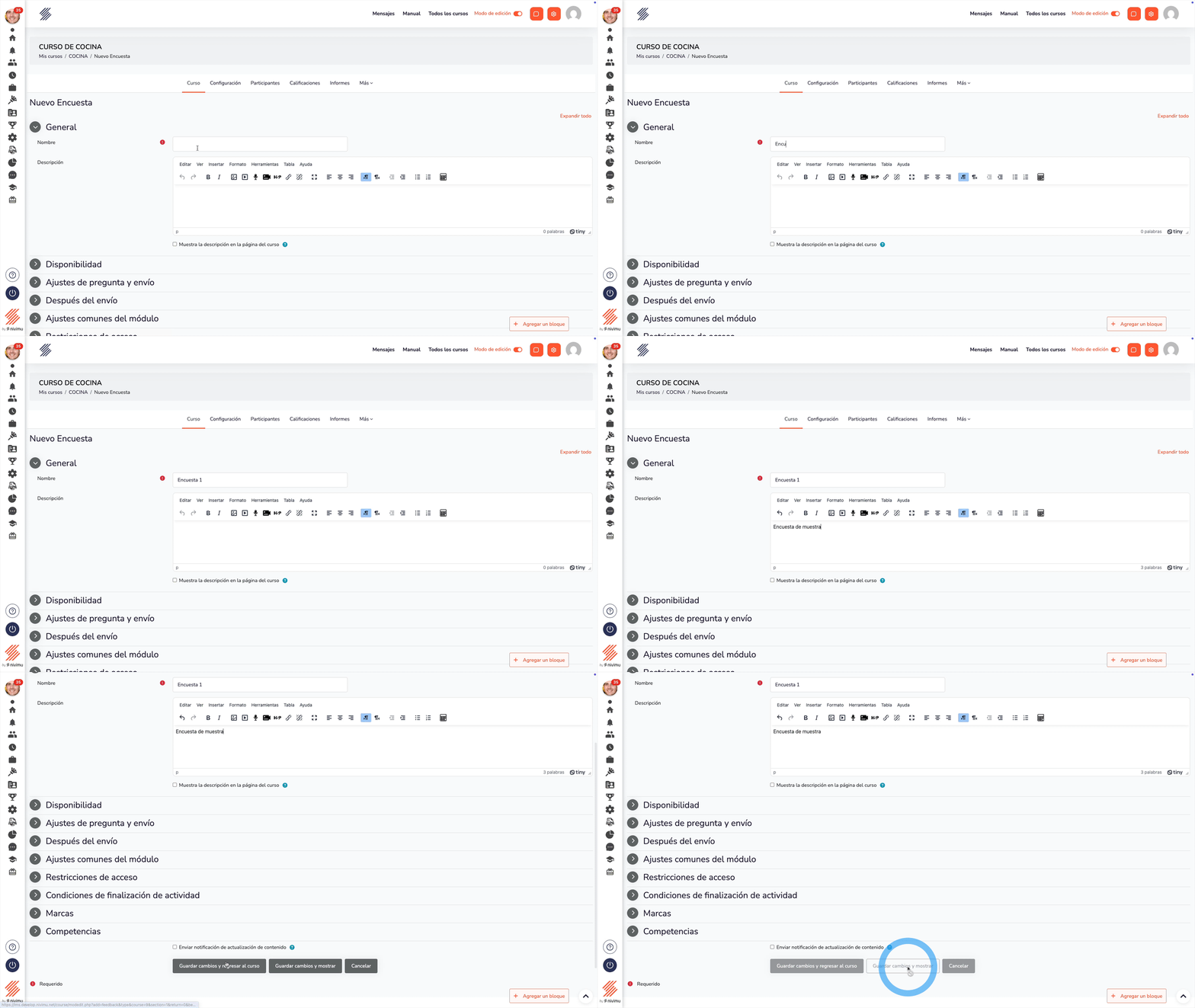
Al crear una nueva Encuesta, verás la siguiente pantalla:
-
En el apartado General:
Rellenar Nombre: Es el título de la Encuesta, por ejemplo, “Encuesta 1". (Campo obligatorio)
Descripción: Un texto opcional para facilitar información extra sobre la encuesta.
-
Opciones de guardado
Guardar cambios y regresar al curso → Guarda y vuelve al listado del curso.
Guardar cambios y mostrar → Guarda y mantiene la vista de edición.
Cancelar → Descarta la configuración sin guardar cambios.
Pantalla de Gestión de Encuestas
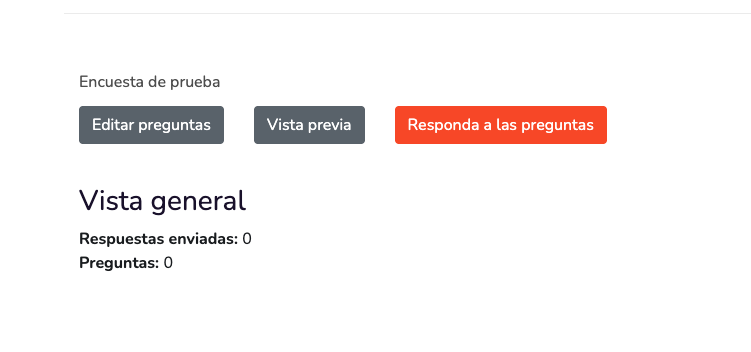
Una vez creada la encuesta, verás una pantalla como esta:
✅ Opciones disponibles
- Nombre de la Encuesta (“Encuesta de Prueba”)
- Muestra el campo “Descripción” que hemos rellenado previamente.
- Editar preguntas
- Permite añadir preguntas a la encuesta de forma manual, a través de plantillas o importando desde un banco de preguntas.
- Vista previa
- Muestra una vista previa del diseño de la encuesta.
- Responder a las preguntas
- Da acceso a la encuesta.
Crear una pregunta
Cuando pulsas el botón “Editar preguntas", aparece la siguiente pantalla de configuración:
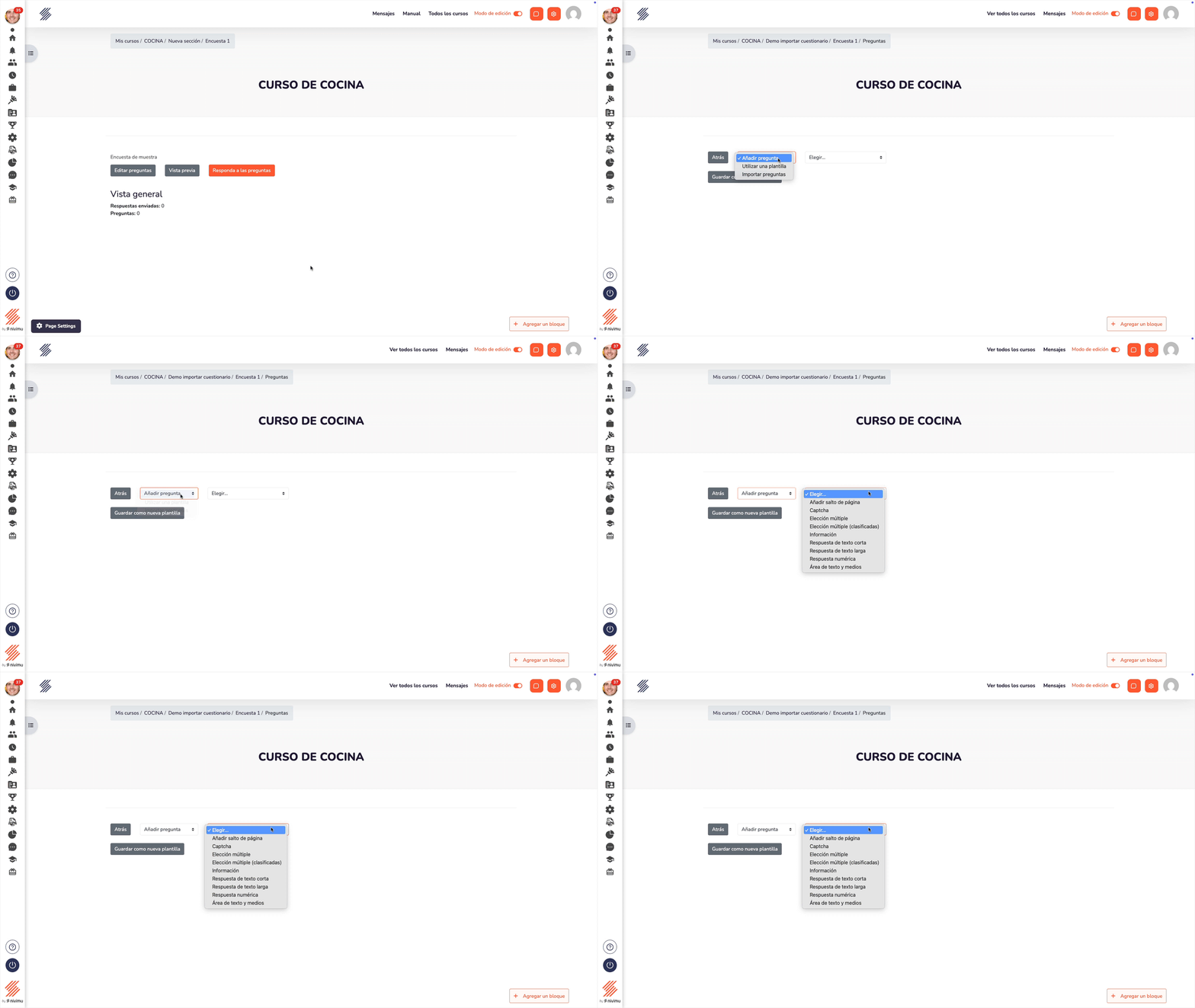
✅ Descripción de las opciones
Añadir pregunta:
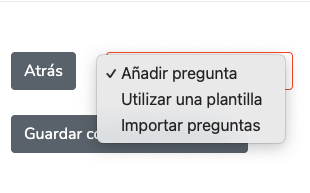
- Utilizar una plantilla: Permite usar una plantilla predeterminada para añadir preguntas a la Encuesta.
- Importar preguntas: Permite añadir preguntas desde un banco de preguntas.
Elegir
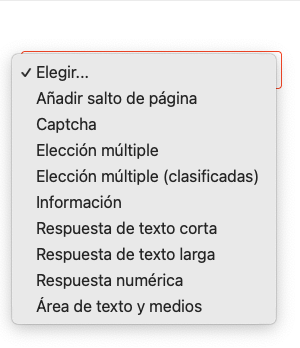
- Añadir salto de página: Permite dividir la encuesta en varias páginas, facilitando la navegación y evitando que los participantes vean todas las preguntas de una sola vez.
- Captcha: Añade un sistema de verificación para asegurarse de que la encuesta no está siendo completada por un bot. Generalmente, se solicita al usuario que ingrese un código o resuelva una pequeña tarea visual.
- Elección múltiple: Permite a los participantes seleccionar una o varias opciones de respuesta. Se puede configurar para que solo se permita una respuesta o múltiples respuestas.
- Elección múltiple (clasificadas): Similar a la opción anterior, pero con la posibilidad de asignar valores a cada opción de respuesta, lo que permite calcular medias o realizar análisis más detallados.
- Información: No es una pregunta, sino un bloque de texto que se puede usar para proporcionar instrucciones, contexto o cualquier otro tipo de información relevante dentro de la encuesta.
- Respuesta de texto corta: Permite a los participantes ingresar una respuesta breve, generalmente limitada a unas pocas palabras o una línea de texto.
- Respuesta de texto larga: Similar a la opción anterior, pero sin límite de caracteres, permitiendo respuestas más extensas y detalladas.
- Respuesta numérica: Solicita al participante que ingrese un número como respuesta. Se puede configurar para aceptar solo valores dentro de un rango específico.
- Área de texto y medios: Permite a los participantes escribir respuestas largas y agregar elementos multimedia como imágenes, videos o enlaces.
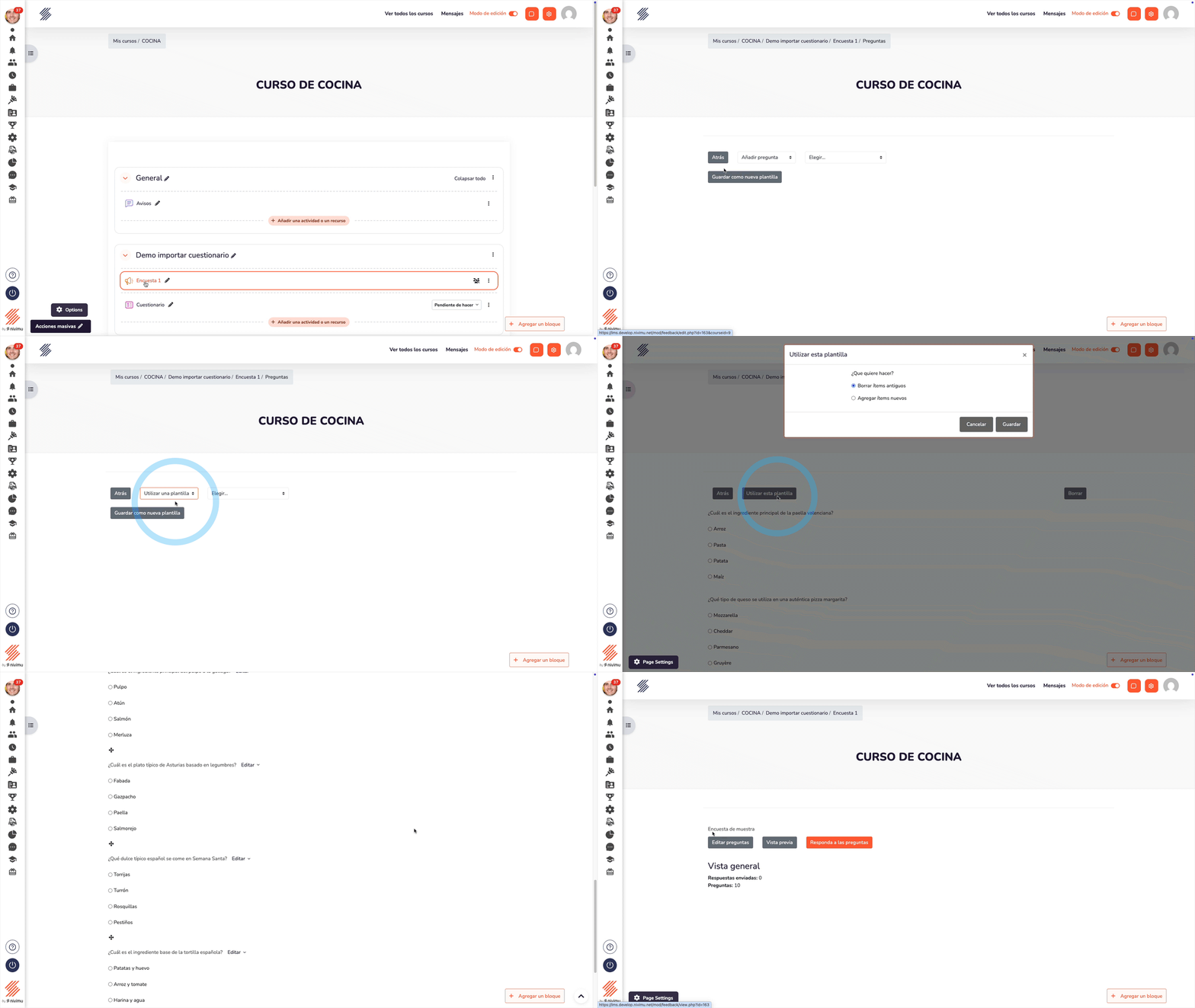
Ejemplo de cómo añadir una pregunta desde una plantilla:
- Seleccionar “Añadir pregunta”.
- Seleccionar “Utilizar una plantilla”.
- Seleccionar la plantilla deseada.
- Para confirmar que la preguntas se añadan a la encuesta seleccionar “Utilizar esta plantilla”.
- Seleccionar si quieres borrar los ítems existentes o agregar ítems nuevos y pulsar “Guardar”.
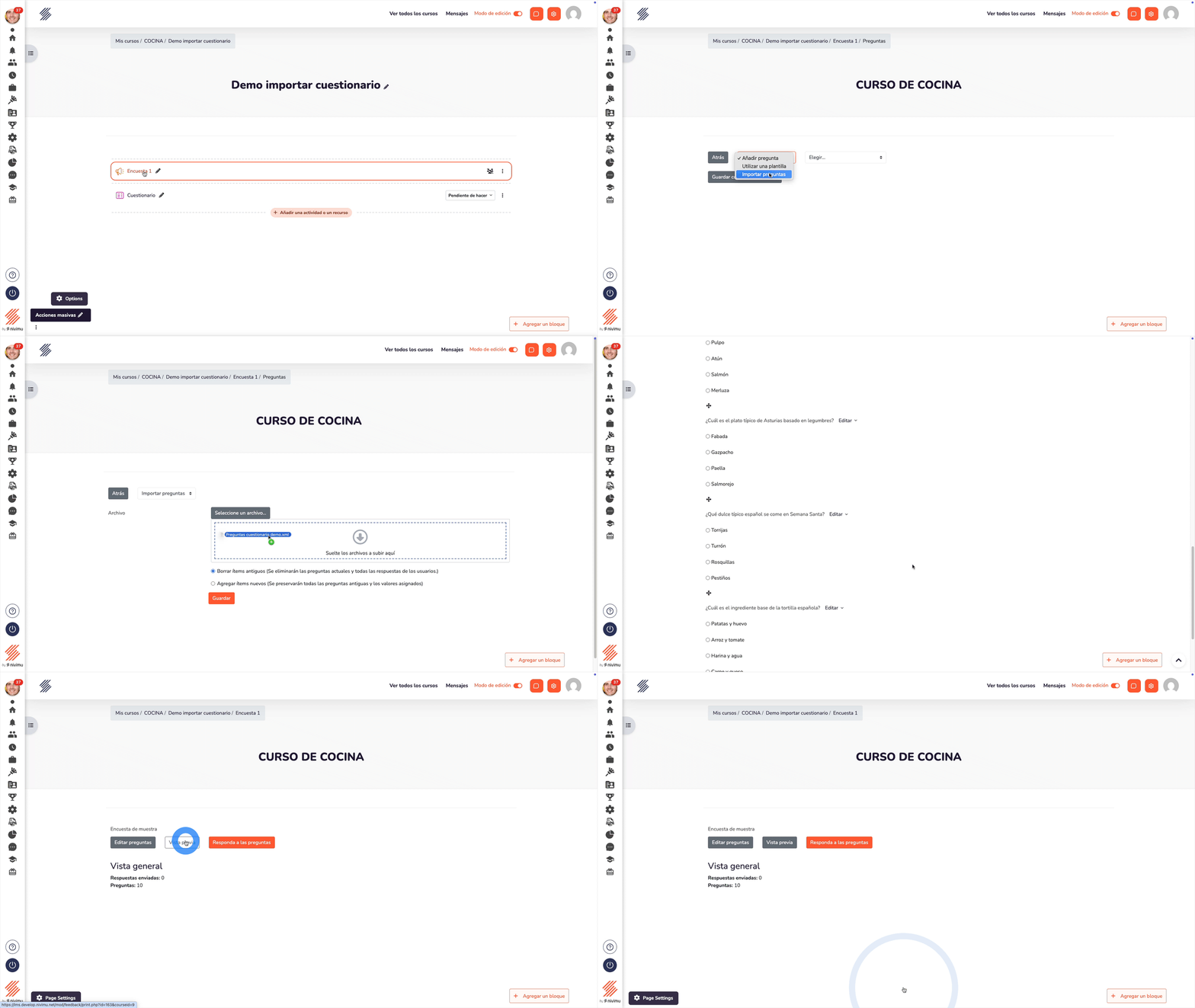
Ejemplo de como importar preguntas:
- Seleccionar “Añadir pregunta”.
- Seleccionar “Importar preguntas”.
- Seleccionar o arrastra el archivo con las preguntas.
- Seleccionar si quieres borrar los ítems existentes o agregar ítems nuevos y pulsar “Guardar”.
Ejemplo de cómo añadir una pregunta manualmente:
En este caso añadiremos una pregunta de Elección Múltiple.
- Seleccionar “Elección Múltiple”.
- Rellenar los campos.
- Pulsa “Guardar cambios”

Resultados de las encuestas.
Una vez que los usuarios vayan respondiendo a las encuestas, los resultados se pueden visualizar de varias formas:
Con diferencia anónima/no anónima:
-
Selecciona el curso y la encuesta.
-
Dirigete al botón “Page Settings” situado en la zona izquierda inferior de la página.

-
Selecciona “Configuración”.
-
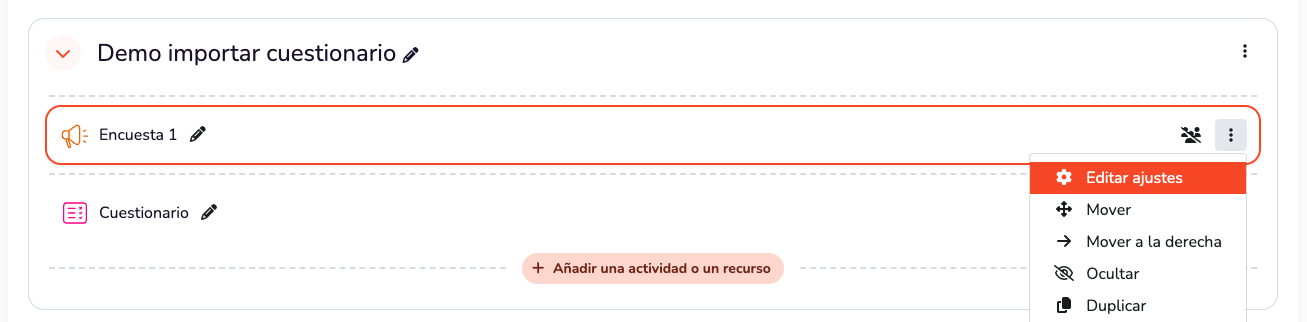
O bien, desde el botón “Editar ajustes” situado a la derecha del bloque de la encuesta.
-
Selecciona Respuestas.
-
Selecciona el formato deseado y pulsa “descargar”.
-
El archivo se guardará en la carpeta Descargas.

Algunos ejemplos:
-
Valores separados por comas no anónima:

-
Valores separados por comas anónima:

-
Fichero de Excel:

-
Tabla HTML:

-
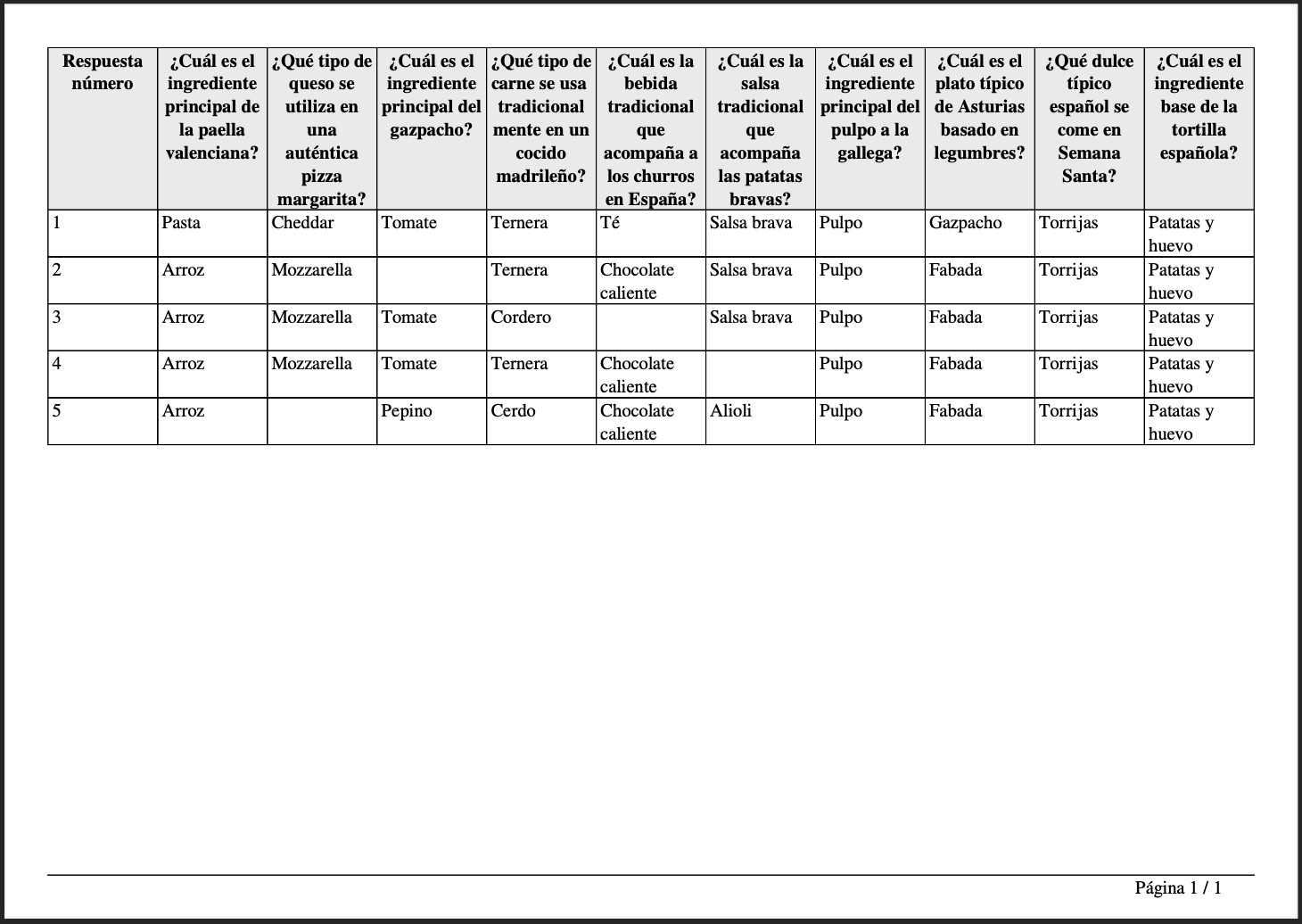
Portable Document Format (pdf):
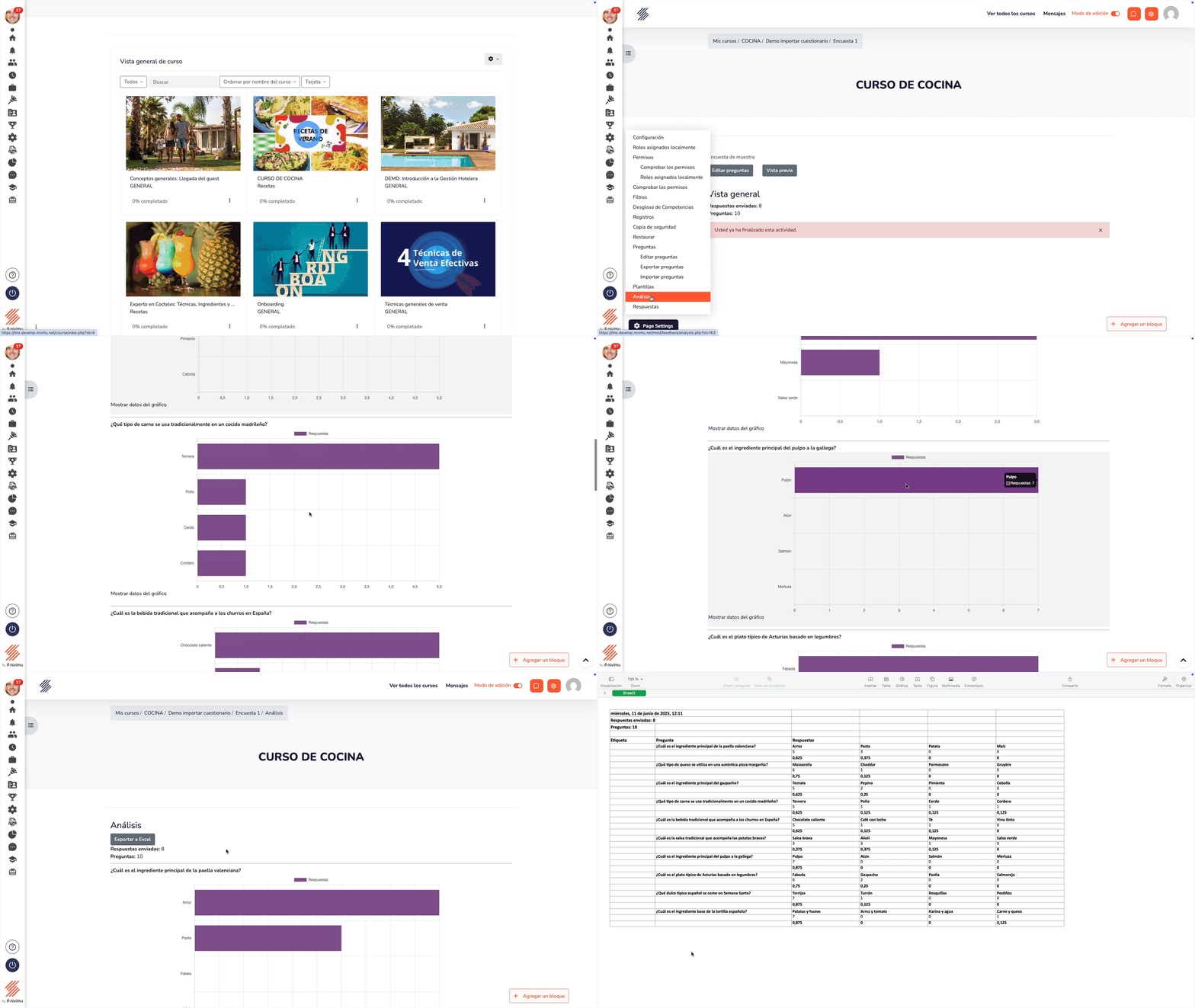
Sin diferencia anónima/no anónima:
-
Selecciona el curso y la encuesta.
-
Dirigete al botón “Page Settings” situado en la zona izquierda inferior de la página.
-
Selecciona “Análisis”.
-
Selecciona “Exportar a Excel”.
-
El archivo se guarda en la carpeta de Descargas.