Zertifikatsvorlage erstellen und bearbeiten
Um ein Zertifikat für unsere Kurse zu erstellen, folgen Sie diesen Schritten:
Zertifikat erstellen
-
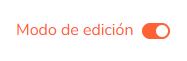
Rufen Sie den Bereich „Meine Kurse" über Campus auf der Startseite auf.
-
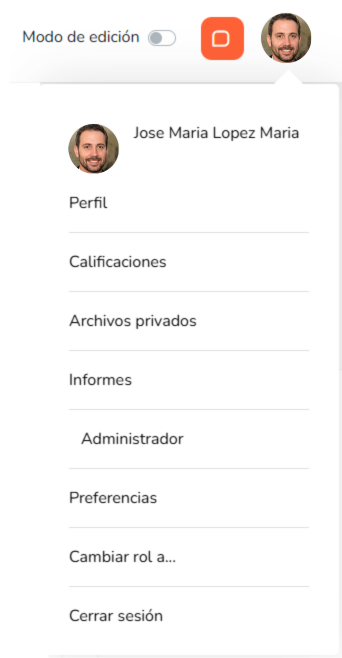
Klicken Sie auf das Benutzersymbol oben rechts und wählen Sie „Administrator".
-
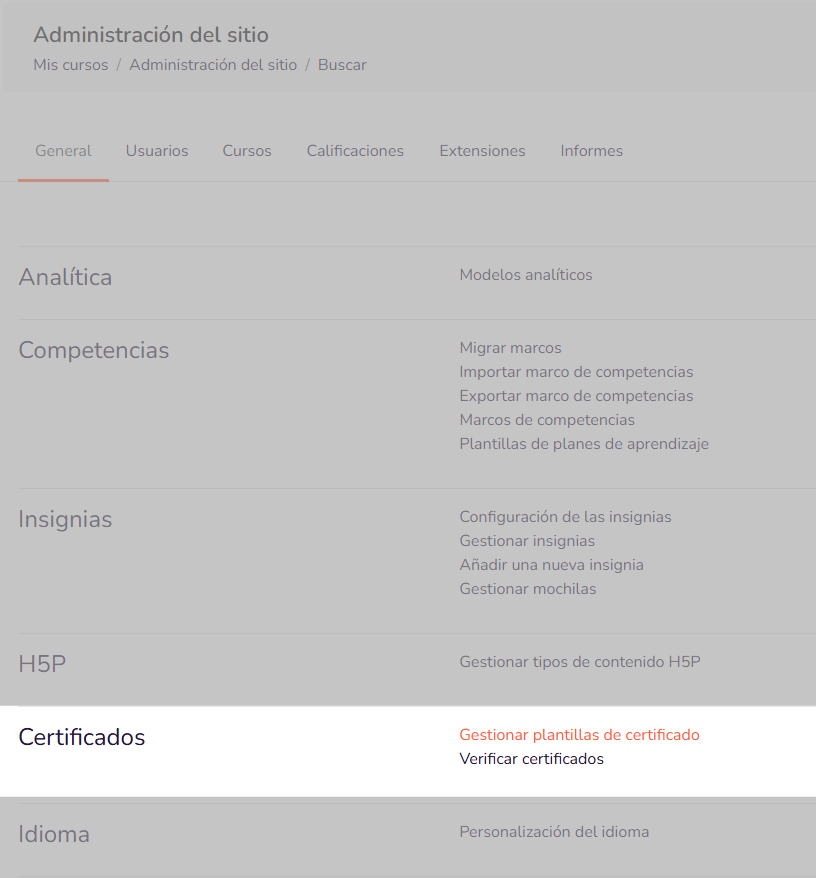
Suchen Sie auf diesem Bildschirm den Bereich Zertifikate und klicken Sie auf „Zertifikatsvorlagen verwalten".
-
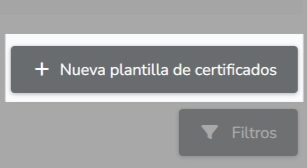
Hier können Sie eine neue Zertifikatsvorlage für verschiedene Kurse hinzufügen, indem Sie auf „Neue Zertifikatsvorlage" klicken.
-
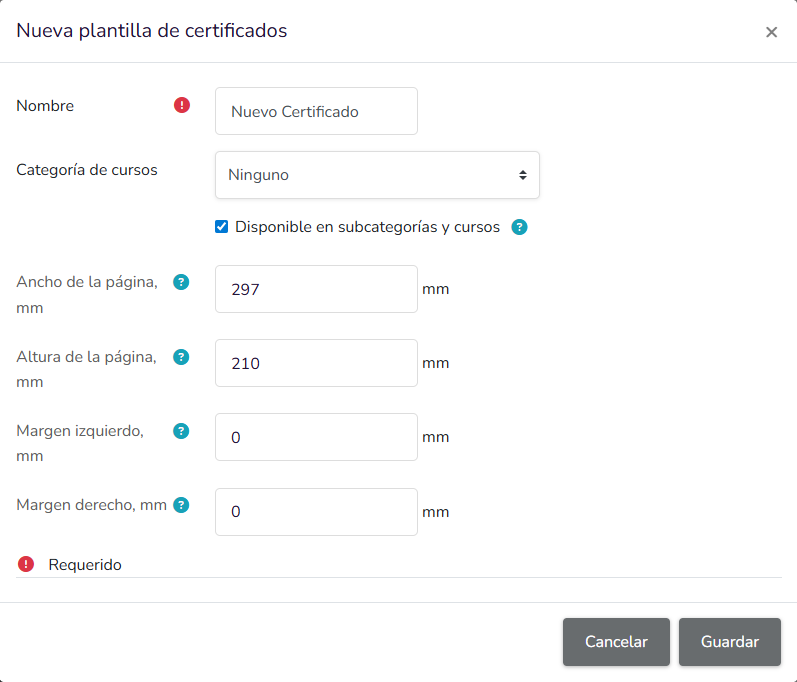
Es öffnet sich ein Fenster, in dem Sie den Namen des Zertifikats eingeben, eine Kurskategorie zuweisen und die Abmessungen festlegen können.
-
Füllen Sie den Zertifikatsnamen aus, klicken Sie auf „Speichern" und fahren Sie mit dem nächsten Bildschirm fort.
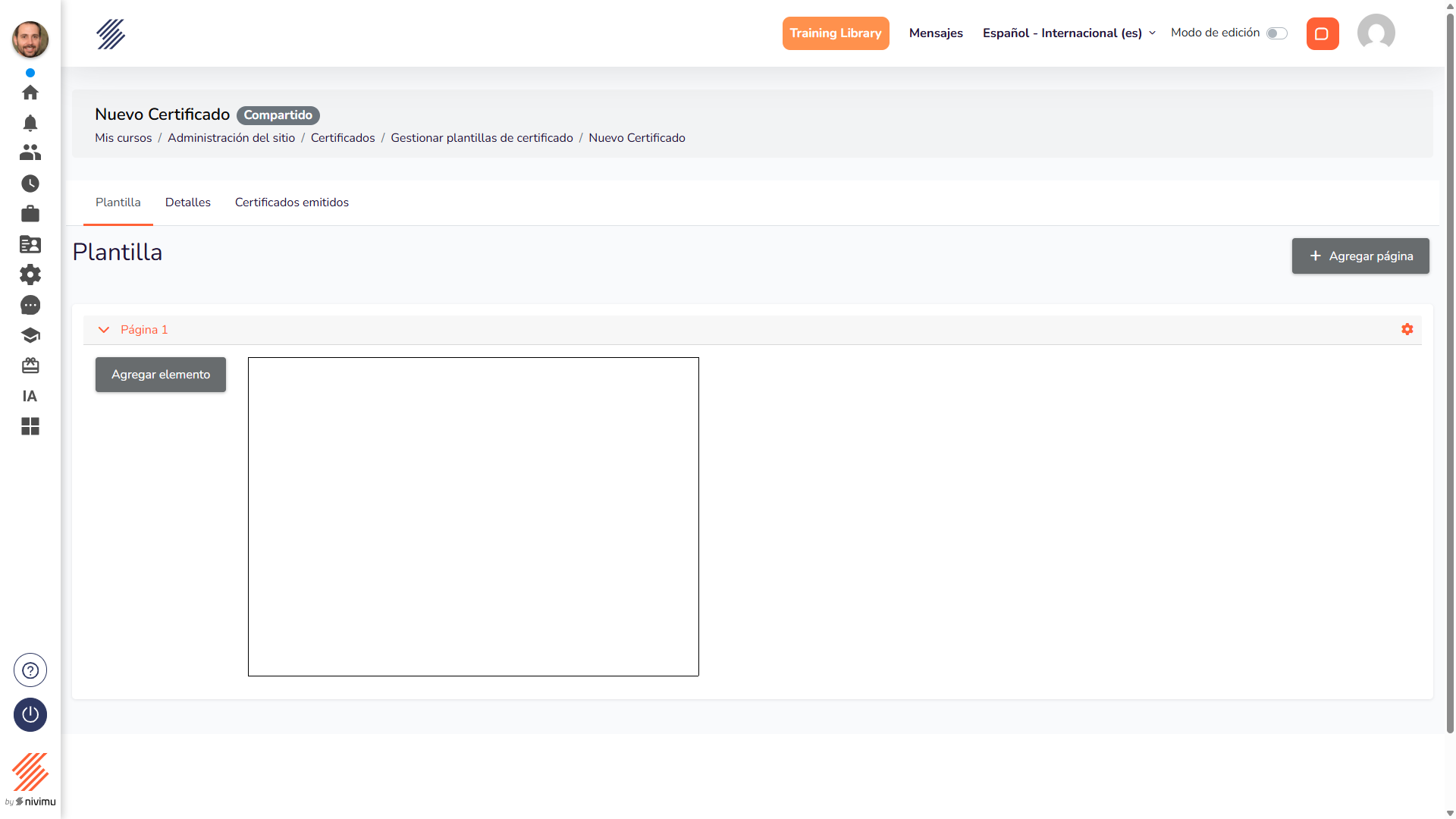
Der oben gezeigte Bildschirm ist der Ort, an dem Sie Ihr Zertifikat mithilfe der verschiedenen verfügbaren Elemente gestalten können, die im Folgenden beschrieben werden.
Zertifikat bearbeiten
Auf diesem Bildschirm finden Sie verschiedene Elemente zum Bearbeiten Ihres Zertifikats:
Seite hinzufügen
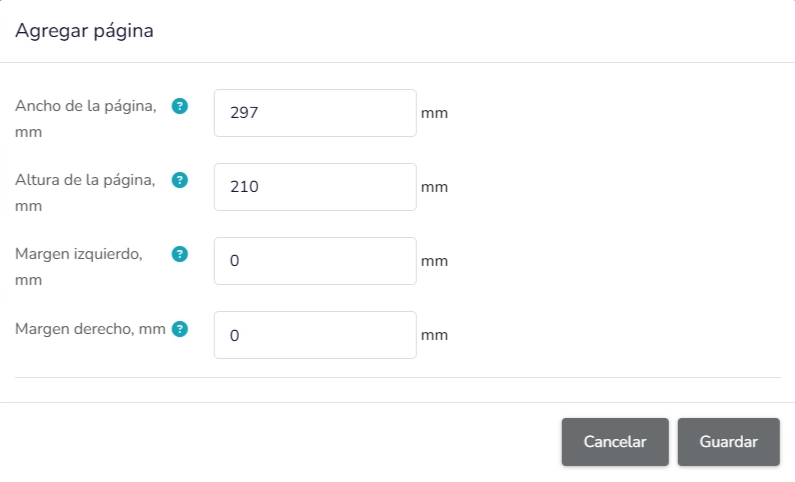
Zum Hinzufügen einer Seite zum Zertifikat. Geben Sie die gewünschten Leinwand- und Randmaße ein und klicken Sie auf „Speichern".
Seite bearbeiten
Zum Bearbeiten der Abmessungen jeder Seite.

Element hinzufügen
Dropdown-Menü mit folgenden Optionen:
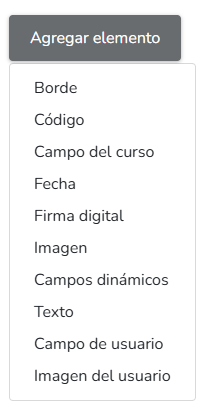
1. Rahmen
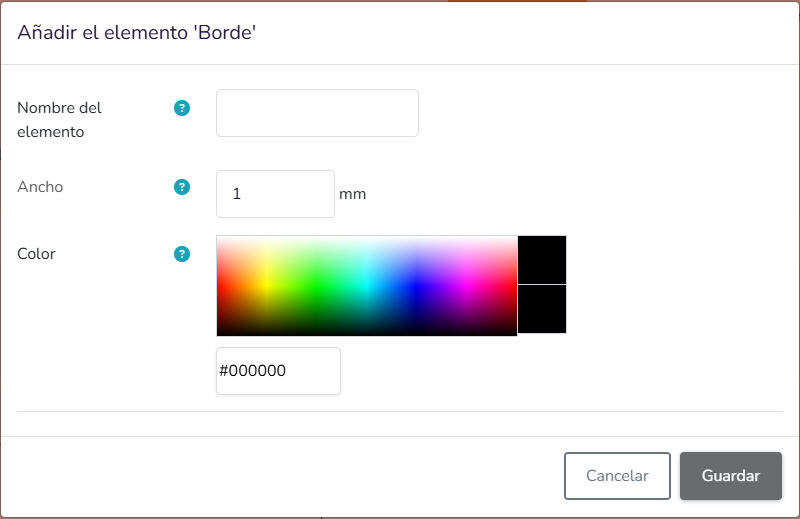
- Elementname: Freitextfeld zur Zuweisung eines identifizierenden Namens für das Element.
- Rahmen: Dieser Name dient zur Unterscheidung des Elements innerhalb der Vorlage.
- Breite: Numerisches Feld, das die Rahmenbreite definiert. Der Wert wird in Millimetern (mm) eingegeben. Standardwert: 1 mm.
- Farbe: Farbauswahl zur Festlegung der Rahmenfarbe.
- Eine grafische Farbauswahl.
- Ein Feld zur Eingabe des Werts im Hexadezimal-Format.
2. Code
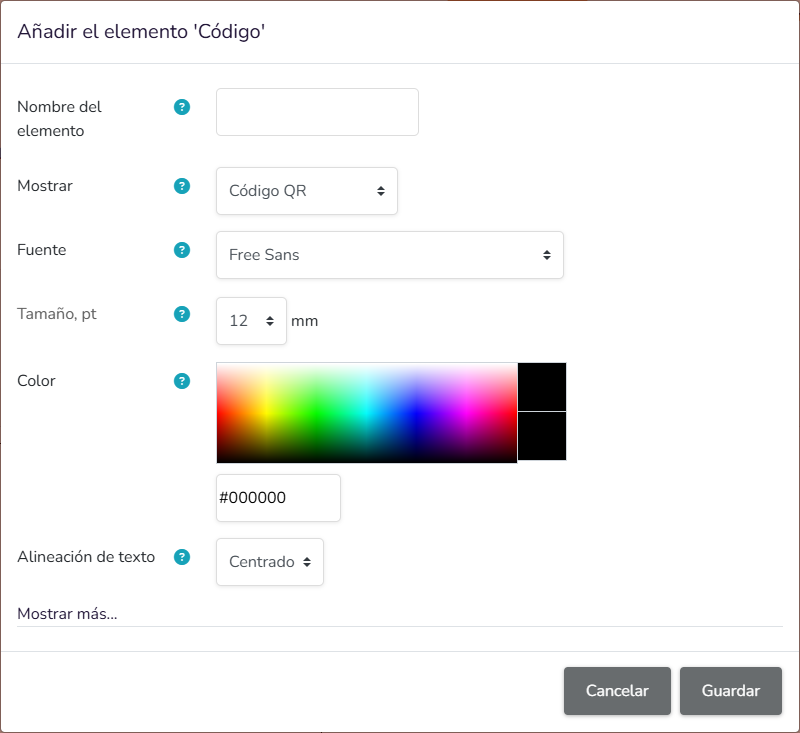
- Elementname: Freitextfeld zur Zuweisung eines identifizierenden Namens für das Element Code. Dieser Name dient zur Unterscheidung des Elements innerhalb der Vorlage.
- Anzeigen: Dropdown zur Auswahl des Code-Darstellungstyps. Der in der Abbildung angezeigte Wert ist QR-Code.
- Schriftart: Dropdown zur Auswahl der dem Element zugeordneten Schriftart. Der angezeigte Wert ist Free Sans.
- Größe, pt: Numerisches Feld zur Festlegung der Elementgröße. Standardwert: 12, Einheit: mm.
- Farbe: Farbauswahl für das Element Code.
- Eine grafische Farbauswahl.
- Ein Feld zur Eingabe des Werts im Hexadezimal-Format.
- Textausrichtung: Dropdown zur Festlegung der Ausrichtung des Elementinhalts.
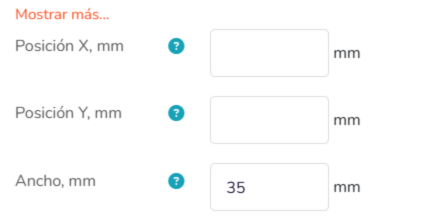
- Mehr anzeigen…: Durch Klicken auf diese Schaltfläche öffnet sich ein Panel zur Positionierung des Codes im Design.
3. Kursfeld
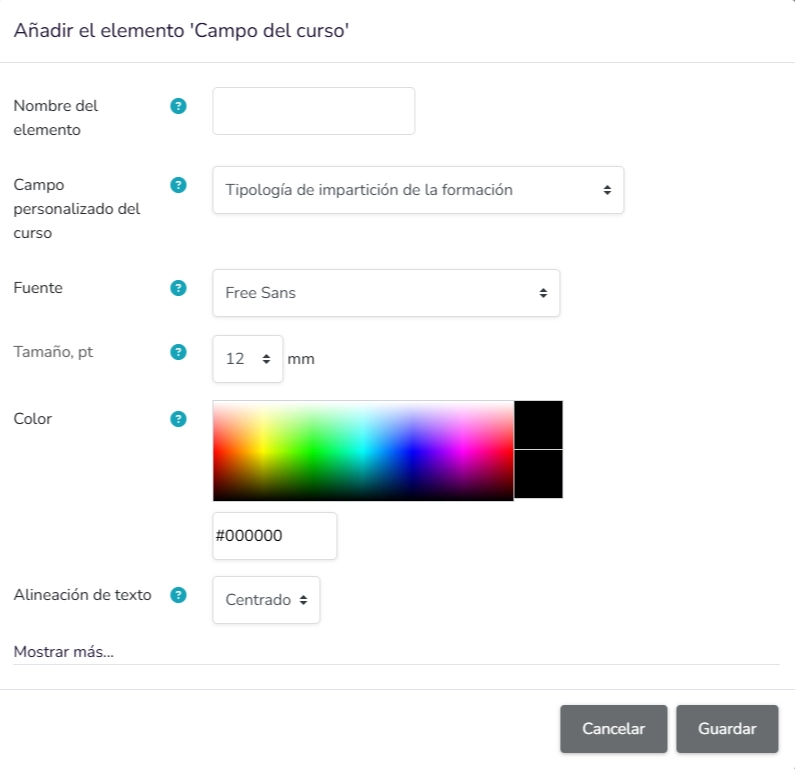
- Elementname: Freitextfeld zur Zuweisung eines identifizierenden Namens für das Element Kursfeld. Dieser Name dient zur Unterscheidung des Elements innerhalb der Vorlage.
- Benutzerdefiniertes Kursfeld: Dropdown zur Auswahl des im Zertifikat angezeigten Kursfelds.
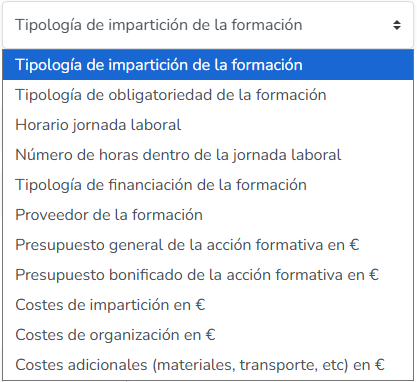
Verfügbare Optionen:
-
Art der Schulungsdurchführung: Zeigt die Art an, unter der die Schulung durchgeführt wird.
-
Art der Schulungspflicht: Zeigt an, ob die Schulung verpflichtend ist oder nicht.
-
Arbeitszeitplan: Zeigt den mit der Schulung verbundenen Arbeitszeitplan an.
-
Anzahl der Stunden innerhalb der Arbeitszeit: Zeigt die Anzahl der innerhalb der Arbeitszeit absolvierten Schulungsstunden an.
-
Art der Schulungsfinanzierung: Zeigt die Art der mit der Schulung verbundenen Finanzierung an.
-
Schulungsanbieter: Zeigt den für die Schulung verantwortlichen Anbieter an.
-
Gesamtbudget der Schulungsmaßnahme (€): Zeigt das Gesamtbudget der Schulungsmaßnahme in Euro an.
-
Gefördertes Budget der Schulungsmaßnahme (€): Zeigt das geförderte Budget der Schulungsmaßnahme in Euro an.
-
Durchführungskosten (€): Zeigt die Durchführungskosten der Schulung in Euro an.
-
Organisationskosten (€): Zeigt die Organisationskosten der Schulung in Euro an.
-
Zusatzkosten (Materialien, Transport usw.) (€): Zeigt die Zusatzkosten der Schulung, wie Materialien oder Transport, in Euro an.
-
Schriftart: Dropdown zur Auswahl der dem Element zugeordneten Schriftart.
-
Größe, pt: Numerisches Feld. Standardwert: 12, Einheit: mm.
-
Farbe: Farbauswahl für das Element Kursfeld.
- Eine grafische Farbauswahl.
- Ein Feld zur Eingabe des Werts im Hexadezimal-Format.
-
Textausrichtung: Dropdown zur Festlegung der Ausrichtung des Elementinhalts.
-
Mehr anzeigen…: Durch Klicken auf diese Schaltfläche öffnet sich ein Panel zur Positionierung des Elements im Design.
4. Datum
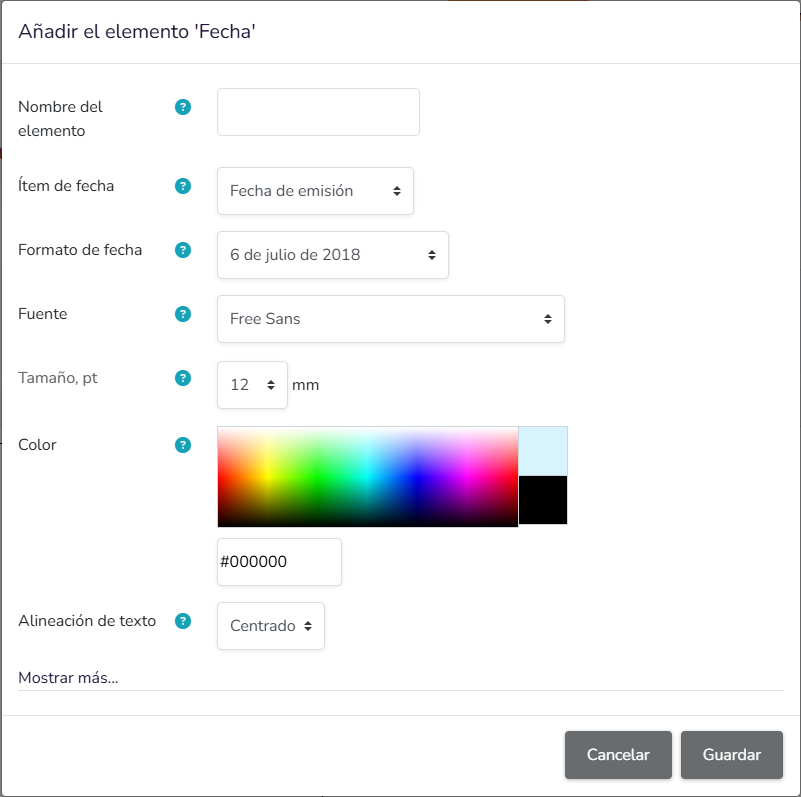
- Elementname: Freitextfeld zur Zuweisung eines identifizierenden Namens für das Element Datum. Dieser Name dient zur Unterscheidung des Elements innerhalb der Vorlage.
- Datumselement: Dropdown zur Auswahl des anzuzeigenden Datumstyps. Der angezeigte Wert ist Ausstellungsdatum.
- Datumsformat: Dropdown zur Auswahl des Anzeigeformats. Das angezeigte Format ist 6. Juli 2018.
- Schriftart: Dropdown zur Auswahl der dem Element zugeordneten Schriftart. Der angezeigte Wert ist Free Sans.
- Größe, pt: Numerisches Feld. Standardwert: 12, Einheit: mm.
- Farbe: Farbauswahl für das Element Datum.
- Eine grafische Farbauswahl.
- Ein Feld zur Eingabe des Werts im Hexadezimal-Format.
- Textausrichtung: Dropdown zur Festlegung der Ausrichtung des Elementinhalts.
- Mehr anzeigen…: Durch Klicken auf diese Schaltfläche öffnet sich ein Panel zur Positionierung des Elements im Design.
5. Digitale Signatur
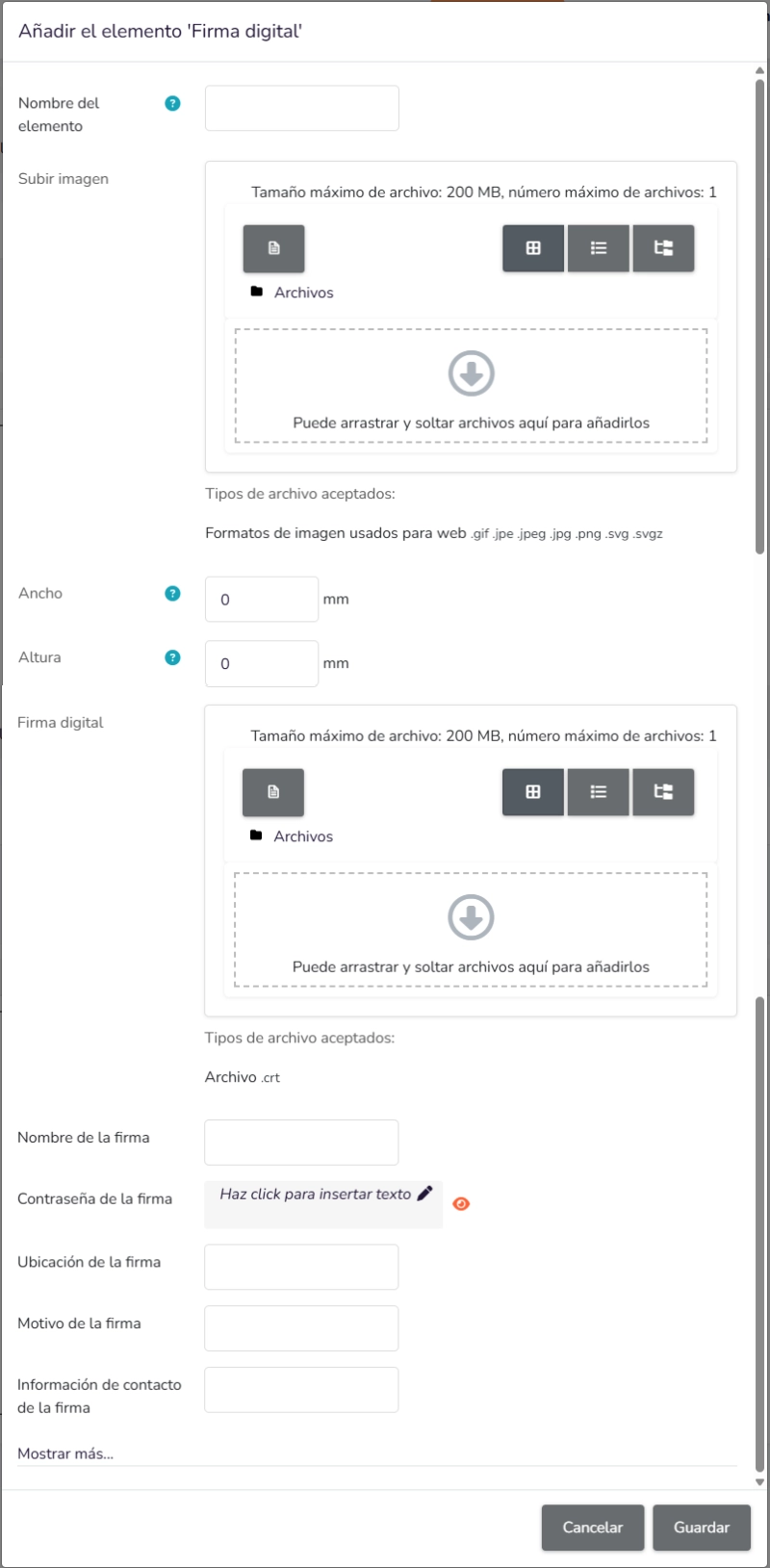
- Elementname: Ermöglicht die Zuweisung eines identifizierenden Namens für das Element Digitale Signatur.
- Bild hochladen: Datei-Upload-Block zum Hinzufügen eines Bildes.
- Akzeptierte Dateitypen: Web-Bildformate (.gif, .jpe, .jpeg, .jpg, .png, .svg, .svgz).
- Breite: Definiert die Breite des Elements.
- Höhe: Definiert die Höhe des Elements.
- Digitale Signatur: Spezifischer Datei-Upload-Block für die digitale Signatur.
- Akzeptierte Dateitypen: .crt-Datei.
- Signaturname: Ermöglicht die Eingabe des Namens der Signatur.
- Signaturpasswort: Textfeld zur Eingabe eines der Signatur zugeordneten Passworts.
- Signaturort: Textfeld zur Angabe des mit dem digitalen Signiervorgang verbundenen Orts.
- Übliche Verwendung: Erfasst eine mit der Signatur verknüpfte Ortsreferenz, z. B. eine Stadt, Zentrale, Abteilung, Büro oder Verwaltungseinheit.
- Zweck: Liefert beschreibenden Kontext zur Signatur und kann als Teil der sichtbaren Daten oder Metadaten des signierten Dokuments erscheinen.
- Beispiele: Madrid, Hauptsitz, Qualitätsabteilung, Niederlassung Barcelona.
- Signaturgrund: Freitextfeld zur Angabe des Grunds für die digitale Signatur.
- Übliche Verwendung: Beschreibt den Zweck der Signatur, z. B. Genehmigung, Validierung, Konformität oder Annahme des Dokuments.
- Zweck: Fügt eine funktionale oder administrative Erklärung zur angewendeten Signatur hinzu.
- Beispiele: Dokumentengenehmigung, Abschließende Validierung, Konformität, Annahme der Bedingungen.
- Signatur-Kontaktinformationen: Freitextfeld zur Eingabe der mit der digitalen Signatur verbundenen Kontaktdaten.
- Übliche Verwendung: Erfasst ein Kontaktmittel des Unterzeichners oder der signaturbezogenen Einheit, z. B. E-Mail, Telefon, Durchwahl oder zuständiger Bereich.
- Zweck: Erleichtert die Identifizierung und Kontaktaufnahme im Zusammenhang mit dem Signiervorgang.
- Beispiele: name@firma.com, +34 600 000 000, Rechtsabteilung – legal@firma.com.
- Mehr anzeigen…: Durch Klicken auf diese Schaltfläche öffnet sich ein Panel zur Positionierung des Elements im Design.
6. Bild
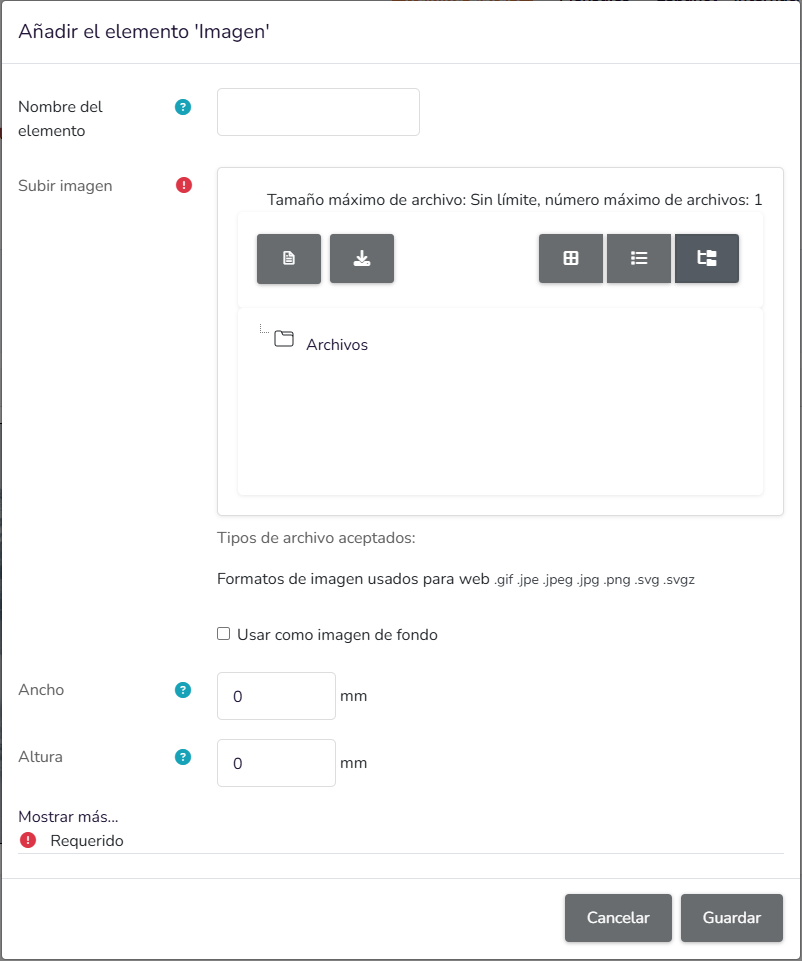
- Elementname: Ermöglicht die Zuweisung eines identifizierenden Namens für das Element Bild.
- Bild hochladen: Datei-Upload-Block zum Hinzufügen eines Bildes.
- Akzeptierte Dateitypen: Web-Bildformate (.gif, .jpe, .jpeg, .jpg, .png, .svg, .svgz).
- Als Hintergrundbild verwenden: Kontrollkästchen, um das hochgeladene Bild als Hintergrund festzulegen.
- Breite: Definiert die Breite des Elements.
- Höhe: Definiert die Höhe des Elements.
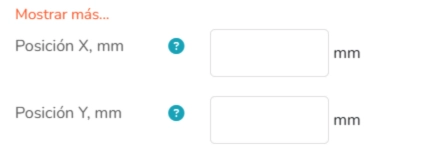
- Mehr anzeigen…: Durch Klicken auf diese Schaltfläche öffnet sich ein Panel zur Positionierung des Elements im Design.
7. Dynamische Felder
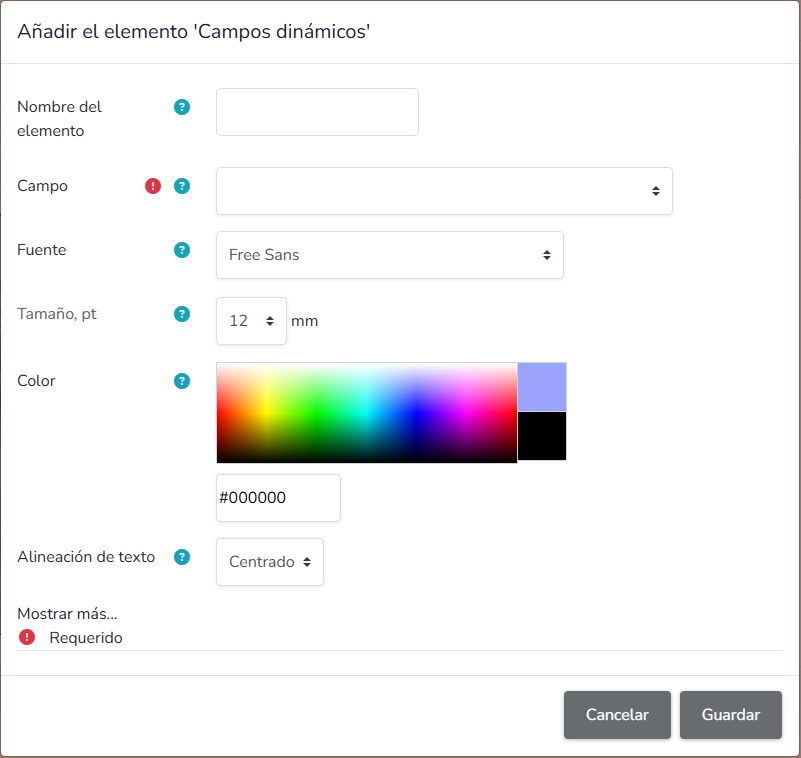
- Elementname: Ermöglicht die Zuweisung eines identifizierenden Namens für das Element Dynamische Felder.
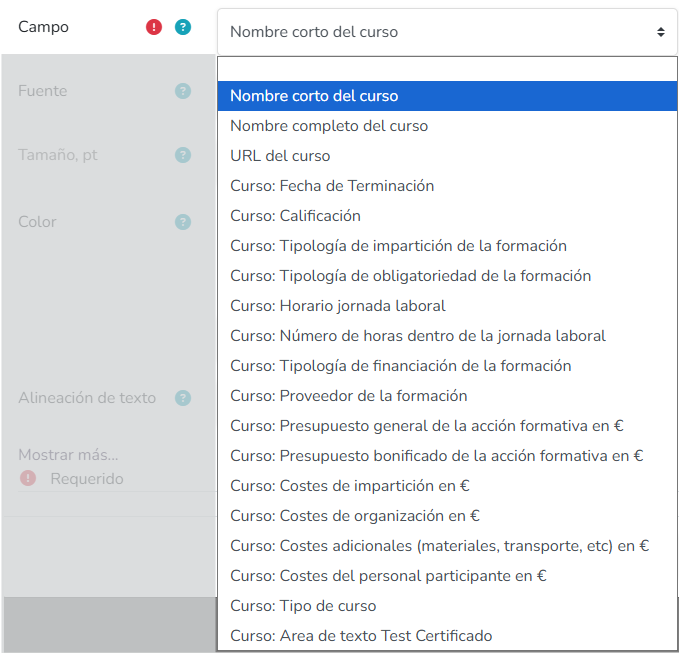
- Feld: Dropdown zur Auswahl des in das Element einzufügenden dynamischen Felds.
- Ein dynamisches Feld ist ein Element, das keinen beim Design manuell eingegebenen festen Wert anzeigt, sondern einen Wert, der aus einer Datenquelle oder dem Kontext der Dokumenterstellung abgerufen wird.
- Sein Zweck ist es, variable Informationen automatisch einzubinden und die manuelle Eingabe derselben Daten bei jeder Verwendung zu vermeiden.
- Dieser Feldtyp wird üblicherweise verwendet, um Informationen anzuzeigen, die je nach Datensatz, Benutzer, Dokument oder angewendeter Konfiguration variieren können.
- Der endgültig angezeigte Wert hängt vom in diesem Dropdown ausgewählten Feld ab.
- Schriftart: Dropdown zur Auswahl der Schriftart für den Inhalt des dynamischen Felds.
- Größe, pt: Numerisches Feld zur Festlegung der Textgröße des dynamischen Felds.
- Farbe: Farbauswahl für den Text des dynamischen Felds.
- Enthält eine visuelle Farbpalette.
- Ermöglicht auch die Eingabe oder Anzeige der Farbe über einen Farbcode.
- Textausrichtung: Dropdown zur Festlegung der Ausrichtung des im dynamischen Feld angezeigten Inhalts.
- Mehr anzeigen…: Durch Klicken auf diese Schaltfläche öffnet sich ein Panel zur Positionierung des Elements im Design.
8. Text
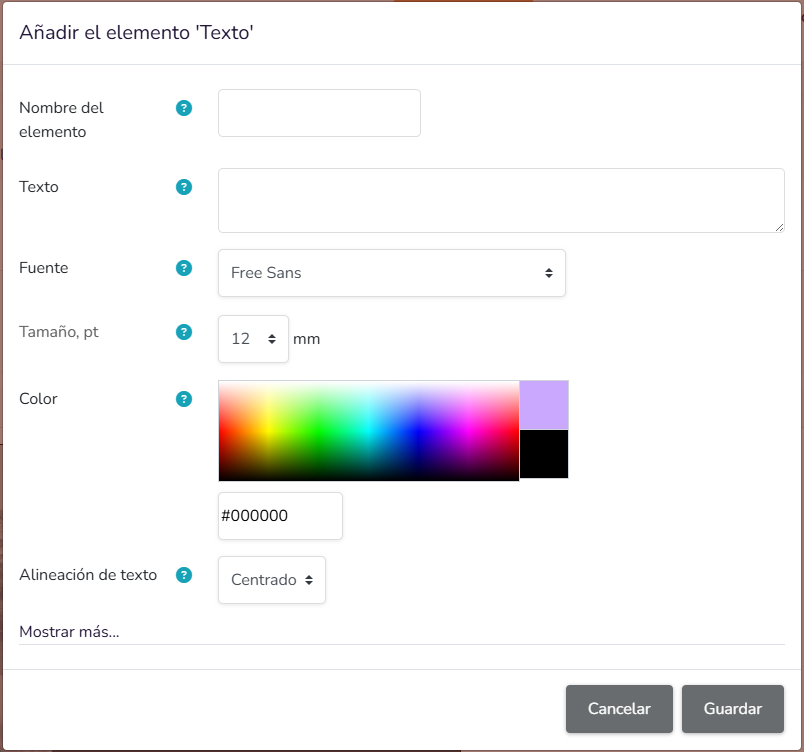
- Elementname: Ermöglicht die Zuweisung eines identifizierenden Namens für das Element Text.
- Text: Mehrzeiliges Textfeld zur Eingabe des im Element anzuzeigenden Textinhalts.
- Schriftart: Dropdown zur Auswahl der Schriftart für den Elementtext.
- Größe, pt: Numerisches Feld zur Festlegung der Textgröße des Elements.
- Farbe: Farbauswahl für den Text.
- Enthält eine visuelle Palette zur Farbauswahl.
- Ermöglicht auch die Eingabe oder Anzeige der Farbe über einen Hexadezimalcode.
- Textausrichtung: Dropdown zur Festlegung der Ausrichtung des Textinhalts innerhalb des Elements.
- Mehr anzeigen…: Durch Klicken auf diese Schaltfläche öffnet sich ein Panel zur Positionierung des Elements im Design.
9. Benutzerfeld
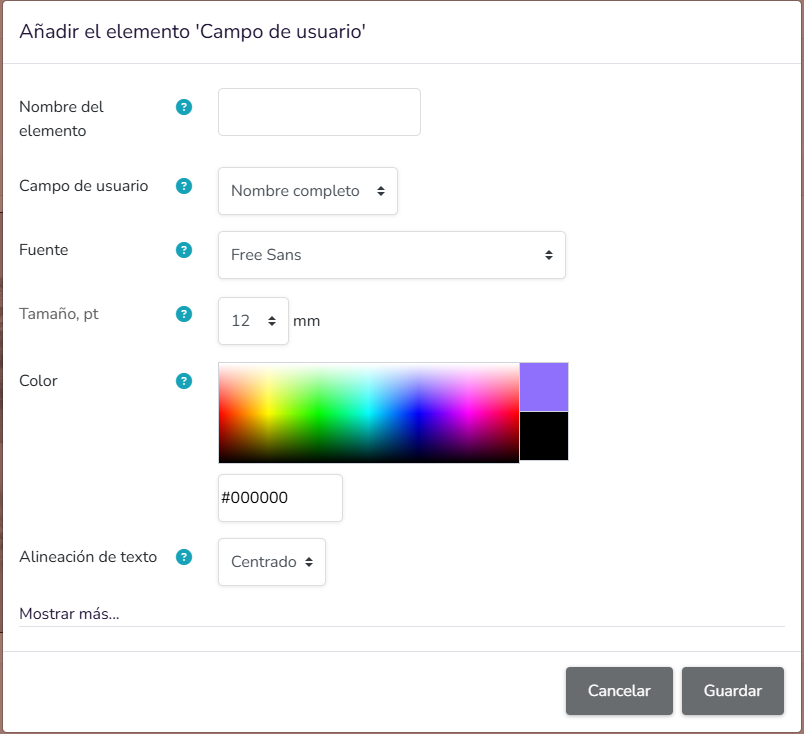
- Elementname: Ermöglicht die Zuweisung eines identifizierenden Namens für das Element Benutzerfeld.
- Benutzerfeld: Dropdown zur Auswahl, welche Benutzerdaten automatisch im Element angezeigt werden.
- Ein Benutzerfeld ist ein dem Benutzerprofil innerhalb der Plattform zugeordnetes Datum, das automatisch in das Dokument oder die Vorlage eingefügt wird, ohne es manuell eingeben zu müssen.
- Sein Zweck ist es, bereits vorhandene Benutzerinformationen abzurufen und dort anzuzeigen, wo dieses Element hinzugefügt wird.
- Dieser Feldtyp personalisiert den Inhalt basierend auf der Person, mit der das Dokument verknüpft ist, sodass der angezeigte Wert von Benutzer zu Benutzer variieren kann.
- Schriftart: Dropdown zur Auswahl der Schriftart für den Benutzerfeld-Inhalt.
- Größe, pt: Numerisches Feld zur Festlegung der Textgröße des Benutzerfelds.
- Farbe: Farbauswahl für den Text des Benutzerfelds.
- Enthält eine visuelle Palette zur Farbauswahl.
- Ermöglicht auch die Eingabe oder Anzeige der Farbe über einen Hexadezimalcode.
- Textausrichtung: Dropdown zur Festlegung der Ausrichtung des im Benutzerfeld angezeigten Inhalts.
- Mehr anzeigen…: Durch Klicken auf diese Schaltfläche öffnet sich ein Panel zur Positionierung des Elements im Design.
10. Benutzerbild
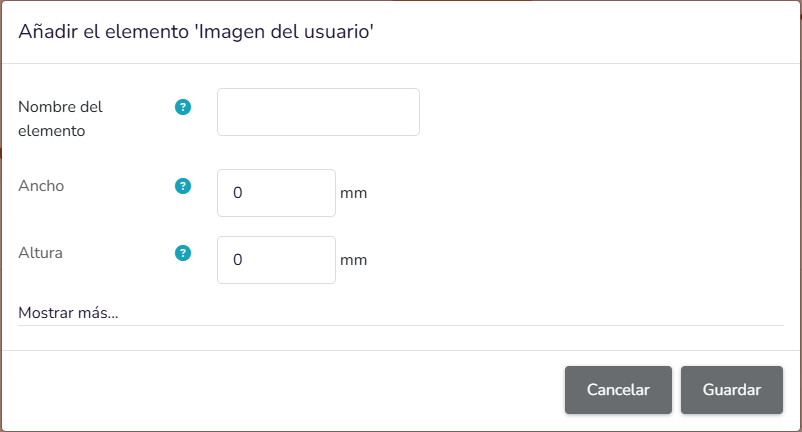
- Elementname: Ermöglicht die Zuweisung eines identifizierenden Namens für das Element Benutzerbild.
- Benutzerbild: Element, das automatisch ein mit dem Benutzer verknüpftes Bild im Dokument oder in der Vorlage anzeigt.
- Ein Benutzerbild ist typischerweise das Profilbild oder der Avatar, den der Benutzer mit seinem Konto auf der Plattform verknüpft hat.
- Sein Zweck ist es, automatisch eine visuelle Darstellung des Benutzers einzubinden, ohne für jeden Fall manuell ein anderes Bild hochladen zu müssen.
- Dieser Elementtyp wird verwendet, wenn das Dokument mit visuellen Informationen über den verknüpften Benutzer personalisiert werden soll.
- Breite: Definiert die Breite, mit der das Benutzerbild angezeigt wird.
- Höhe: Definiert die Höhe, mit der das Benutzerbild angezeigt wird.
- Mehr anzeigen…: Durch Klicken auf diese Schaltfläche öffnet sich ein Panel zur Positionierung des Elements im Design.