Schriftarten zu Zertifikaten hinzufügen
Unser LMS-System ermöglicht das Hinzufügen von Schriftarten zur Bearbeitung von Zertifikaten. Gehen Sie dazu wie folgt vor:
Schritte zum Hinzufügen von Schriftarten
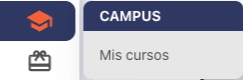
- Rufen Sie den Bereich „Meine Kurse" über Campus auf der Startseite auf.
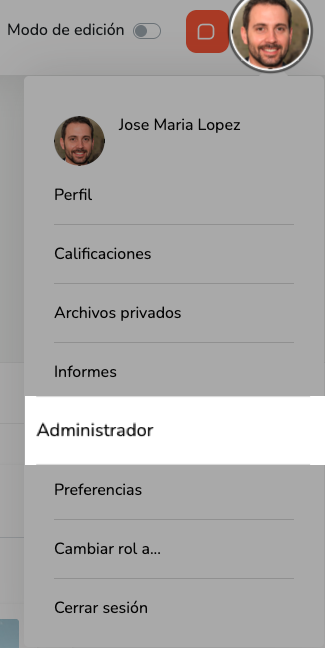
- Klicken Sie auf das Benutzersymbol oben rechts auf dem Bildschirm und wählen Sie „Administrator".
- Der folgende Bildschirm wird angezeigt:
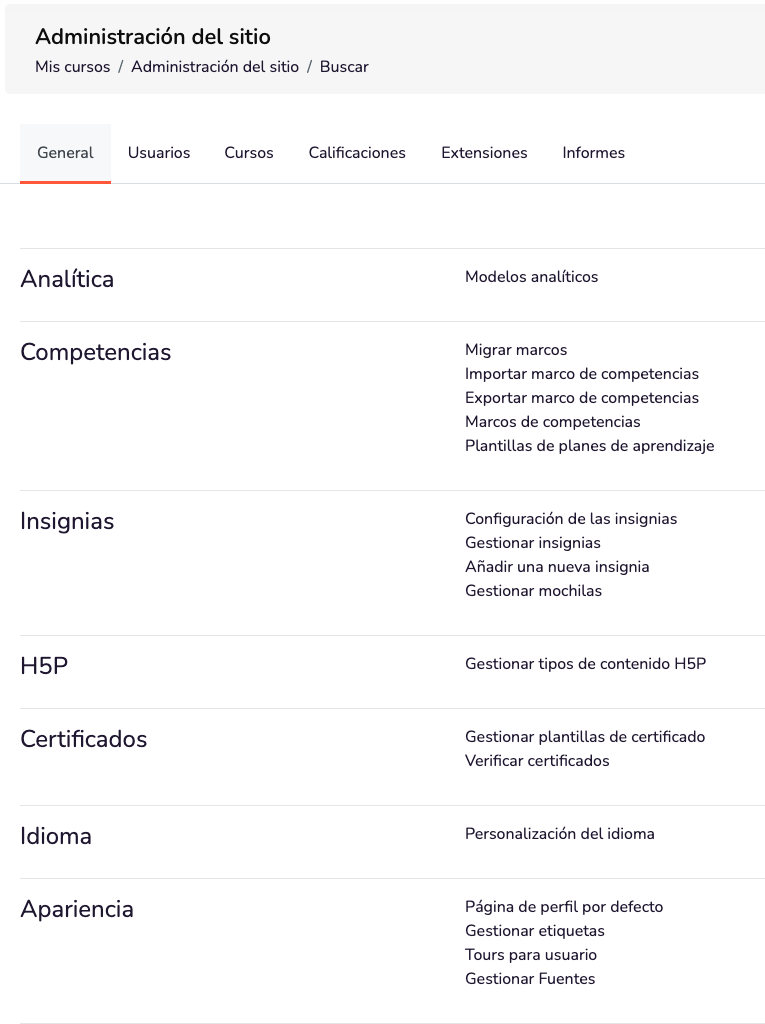
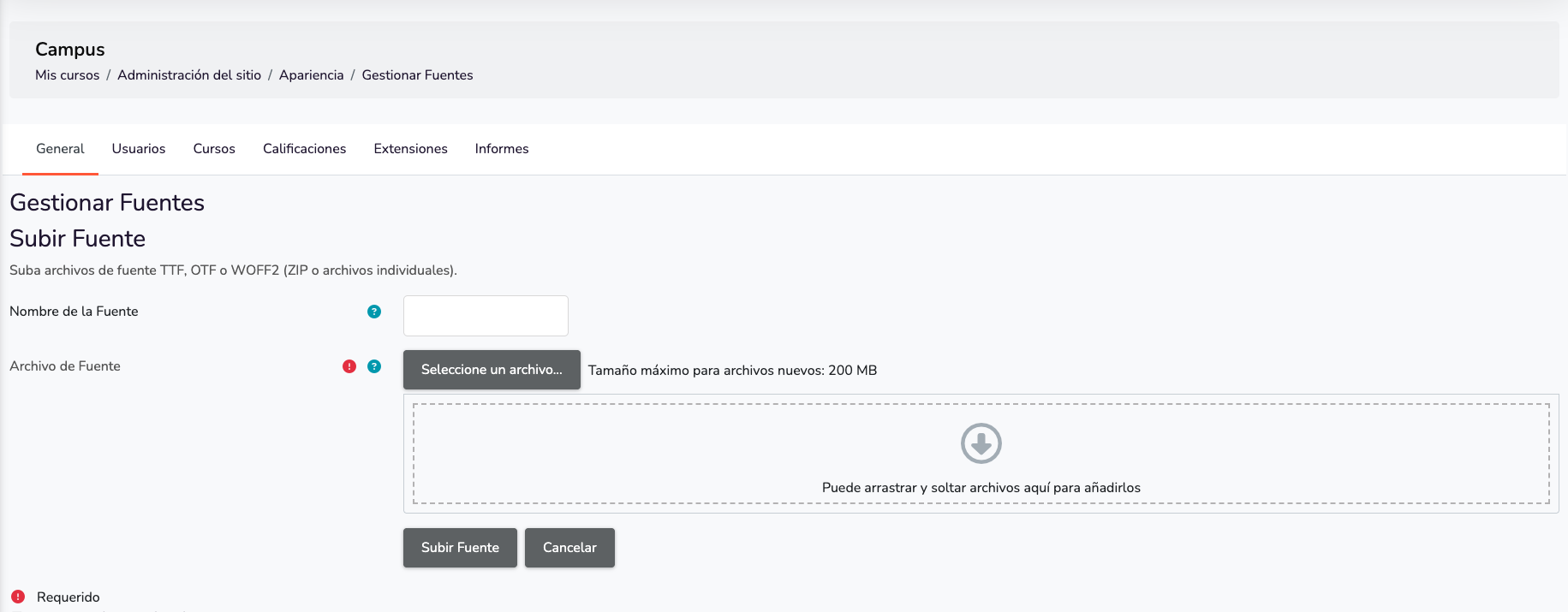
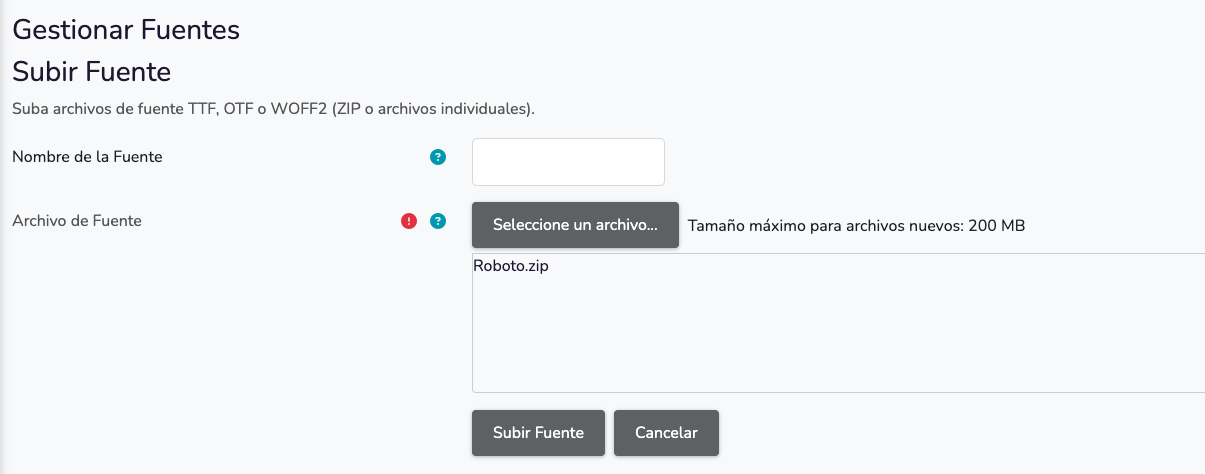
- Wählen Sie unter Erscheinungsbild die Option „Schriftarten verwalten" aus und Sie gelangen zu diesem Bildschirm. Dieser Bereich ist in zwei Abschnitte unterteilt:
- Der erste dient zum Hinzufügen gewünschter Schriftarten.
- Der zweite ermöglicht das Löschen von Schriftarten.
-
Klicken Sie auf „Datei auswählen".
-
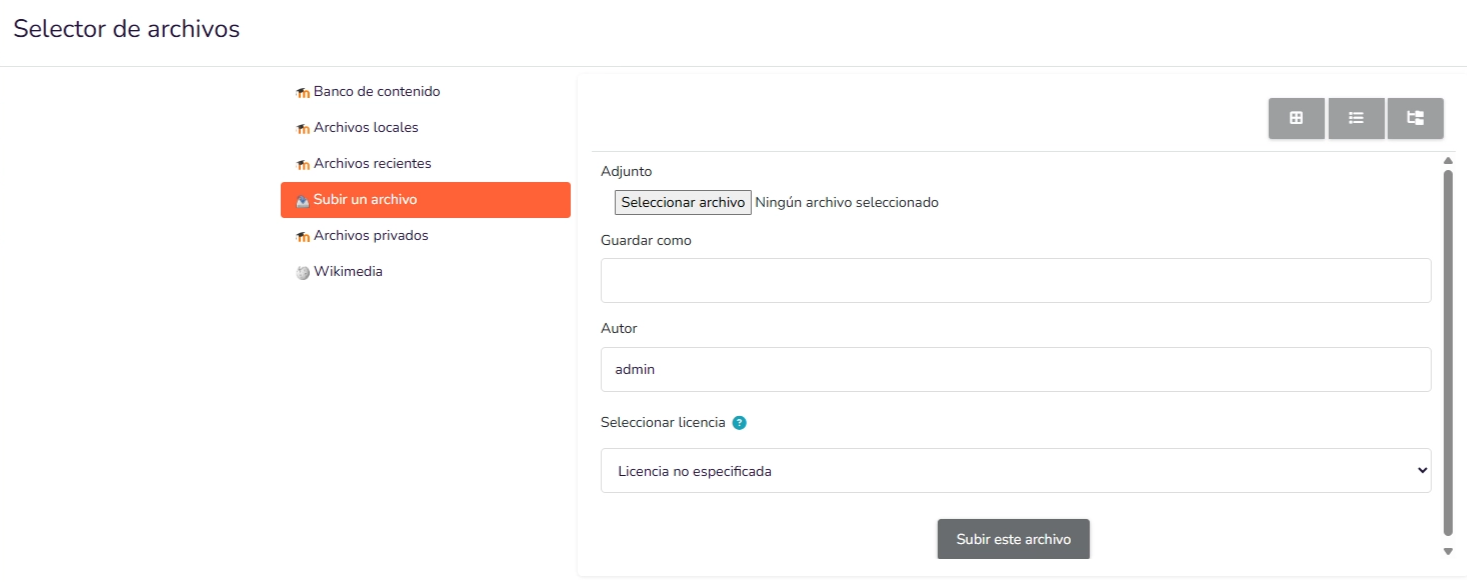
Das folgende Menü wird angezeigt:
-
Klicken Sie auf „Datei auswählen" und ein Fenster öffnet sich, in dem Sie die Schriftartdatei suchen können, die Sie hinzufügen möchten (es können mehrere Dateien ausgewählt werden). Wählen Sie die Datei aus und klicken Sie auf „Diese Datei hochladen".
-
Klicken Sie abschließend auf „Schriftart hochladen" und die Schriftart ist installiert.
Beispielvideo
