Añadir Certificado a un Curso
Una vez que tienes un certificado creado, puedes asociarlo a un curso para que se emita automáticamente cuando los usuarios lo completen.
Pasos para asociar un certificado a un curso
-
Seleccionamos el curso al cual queremos añadir el certificado.
-
Activamos el Modo de edición, situado en la esquina superior derecha.

- Nos situamos en la sección del curso en la cual queremos añadir el certificado y hacemos clic en Añadir una actividad o recurso.

- Se nos abrirá una ventana emergente con varias opciones para añadir.
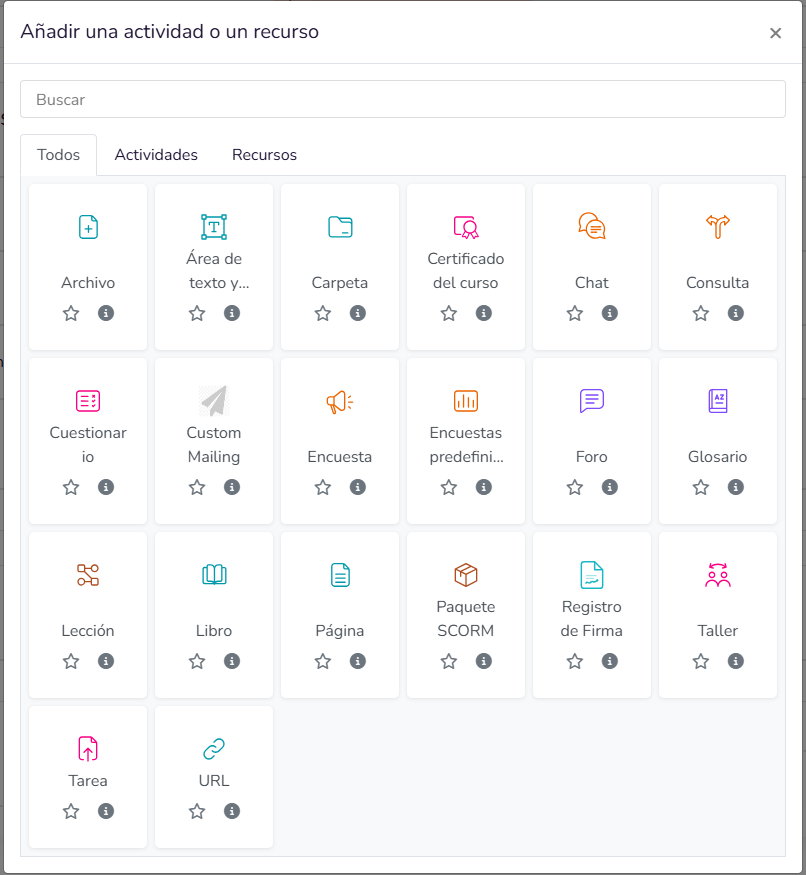
- Seleccionamos Certificado del curso.

- Al hacer clic en Certificado del curso nos aparecerá una pantalla para configurar varias opciones del certificado para este curso.
Configuración del Certificado
1. General
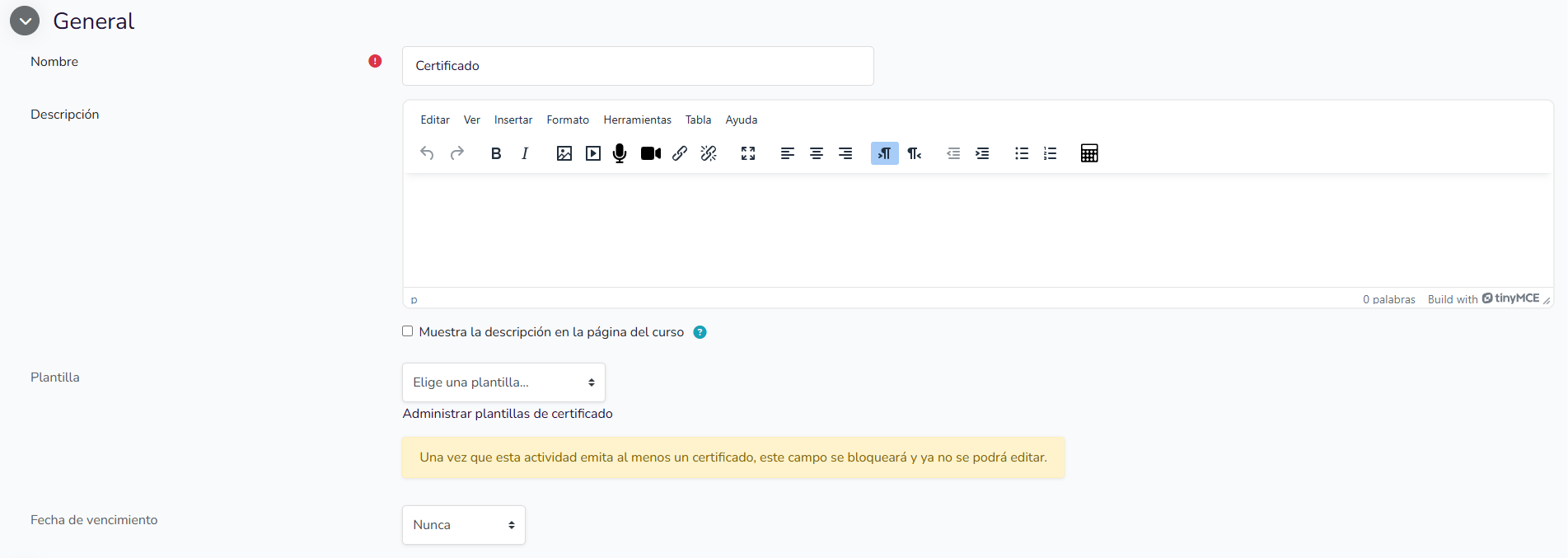
- Nombre: Este campo permite asignar el título con el que se identificará la actividad de certificado dentro del curso.
- Descripción: Este campo permite introducir un texto explicativo que aporta contexto sobre la actividad de certificado, su finalidad o las condiciones asociadas a su emisión. Incluye un editor de texto que permite dar formato al contenido e insertar elementos como enlaces, imágenes o listas.
- Muestra la descripción en la página del curso: Esta opción permite decidir si el contenido introducido en el campo de descripción se mostrará directamente en la página principal del curso. Al activarla, el texto descriptivo queda visible sin necesidad de acceder a la actividad.
- Plantilla: Este campo permite seleccionar el diseño que se utilizará como base para generar los certificados emitidos por la actividad. La plantilla determina la estructura visual, el contenido fijo y los campos dinámicos que aparecerán en el documento final.
- Debajo del campo aparece el enlace Administrar plantillas de certificado, que permite acceder a la gestión de plantillas disponibles.
Una vez que esta actividad emita al menos un certificado, este campo se bloqueará y ya no se podrá editar. Esto implica que la plantilla debe seleccionarse cuidadosamente antes de que el certificado sea emitido por primera vez.
- Fecha de vencimiento: Este campo permite definir hasta cuándo el certificado emitido será válido. El valor seleccionado condiciona la vigencia temporal del certificado generado.
2. Ajustes comunes del módulo
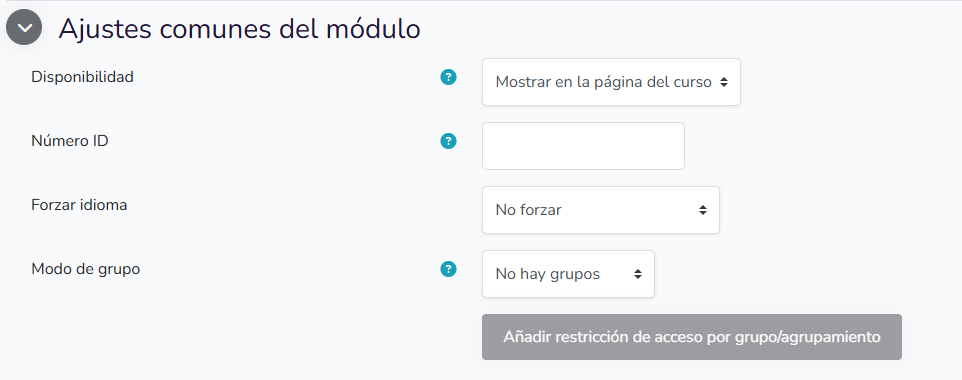
- Disponibilidad: Esta opción permite decidir si la actividad será visible para el alumnado dentro de la página del curso o si quedará oculta.
- Número ID: Este campo permite asignar un identificador interno a la actividad para facilitar la referencia técnica o administrativa de la misma. El valor introducido aquí no suele mostrarse al alumnado.
- Forzar idioma: Esta opción permite definir el idioma en el que se mostrará la interfaz de esta actividad concreta, independientemente del idioma configurado por el usuario o por el sitio. Se utiliza cuando interesa que la interacción con la actividad se realice en un idioma específico.
- Modo de grupo: Esta opción permite definir cómo se gestionan los grupos dentro de la actividad. Determina si el acceso o la interacción con la actividad se realiza de forma individual o teniendo en cuenta la organización por grupos.
- Añadir restricción de acceso por grupo/agrupamiento: Este botón permite definir condiciones adicionales que limitan el acceso a la actividad en función del grupo o agrupamiento al que pertenece el usuario.
3. Restricciones de acceso
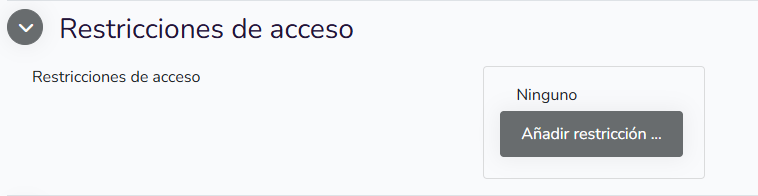
La sección Restricciones de acceso permite controlar cuándo y para quién estará disponible la actividad dentro del curso. A través de estas opciones se pueden establecer condiciones que deben cumplirse antes de que una persona pueda ver o acceder a la actividad.
Al hacer clic en Añadir restricción accedemos al siguiente menú:
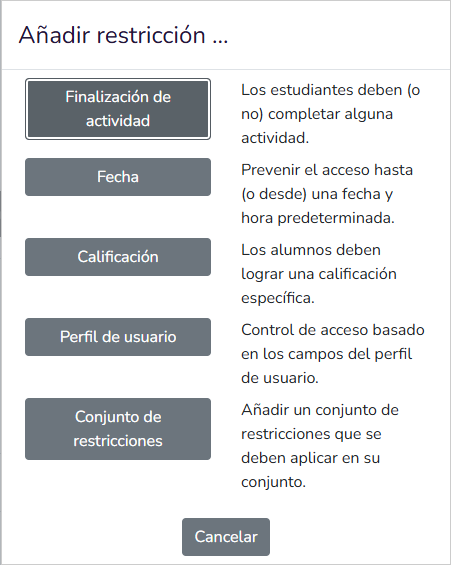
- Finalización de actividad: Esta restricción permite condicionar el acceso a que una o varias actividades del curso hayan sido completadas previamente. El criterio se basa en el estado de finalización definido para otras actividades. Se utiliza cuando el acceso debe depender del progreso del participante dentro del curso.
- Fecha: Esta restricción permite controlar el acceso en función de una fecha y hora concretas. Se puede utilizar tanto para impedir el acceso antes de un momento determinado como para cerrarlo a partir de una fecha específica. Resulta útil para coordinar la disponibilidad con el calendario del curso.
- Calificación: Esta restricción permite exigir que el participante haya alcanzado un determinado resultado evaluativo. El acceso se condiciona a cumplir un umbral definido previamente en una actividad evaluable o en el curso. Se utiliza cuando el acceso debe depender del rendimiento académico.
- Perfil de usuario: Esta restricción permite basar el acceso en información almacenada en el perfil del usuario. El criterio puede apoyarse en campos de perfil configurados en la plataforma. Se utiliza cuando el acceso debe variar según características administrativas o de identificación del usuario.
- Conjunto de restricciones: Esta opción permite agrupar varias condiciones y definir cómo deben combinarse entre sí. Sirve para construir reglas más complejas, en las que pueden intervenir varios criterios simultáneamente. El acceso dependerá del cumplimiento del conjunto según la lógica configurada.
4. Condiciones de finalización de actividad

Esta sección permite definir cuándo se considera que una actividad ha sido completada por un participante. Esta configuración se utiliza para el seguimiento del progreso y puede interactuar con restricciones de acceso, informes y finalización del curso. Están disponibles las siguientes opciones:
- Nada: indica que la actividad no tendrá criterios automáticos ni manuales de finalización.
- Los estudiantes deben marcar manualmente la actividad como completada: Esta opción permite que el propio participante indique cuándo considera que ha completado la actividad. La finalización depende de una acción explícita del usuario y no de condiciones automáticas. Se utiliza cuando la actividad no tiene criterios objetivos que la plataforma pueda evaluar por sí misma.
- Añadir requisitos: Esta opción permite definir condiciones específicas que deben cumplirse para que la actividad sea marcada como completada. Los requisitos pueden basarse en acciones como visualizar la actividad, recibir una calificación o cumplir otros criterios configurables. Se utiliza cuando la finalización debe depender de hechos verificables por la plataforma.

- Ver la actividad: Esta opción permite considerar la actividad como completada cuando el estudiante accede a ella. El criterio se basa en la visualización de la actividad, no en la realización de una acción adicional dentro de ella. Se utiliza cuando basta con que el participante consulte el contenido para darlo por finalizado.
- Añadir recordatorio en la Línea del Tiempo: Esta opción permite programar un aviso que aparecerá en la línea del tiempo del usuario. El recordatorio sirve como elemento informativo para señalar una fecha relevante asociada a la actividad.
- Ejemplo: En una actividad de certificado con disponibilidad limitada, se puede añadir un recordatorio para avisar al alumnado de la fecha límite antes de que expire el acceso.
5. Marcas
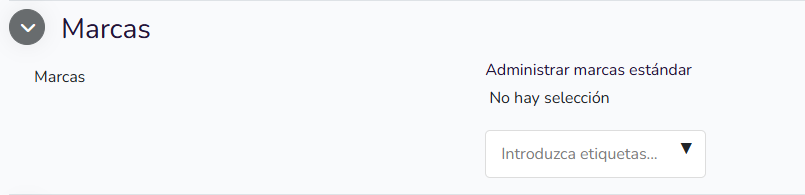
Este apartado permite asignar una o varias etiquetas a la actividad. Las marcas se utilizan como elementos de clasificación que ayudan a identificar y agrupar actividades con características comunes. Cuando no se añade ninguna etiqueta, la actividad no queda asociada a ningún criterio adicional de categorización.
- Administrar marcas estándar: Este enlace permite acceder a la gestión de las etiquetas disponibles a nivel de plataforma. Desde ahí se pueden crear, editar o eliminar marcas reutilizables. Su finalidad es mantener coherencia en el uso de etiquetas entre distintos cursos y actividades.
- Introduzca etiquetas…: Este campo permite escribir y seleccionar etiquetas que se asociarán a la actividad. Las etiquetas pueden crearse en el momento o seleccionarse entre las existentes, según la configuración del sitio. Al introducir una etiqueta, esta queda vinculada a la actividad como metadato.
- Ejemplo: Al añadir la etiqueta "certificado oficial", se facilita que administradores o docentes identifiquen esta actividad como parte del proceso de certificación.
6. Competencias
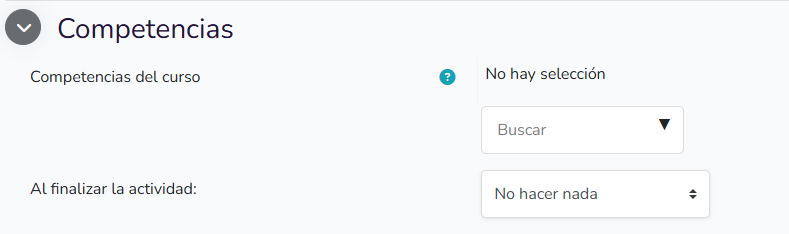
Cuando agregas un certificado a un curso, las competencias representan una capacidad o habilidad que el curso acredita oficialmente que el participante ha demostrado al cumplir los criterios establecidos. El certificado actúa como constancia formal de que una o varias competencias han sido alcanzadas, basándose en evidencias como la finalización de actividades, la evaluación del profesorado o el cumplimiento de condiciones definidas en el curso.
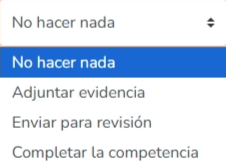
Hay cuatro opciones de configuración:
- No hacer nada: la finalización de la actividad no produce ningún efecto sobre la competencia asociada.
- Adjuntar evidencia: la actividad completada se guarda como prueba para que el profesorado valore el nivel alcanzado en la competencia.
- Enviar para revisión: la actividad completada indica que la competencia debe ser revisada explícitamente por el profesorado antes de decidir su logro.
- Completar la competencia: la competencia se marca automáticamente como lograda al completar la actividad.
7. Actualización de contenido
Decide si quieres que se envíen notificaciones de actualización del contenido del curso a los participantes.

Guardar los cambios
Una vez determinadas todas las diferentes configuraciones del certificado hacemos clic en Guardar cambios y regresar al curso o Guardar cambios y mostrar y el certificado queda añadido al curso.