Dokumentation der Noten
Prozentanpassung
Nachdem wir den Kurs erstellt und seinen Inhalt strukturiert haben, passen wir die Noten an. Dazu:
Schritt 1: Auf die Optionen zugreifen
Wählen Sie Options aus dem unteren Menü links aus.

Schritt 2: Notenkonfiguration auswählen
Wählen Sie Notenkonfiguration.
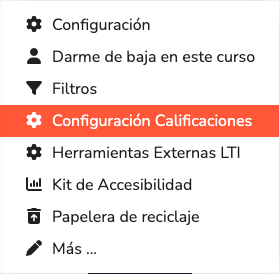
Schritt 3: Konfigurationsbildschirm
Der Konfigurationsbildschirm für Noten wird angezeigt.
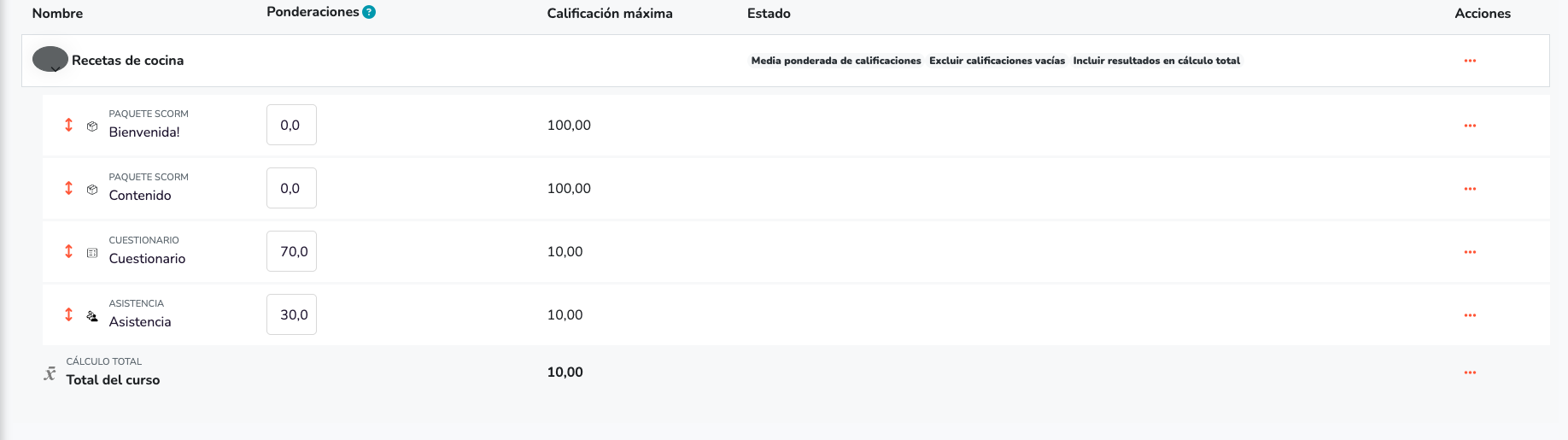
Schritt 4: Punkte und Prozentsätze zuweisen
Von hier aus können wir auswählen, welche Kursabschnitte Punkte haben sollen, und festlegen, welcher Prozentsatz der Note jeder Abschnitt haben wird.
In diesem Beispiel haben wir Quiz 70% und Anwesenheit 30% Punkte zugewiesen.

Um diese Werte zu ändern:
- Wir klicken auf die drei Punkte unter Aktionen.
- Dieser Bildschirm wird angezeigt.
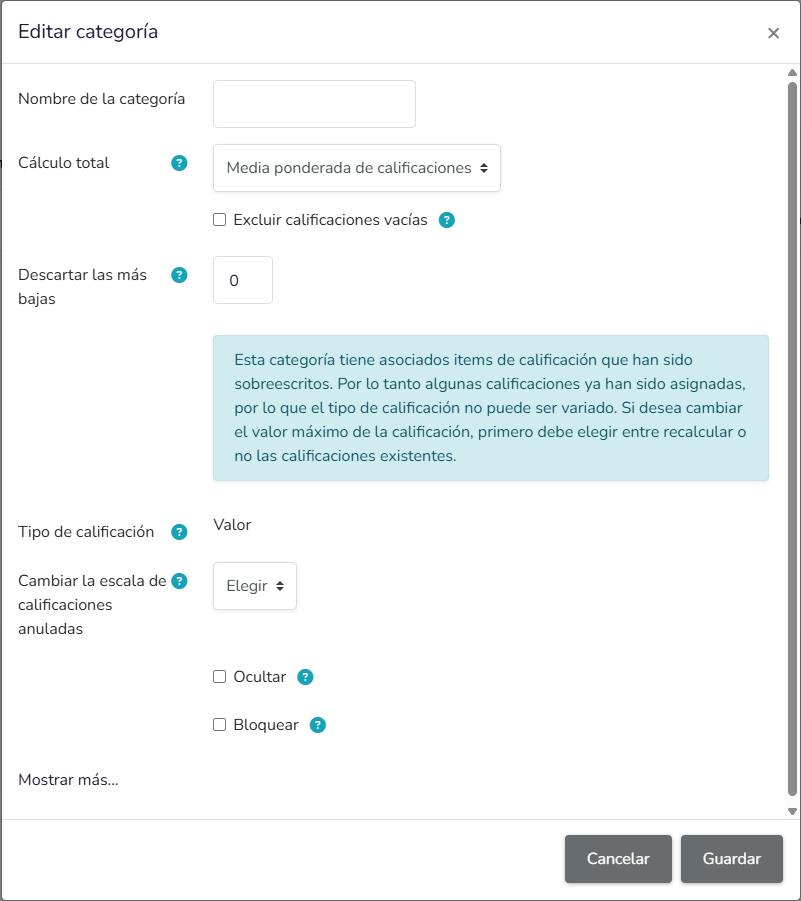
- Im Abschnitt Gesamtberechnung sind drei Optionen zu beachten:
- Summe: Jedes Element trägt Punkte bei und der Gesamtwert ist die Summe aller.
- Gewichteter Durchschnitt: Die Note wird berechnet, indem manuelle Gewichtungen auf jede Aktivität angewendet werden.
- Leere Noten ausschließen: Bewirkt, dass Aktivitäten, die noch keine Note erhalten haben, nicht als 0 gezählt werden. Wenn diese Option aktiviert ist, beeinflusst eine Aktivität ohne Note den Durchschnitt nicht, da sie in der Berechnung ignoriert wird. Abhängig davon, wie wir möchten, dass sich die Noten verhalten, wählen wir die Option, die unseren Anforderungen am besten entspricht.
Schritt 5: Zugriff auf Notenberichte
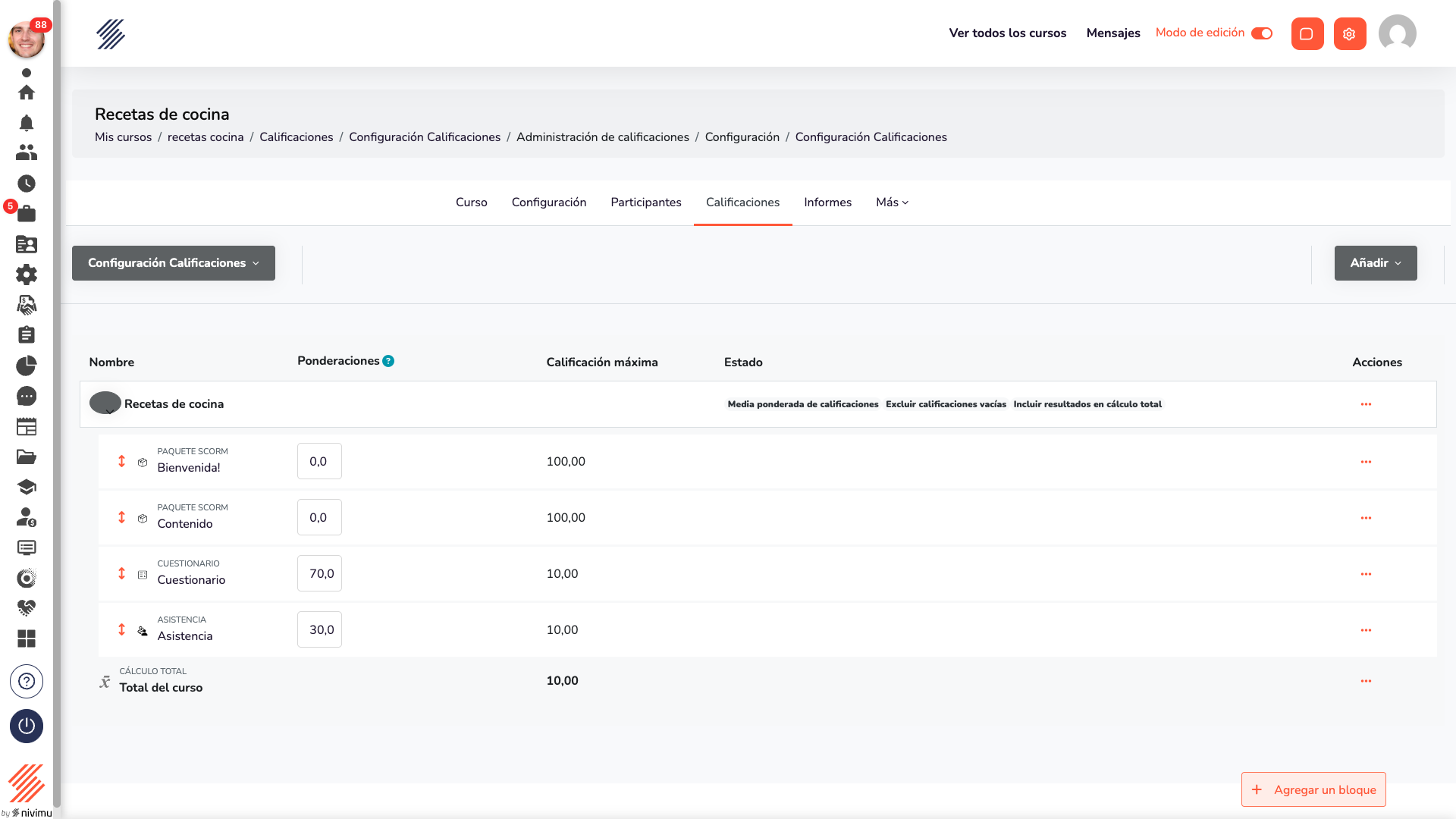
Während Benutzer den Kurs absolvieren, können wir auf die Notenberichte für diesen Kurs zugreifen, indem wir erneut Notenkonfiguration auswählen, und dieser Bildschirm wird angezeigt:
Schritt 6: Öffnen Sie das Dropdown-Menü
Wir klicken auf das Dropdown-Menü.
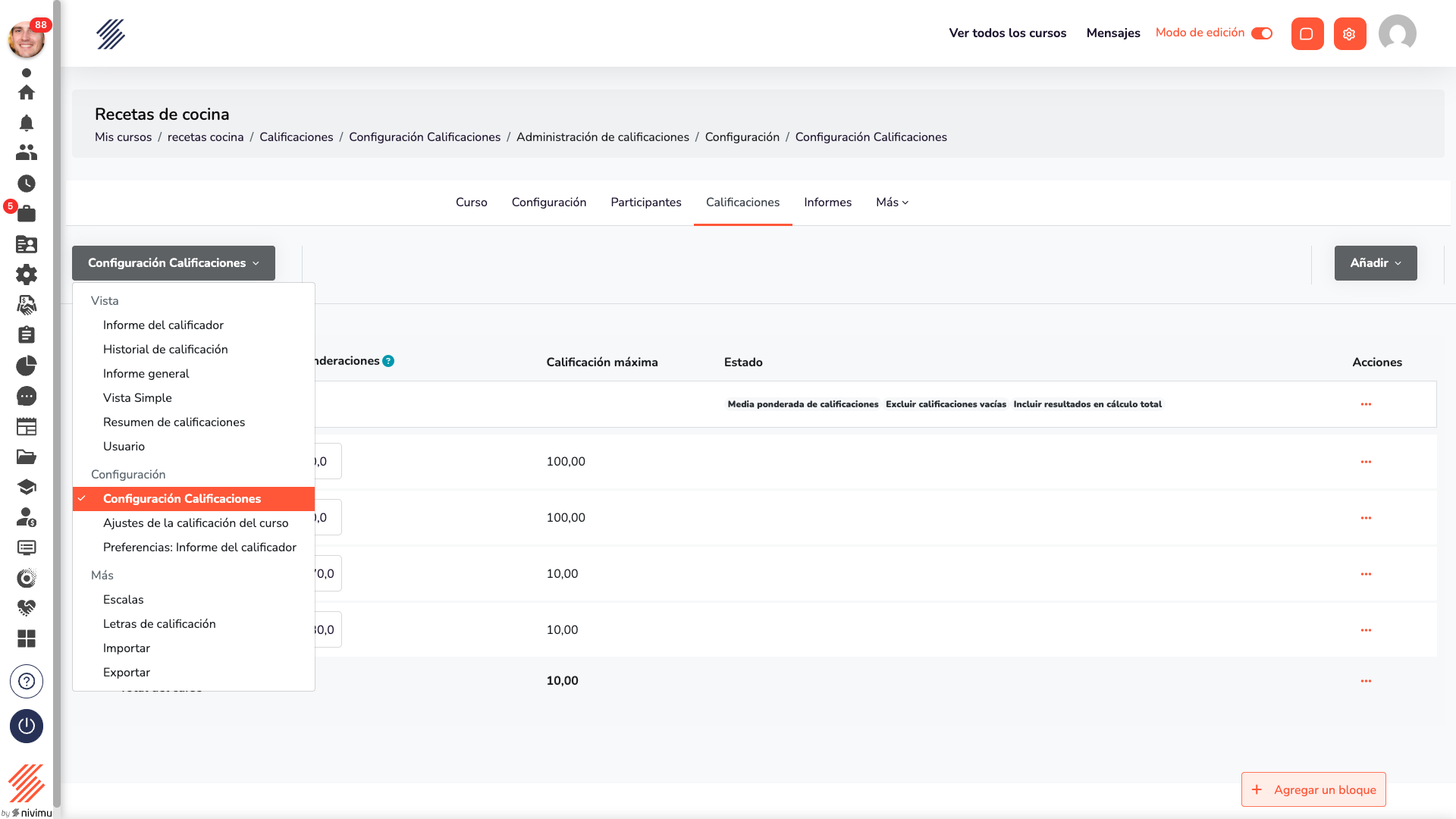
Schritt 7: Bewertungsbericht auswählen
Wählen Sie Bewertungsbericht.
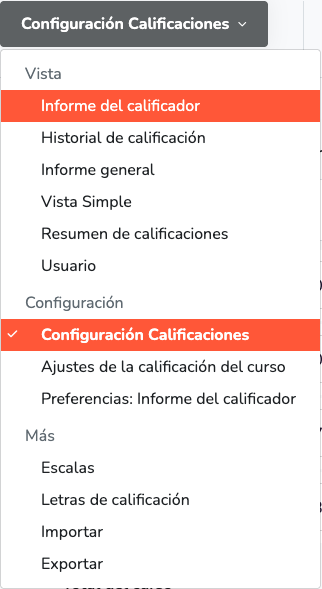
Schritt 8: Ergebnisse anzeigen
Dieser Bildschirm wird angezeigt. Darin sehen wir eine Liste der Benutzer, die den Kurs absolviert haben, ihre Bewertungen und die Durchschnittswerte pro Benutzer und Kursabschnitt.
