Documentación de las Calificaciones
Ajuste de porcentajes
Una vez que tenemos el curso creado y su contenido estructurado, procederemos a ajustar las calificaciones. Para ello:
Paso 1: Acceder a las opciones
Seleccionamos Options del menú inferior situado abajo a la izquierda.

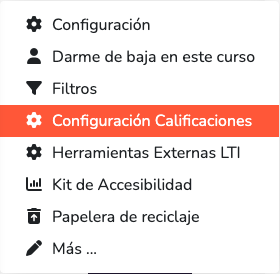
Paso 2: Seleccionar Configuración de Calificaciones
Seleccionamos Configuración de Calificaciones.
Paso 3: Pantalla de configuración
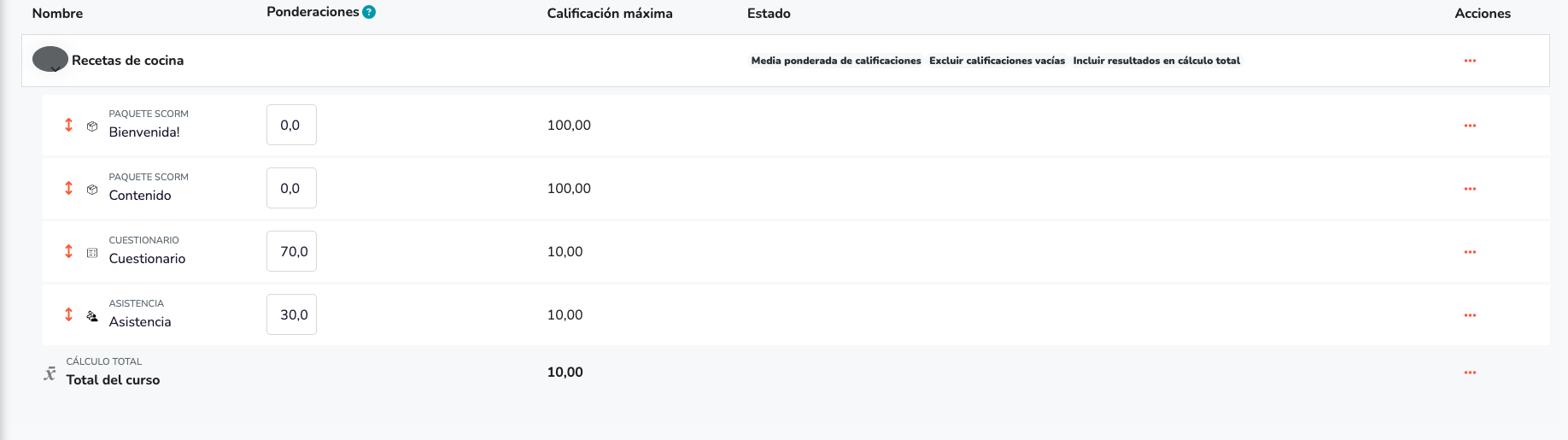
Nos aparecerá la pantalla de configuración de calificaciones.
Paso 4: Asignar puntuaciones y porcentajes
Una vez aquí, podemos seleccionar qué secciones del curso queremos que tengan puntuación y asignar qué porcentaje de la nota va a tener cada sección.
En este ejemplo, hemos asignado puntuación a Cuestionario un 70% y a Asistencia un 30%.

Para modificar estos valores:
- Hacemos clic en los tres puntos debajo de Acciones.
- Aparece esta pantalla.
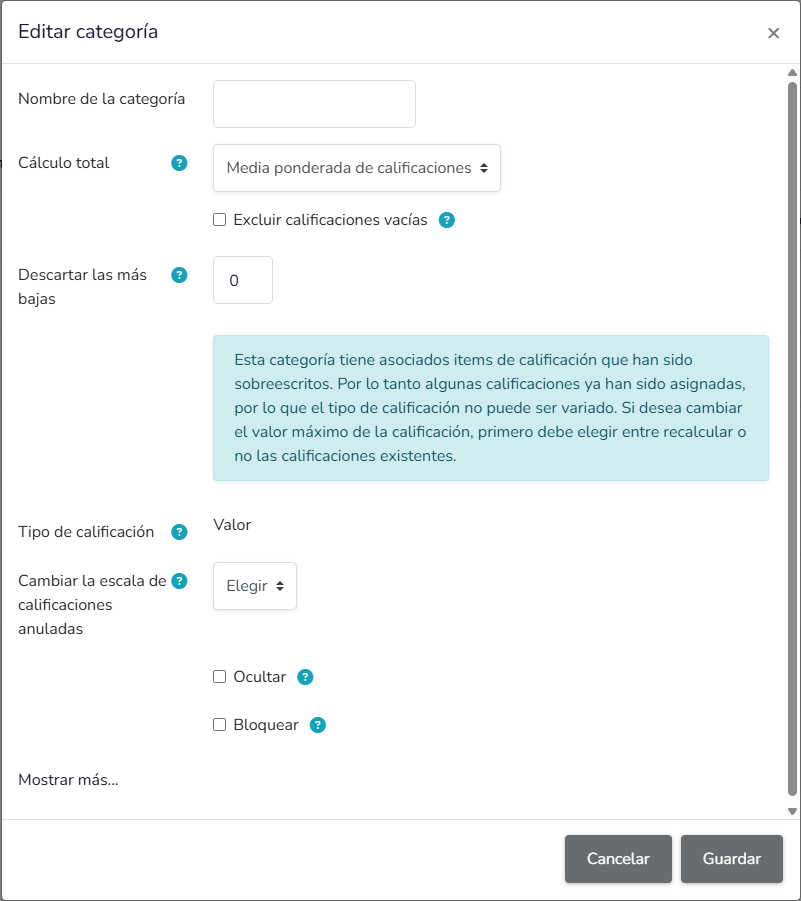
- En el apartado Cálculo total hay tres opciones a tener en cuenta:
- Suma: Cada ítem aporta puntos y el total es la suma de todos ellos.
- Media ponderada: La nota se calcula aplicando pesos manuales a cada actividad.
- Excluir calificaciones vacías: Hace que las actividades que todavía no tienen calificación que no cuente como 0. Cuando esta opción está activada, una actividad sin nota no afecta al promedio porque se ignora en el cálculo. Dependiendo de como queremos que se comporten las calificaciones seleccionaremos la opción que mejor se adapte a nuestras necesidades.
Paso 5: Acceder a informes de calificaciones
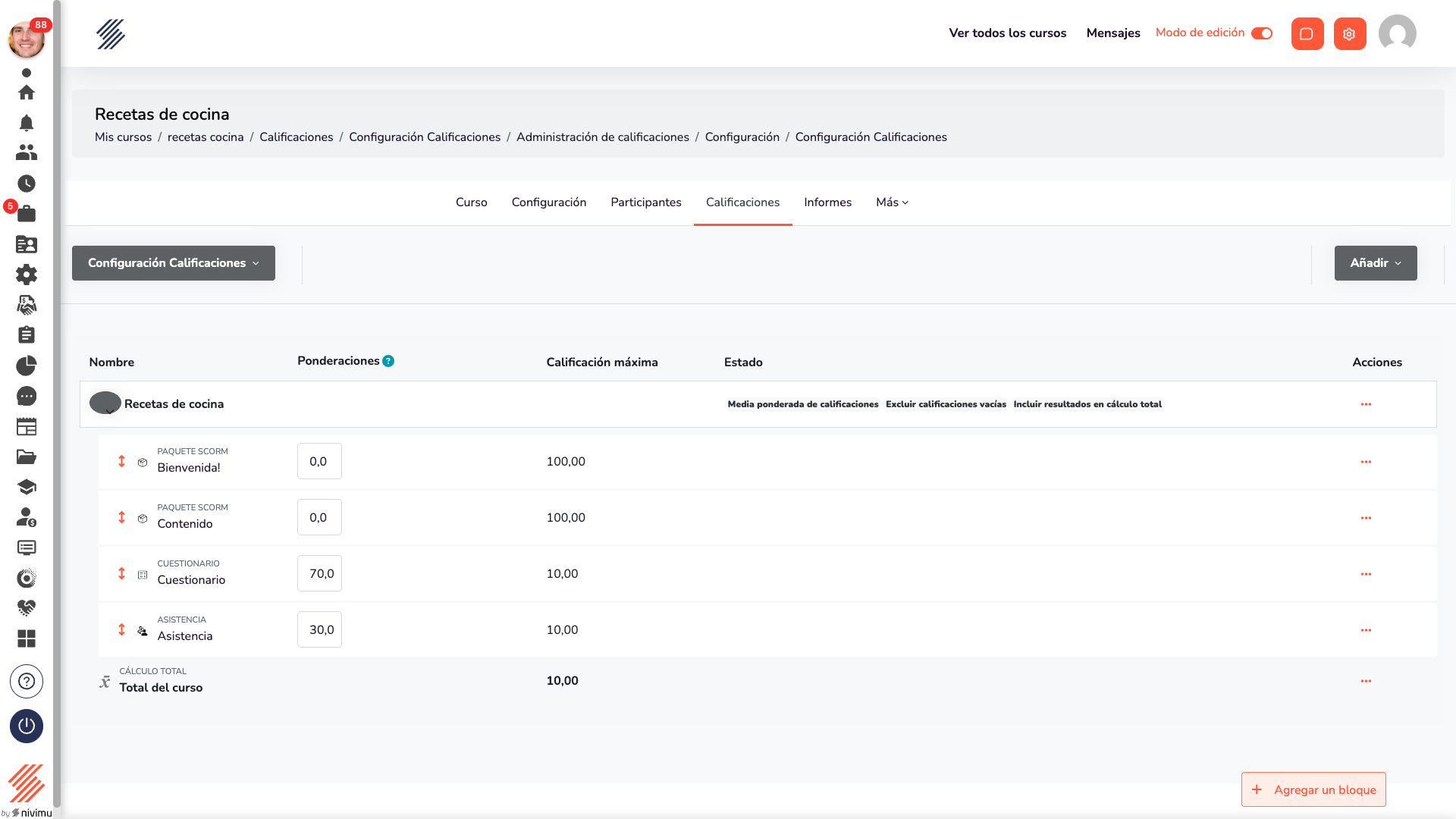
A medida que los usuarios van completando el curso podremos acceder a los informes de calificaciones para dicho curso seleccionando de nuevo Configuración Calificaciones y nos aparece esta pantalla:
Paso 6: Abrir el desplegable
Hacemos clic en el desplegable.
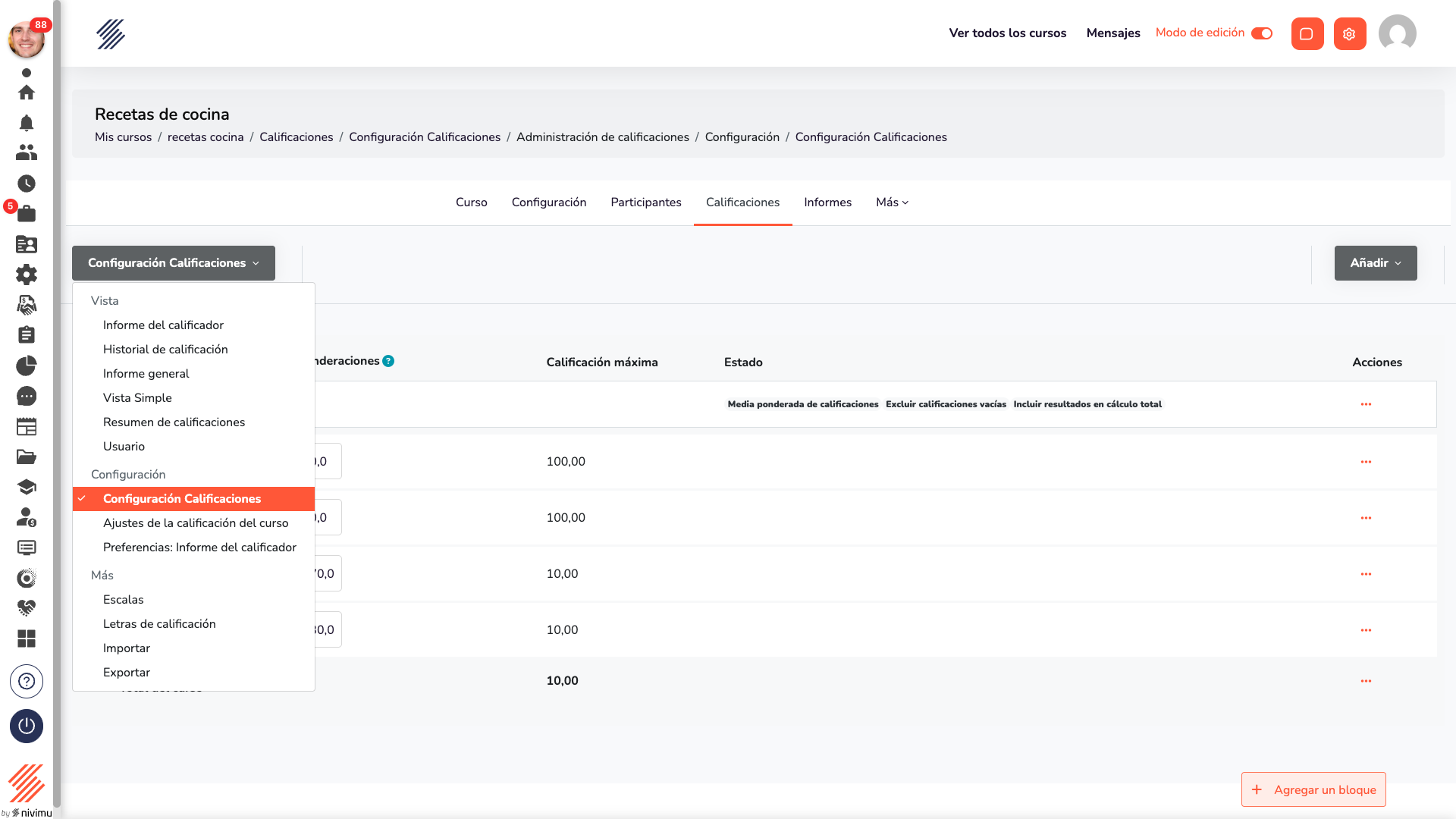
Paso 7: Seleccionar Informe del Calificador
Seleccionamos Informe del Calificador.
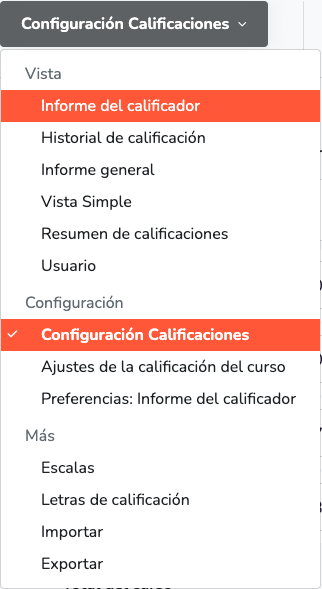
Paso 8: Visualizar resultados
Nos aparece esta pantalla. En ella vemos un listado con los usuarios que han hecho el curso, sus puntuaciones y los promedios por usuario y sección del curso.
